iPad恢复出厂设置后无法激活

将iPad恢复出厂设置后再次激活显示的ID不是我自己的用户上传的文件

发布日期 2016年3月29日 上午2:56

回复
回复量:1

2016年3月29日 上午3:27 回应 泽137

如果您在安装 iOS 9.3 后无法激活 iPhone、iPad 或 iPod touch

将某些 iOS 设备(iPhone 5s 及更早机型和 iPad Air 及更早机型)更新至 iOS 9.3 后,您可能需要输入设置该设备时所用的 Apple ID 和密码才能完成软件更新。如果您无法记起您的密码或者无法登录,请尝试按以下步骤进行操作。

如果您的设备是 iPad 2(GSM 机型),请尝试按此处的步骤进行操作

用户上传的文件

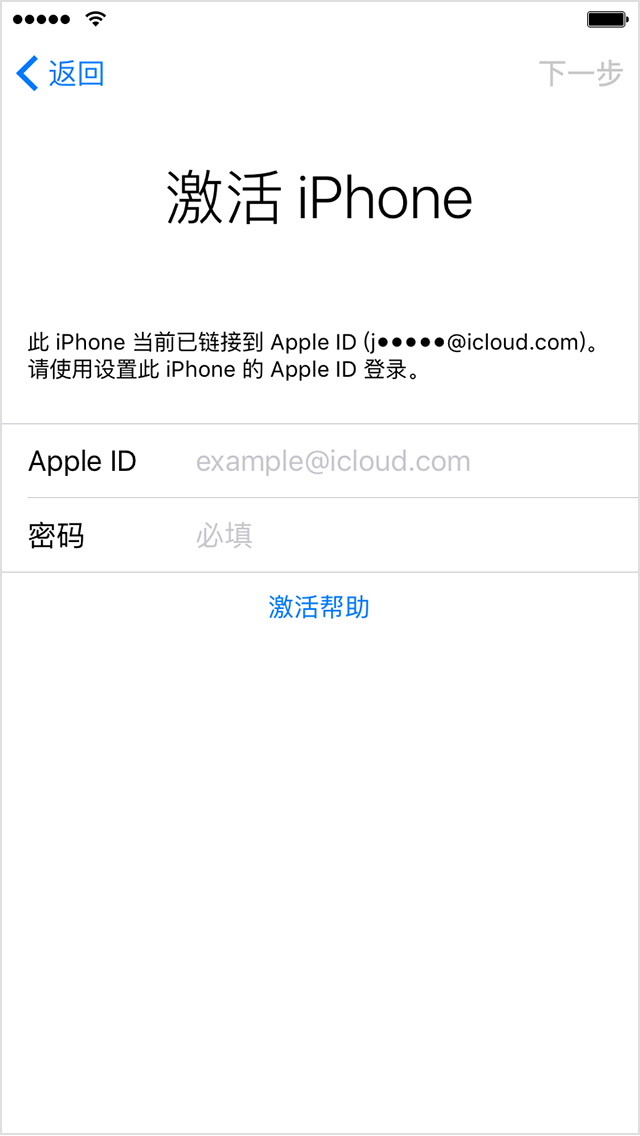
在某些情况下,“激活 iPhone”屏幕上的提示信息可能与您当前的 Apple ID 不符。为确保您输入的 Apple ID 信息正确无误,请尝试按以下步骤进行操作:

  1. 在电脑上登录 iCloud.com如果您忘记了自己的 Apple ID,或者需要重设 Apple ID 密码,请查阅相关帮助信息。
  2. 打开“设置”,然后滚动到“我的设备”部分。
  3. 确认您的设备已列在“我的设备”部分中。如果列表中没有该设备,请检查您的所有帐户。

如果仍然需要帮助,请在电脑上的 iTunes 中尝试按以下步骤进行操作:

  1. 将 iPhone、iPad 或 iPod touch 连接到电脑。
  2. 打开 iTunes。确保您使用的是最新版本的 iTunes。
  3. 选择您的设备。您应该会在 iTunes 中看到“激活 [您的设备]”屏幕。
  4. 输入您的 Apple ID 和密码,然后点按“继续”。

或者,尝试登录 iCloud.com,以移除激活锁:

  1. 关闭您的设备,或者断开其网络连接。
  2. 使用您的 Apple ID 和密码登录 iCloud.com
  3. 打开“查找我的 iPhone”。
  4. 选择“所有设备”,再选择您的设备。
  5. 点按“从‘帐户’中删除”。如果设备详情视图中仍然显示地图,请再次选择“所有设备”,然后点按您设备旁边的 用户上传的文件,再点按“删除”。
  6. 成功设置设备后,请务必登录 iCloud 并再次打开“查找我的 iPhone”

如需帮助,请联系 Apple 支持

这个主题已被系统或社区团队关闭。 你可以为你认为有帮助的任何帖子投票,也可以在社区中搜索其他答案。

iPad恢复出厂设置后无法激活

欢迎来到 Apple 支持社区
Apple 客户在其产品方面互相帮助的论坛。使用您的 Apple 帐户开始畅游其中吧!!