
iPhone13网络问题
为什么iPhone13显示信号满格,但是蜂窝数据上网总是断断续续。系统16.1.2。而且情况很严重。
为什么iPhone13显示信号满格,但是蜂窝数据上网总是断断续续。系统16.1.2。而且情况很严重。
今天发现,如果查一张卡的话,网络很稳定。
[经过版主编辑]
hi,佛系
一,通过 Apple 网络响应能力测试无线局域网
Apple 网络响应能力测试可衡量网络的响应能力,也就是在多个设备和 App 同时共享网络时的多任务处理能力。
本文中的高级步骤主要面向开发者。
如何测试响应能力
您可以在 iOS、iPadOS 或 macOS 上运行 Apple 网络响应能力测试。
在 iOS 或 iPadOS 设备上
 ,然后轻点“诊断”。
或者,如果您是 Registered Apple Developer,并且已启用自己的设备以通过 Xcode 进行开发,可以前往“设置”>“Developer Settings”(开发者设置)并在“联网”部分下找到响应能力测试。
在 Mac 上
您也可以在自己的网络上对自己的服务器进行测试。阅读 GitHub 上的“Network Quality Server”(网络质量服务器)文稿。
了解您的结果
Apple 网络响应能力测试使用一种称为每分钟往返次数 (RPM) 的衡量指标报告测试结果。RPM 是指在正常工作条件下,网络能够在一分钟内完成的连续往返次数或事务数量。
为了方便您根据 RPM 了解网络性能,Apple 网络响应能力测试将网络响应能力分为以下三类:
如果您的网络响应能力低,该怎么办?
如果您使用的是无线局域网或有线网络连接,有些路由器会提供智能队列管理 (SQM) 以始终提供出色的响应能力,但这些高端家庭网关通常需要进行一些专业的手动配置。Apple 网络响应能力测试是用于评估和比较这些家庭网关的实用工具,由于这项测试可重复进行,因而在试验不同的配置设置和比较效果时会特别有用。
发布日期: 2021 年 12 月 13 日
二,如果 iPhone 或 iPad 连不上无线局域网
就 iPhone 或 iPad 上的无线局域网接入问题获取协助。
确保你的路由器已开启,并且你位于路由器的信号覆盖范围内
如果你离无线局域网路由器太远,则接收不到信号,因此请确保你位于路由器的信号覆盖范围内。
确保无线局域网已开启,并且你可以看到自己的网络
前往“设置”>“无线局域网”,并确保“无线局域网”已打开。轻点要加入的无线局域网名称。网络名称旁边出现蓝色勾号表示你已连接。
如果你在“设置”>“无线局域网”>“[你的网络]”下看到“自动加入”已停用,请轻点“更多信息”按钮,然后轻点“自动加入”。

如果系统提示输入无线局域网密码,请输入密码
如果系统提示输入无线局域网密码,请输入密码。如果你不知道密码,请获取协助。
即使你输入了正确密码,你也可能会看到信息“无法加入网络”或“密码不正确”。重新启动你的所有设备,然后尝试再次输入你的密码。
检查无线局域网是不是存在问题
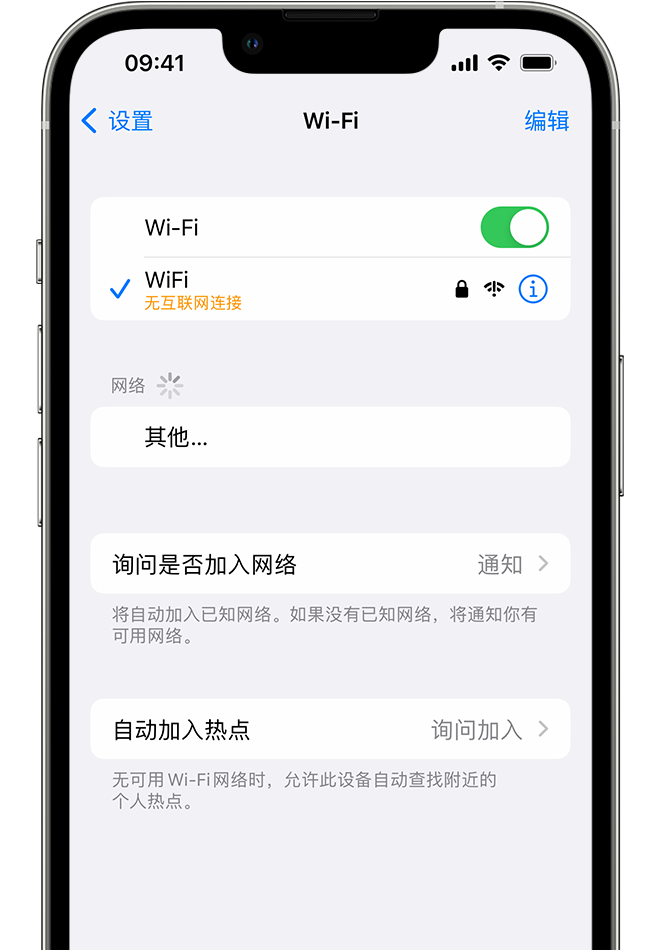
如果 iOS 或 iPadOS 检测到你的无线局域网连接存在问题,你可能会在所连无线局网的名称下看到关于无线局域网的建议。例如,你可能会看到“无互联网连接”提醒。要获取更多信息,请轻点相应的无线局域网。
检查线缆和连接
如果你仍然无法连接到网络或上网,请确保你的路由器已连接到调制解调器并且已开启。
重新启动
通过拔下再插回设备的电源插头,重新启动你的路由器和线缆调制解调器或 DSL 调制解调器。
重新启动每台设备后,看看问题是不是已解决。
还原网络设置
如果你使用的是 iOS 或 iPadOS 15 或者更高版本,请轻点“设置”>“通用”>“传输或还原 [设备]”>“还原”>“还原网络设置”。
如果你使用的是 iOS 或 iPadOS 14 或者更早版本,请轻点“设置”>“通用”>“还原”>“还原网络设置”。
这项操作还会还原无线局域网和密码设置、蜂窝网络设置以及你之前使用的 VPN 和 APN 设置。

获取更多协助
发布日期: 2022 年 11 月 22 日
iPhone13网络问题
