Mac Pro 屏幕故障(新机一年半)

13寸,正常使用,2020年初新购开始使用,2021年6月15日开机屏幕就花屏了。(平时摆在桌上使用,未移动未跌落过)

一、打开网页,就是中间几条黑线还闪屏

二、开机时有粗线还闪屏

三、桌面屏也是


另,苹果手机“7”,2017年购入,2019年出现微信、淘宝等APP闪退,且输入字时不显示字

有大神知道是怎么回事儿吗?


[经过版主编辑]


发布日期 2021年6月14日 下午7:46

回复
回复量:1

2021年6月15日 上午6:26 回应 FCC129

你说的是MacBook Pro还是Mac Pro?根据你投稿的社区,我默认为MacBook Pro。建议不要缩写,以免引起误会。

你可以使用调整分辨率的方法临时应急。但是这应该不是小问题,可能需要维修。

更改显示器的分辨率

您的 Mac 会自动选取最适合您显示器的默认分辨率。要更改分辨率,请按照以下步骤操作:
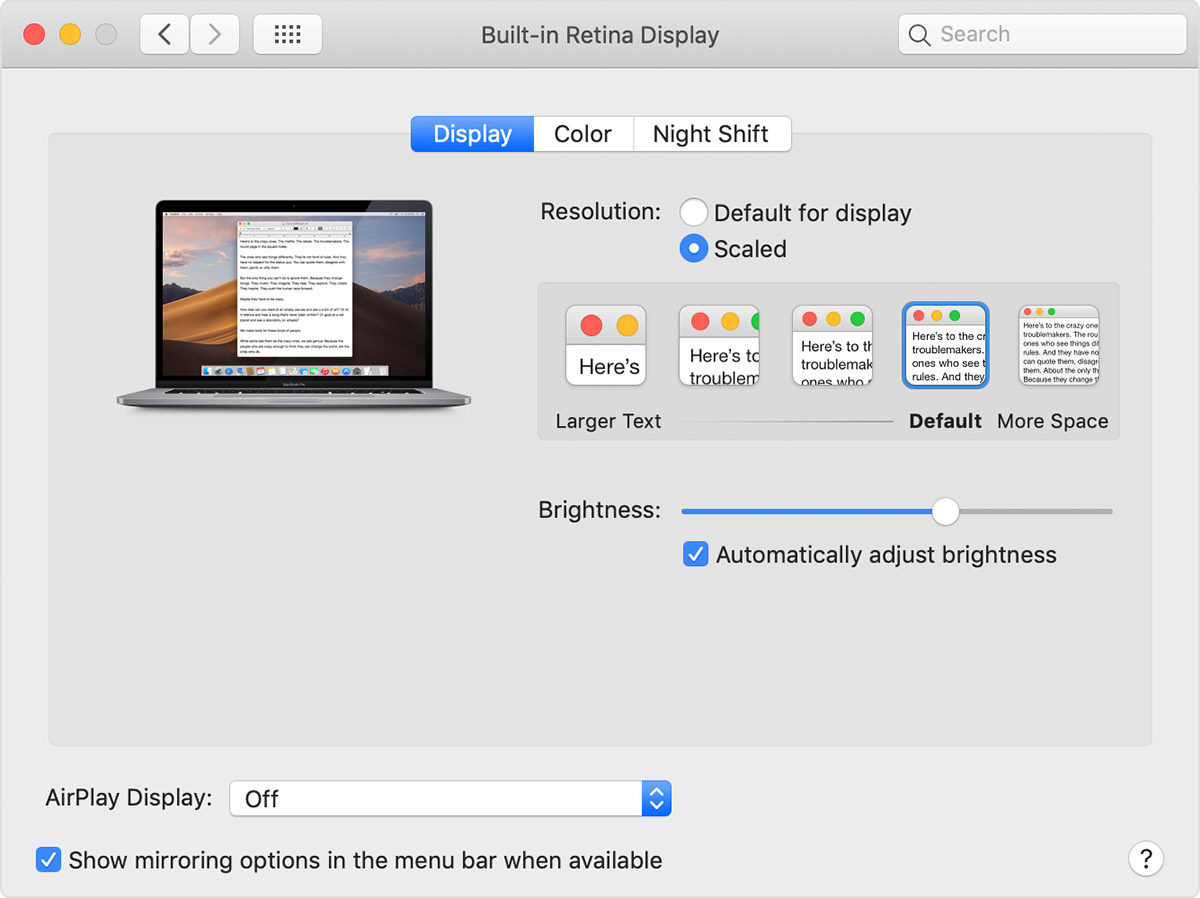
  1. 选取苹果菜单  >“系统偏好设置”。
  2. 点按“显示器”。
  3. 选择“缩放”,然后选择四个或五个(具体取决于您的 Mac 机型)缩放分辨率中的任意一个。使用缩放分辨率,您可以让文本和对象显示得更大、更清晰,也可以让它们显示得更小,以便为窗口和应用提供更多的空间。

检查硬件

开启Apple诊断。确认你的机子处理器。可能的故障码:VFD001 VFD002 VFD003 VFD004 VFD005 VFD007,显示器问题。立刻安排维修。

Apple 芯片

  1. 开启 Mac,并在 Mac 启动时继续按住电源按钮。
  2. 看到启动选项窗口(包含标有“选项”字样的齿轮图标)后松开按钮。
  3. 按下键盘上的 Command (⌘)-D。


Intel 处理器

  1. 开启 Mac,然后在 Mac 启动时立即按住键盘上的 D 键。 
  2. 在看到进度条或系统提示您选取语言时,松开按钮。


查看测试结果

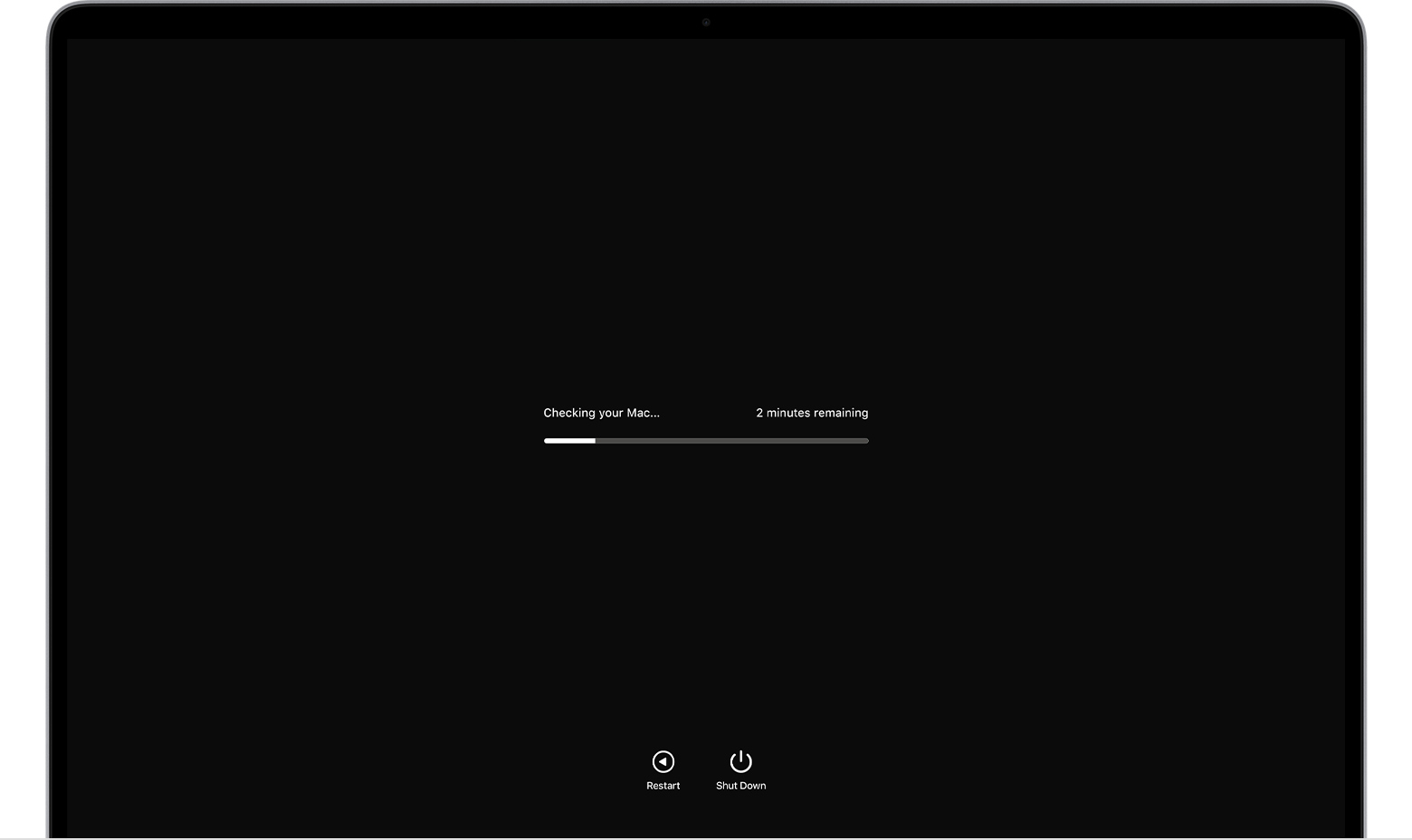
“Apple 诊断”会在检查 Mac 时显示一个进度条:

测试完成后,“Apple 诊断”会显示相关结果,包括一个或多个参考代码。了解有关“Apple 诊断”参考代码的信息。
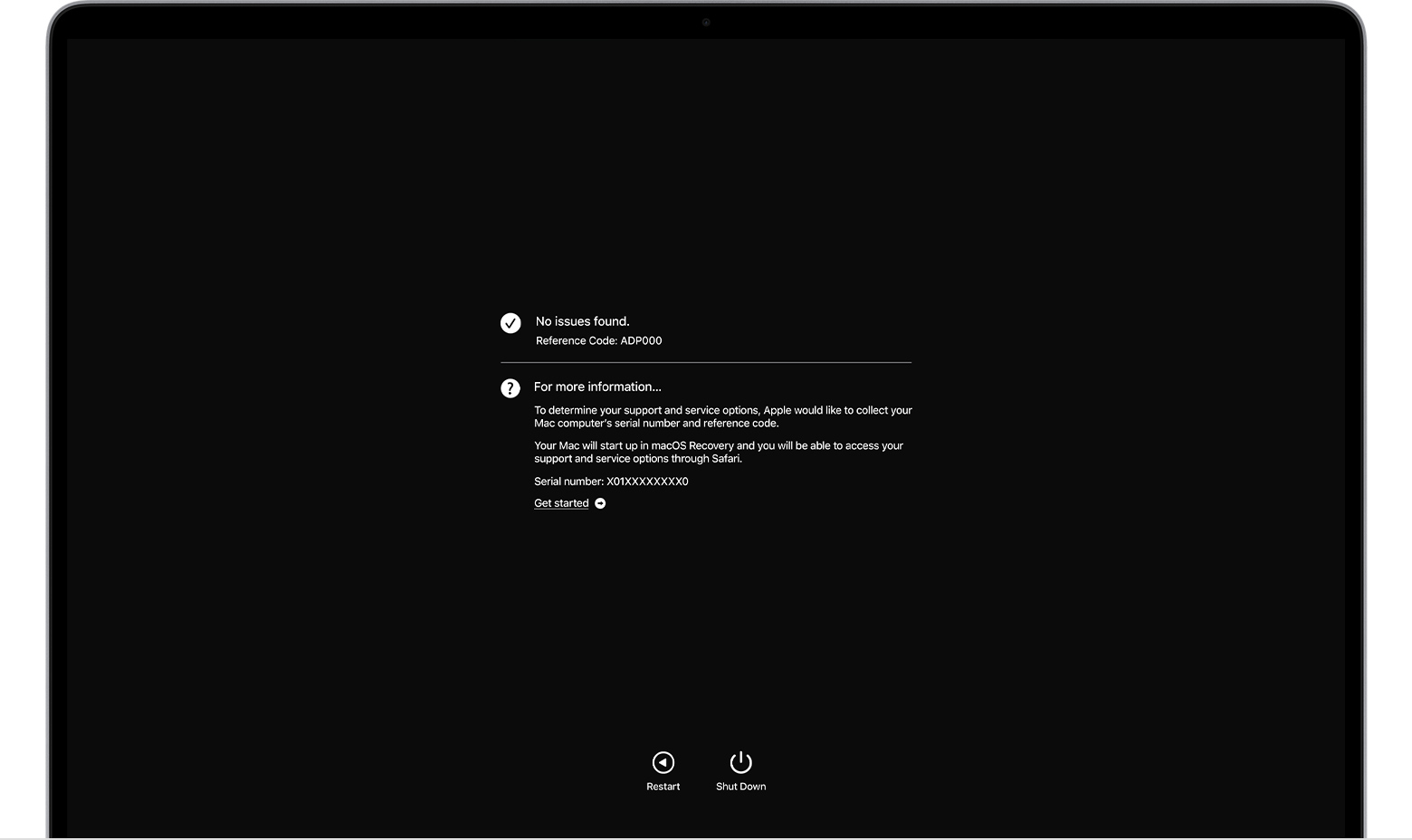
要重复测试,请点按“再次运行该测试”或按下 Command-R。

要重新启动 Mac,请点按“重新启动”或按下 R。

要关机,请点按“关机”或按下 S。

要获取有关您的服务和支持选项的信息,请确保您的 Mac 已连接到互联网,然后点按“开始使用”或按下 Command-G。您的 Mac 将重新启动,并显示一个包含更多信息的网页。完成后,从苹果菜单中选取“重新启动”或“关机”。

获取支持:https://getsupport.apple.com/

手机问题

请详细描述您的机型,我默认为iPhone 7。建议不要缩写以免引起混淆。

  • 强制重新启动来测试。iPhone 7、iPhone 7 Plus 和 iPod touch(第 7 代):同时按住顶部(或侧边)按钮和调低音量按钮,直到看到 Apple 标志。

若无效,尝试刷机。注意,行进到这一步前一定要备份!

轻点“设置”>“通用”>“还原”

然后,轻点“抹掉所有内容和设置”。 
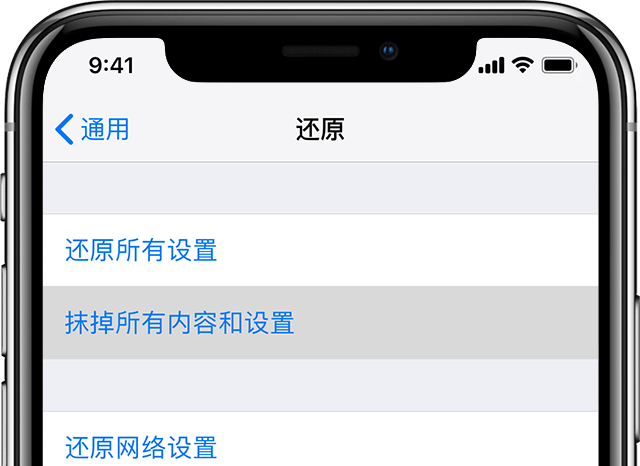
根据提示输入您的锁屏密码或 Apple ID 密码。确认您希望抹掉设备上的内容。忘记了您的密码或 Apple ID?根据链接操作。等待设备抹掉内容。

完全抹掉设备上的数据可能需要几分钟时间,具体取决于您的设备。 

随后,恢复您的设备。

从 iCloud 云备份恢复设备
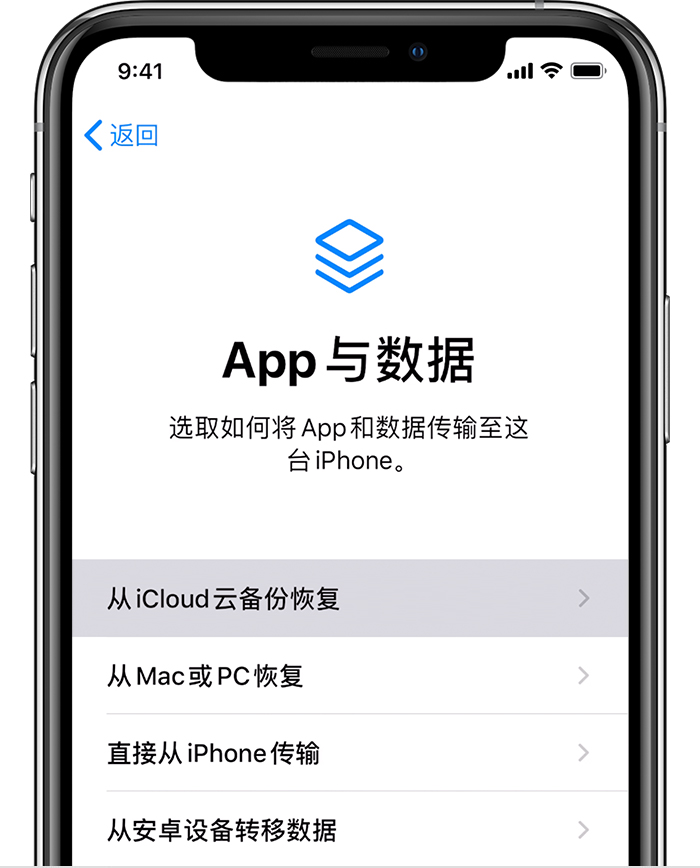
  1. 将设备开机。您应该会看到“您好”屏幕。如果您的设备已设置好,您需要先抹掉设备上的所有内容,然后才能按照以下步骤从备份进行恢复。
  2. 按照屏幕上所示的设置步骤操作,直到进入“App 与数据”屏幕,然后轻点“从 iCloud 云备份恢复”。
  3. 使用您的 Apple ID 登录 iCloud。
  4. 选取备份。查看各个备份的日期和大小,选择相关性最高的备份。选好备份后,传输便会开始。如果有信息提示需要更高版本的软件,请按照屏幕上所示的步骤进行更新(如果您没有在屏幕上看到协助您进行更新的步骤,请了解该怎么做)。
  5. 系统提示时,请使用您的 Apple ID 登录以恢复 App 和购买项目(如果您使用多个 Apple ID 购买了 iTunes 或 App Store 内容,系统会要求您登录各个 Apple ID)。如果不记得密码,您可以轻点“跳过此步骤”并在稍后登录。但是,只有使用 Apple ID 登录后,您才能使用这些 App。
  6. 保持连接并等待进度条出现和完成。根据备份的大小和网络速度,可能需要数分钟到一个小时才能完成进度条。如果您过早断开 Wi-Fi 连接,则进度条将暂停,直到您重新连接。
  7. 您现在可以完成设置并开始使用设备。App、照片、音乐和其他信息等内容将在接下来的数小时或数天内继续在后台恢复,具体取决于信息量的大小。请经常连接到 Wi-Fi 并接通电源以完成这个过程。

就从 iCloud 云备份进行恢复获取协助

从电脑上的备份恢复设备

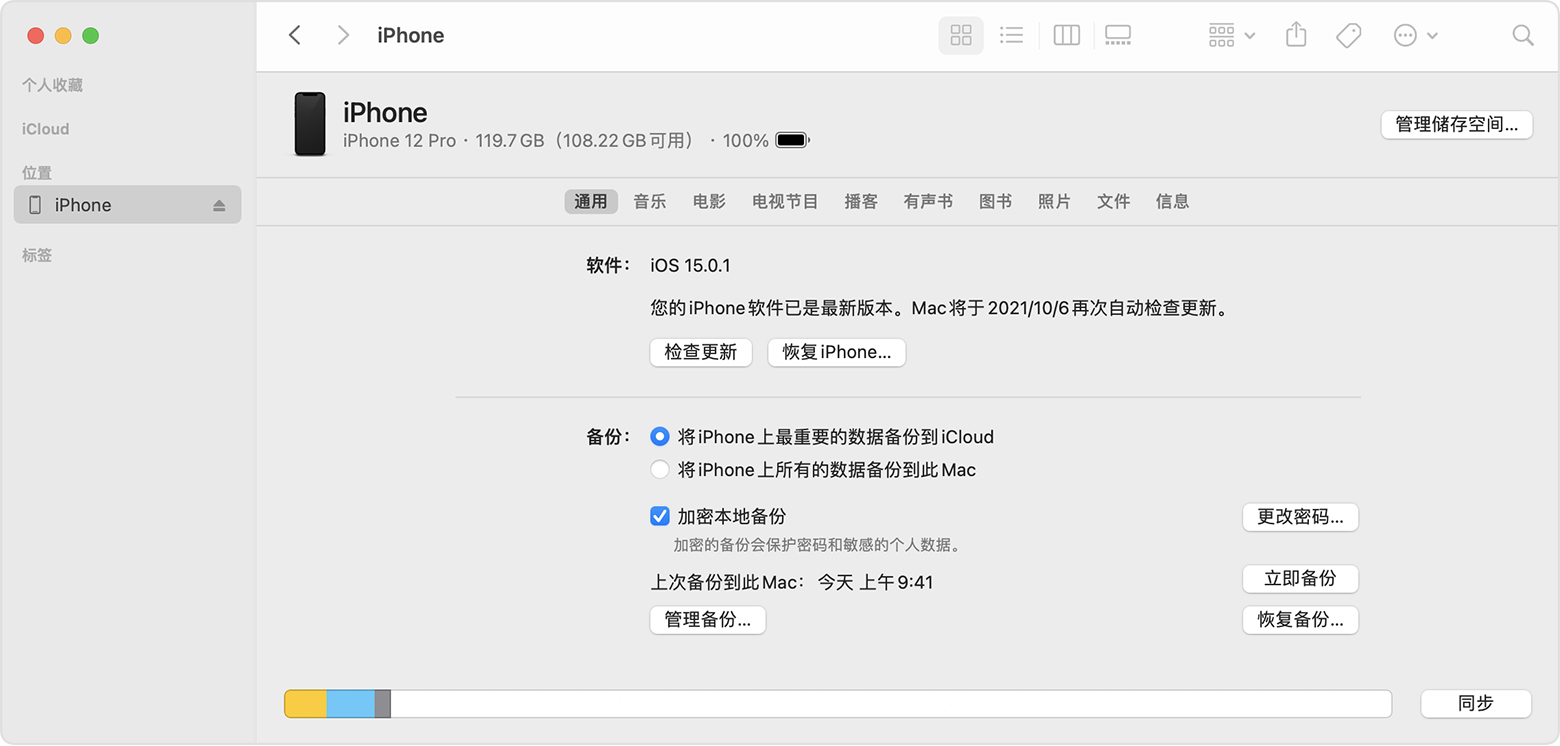
  1. 在装有 macOS Catalina 10.15 或更高版本的 Mac 上,打开“访达”。在装有 macOS Mojave 10.14 或更低版本的 Mac 上或者在 PC 上,打开 iTunes。
  2. 使用 USB 连接线将您的设备连接到电脑。*如果出现信息询问设备密码或让您“信任此电脑”,请按屏幕上显示的步骤操作。如果您忘记了密码,请获取帮助
  3. 当您的 iPhone、iPad 或 iPod touch 出现在访达窗口或 iTunes 中时,请选择该设备。如果您的设备没有出现,请了解该怎么做
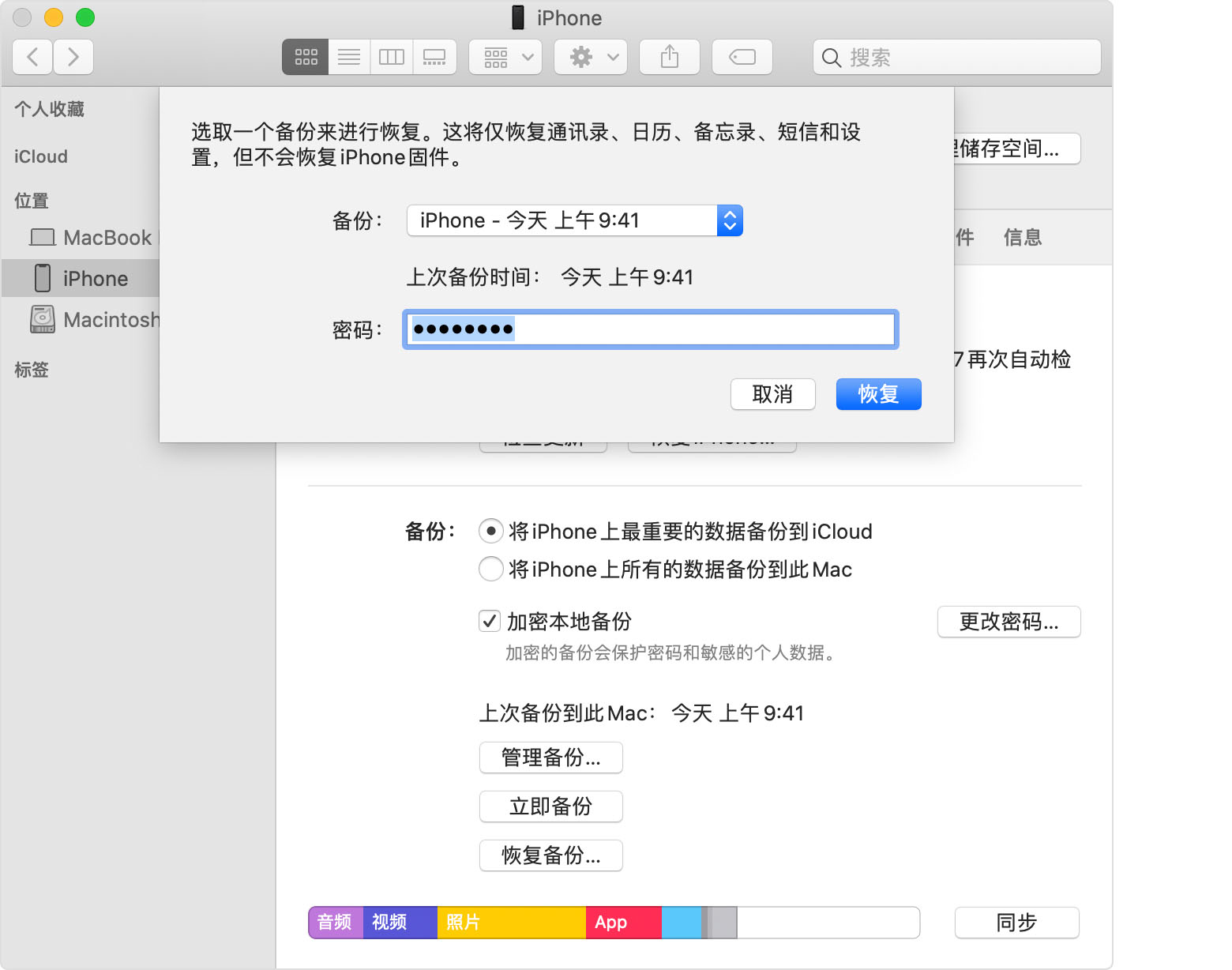
  4. 选择“恢复备份”。如果有信息提示设备的软件版本太旧,请了解该怎么做。 
  5. 查看各个备份的日期,选择相关性最高的备份。
  6. 点按“恢复”,并等待恢复完成。如果系统提示输入加密备份的密码,请输入密码。
  7. 在设备重新启动后保持设备连接并等待它与电脑同步。您可以在同步完成后断开连接。

一定不要缩写,可能带给解答者困扰。谢谢。

祝好运🍀


这个主题已被系统或社区团队关闭。 你可以为你认为有帮助的任何帖子投票,也可以在社区中搜索其他答案。

Mac Pro 屏幕故障(新机一年半)

欢迎来到 Apple 支持社区
Apple 客户在其产品方面互相帮助的论坛。使用您的 Apple 帐户开始畅游其中吧!!