
Smart Keyboard链接问题
我的键盘老是显示不支持此配件怎么办。
[经过版主编辑]
我的键盘老是显示不支持此配件怎么办。
[经过版主编辑]
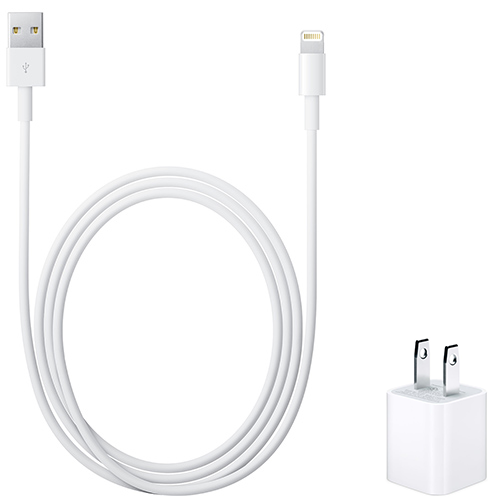
如果要尝试对 iPhone 8 或更新机型进行无线充电,请先确保您能够使用设备随附的 USB 适配器和连接线为设备充电。如果可以充电,请再就无线充电获取协助。如果是第三方配件,请检查有没有获得 Apple 认证。
要为您的设备充电,请按照以下步骤操作:
墙壁电源插座
将 USB 充电线缆接入USB 电源适配器,然后将适配器插入壁式插座。
电脑
将充电线缆插入电脑上的 USB 2.0 或 3.0 端口,电脑需要已开机且未处于睡眠模式。请勿使用键盘上的 USB 端口。
电源配件
将线缆插入带电的 USB 集线器、扩展坞或其他 Apple 认证的配件。


设备充电时,您将在状态栏中的电池图标旁边看到闪电图标,或在锁定屏幕上看到较大的电池图标。

如果设备充电缓慢或无法充电
请按照以下步骤操作,并在完成每个步骤后再试一次:
如果设备在 80% 电量时停止充电
iPhone 在充电时可能会有些发热。为延长电池的寿命,如果电池变得过热,软件可能会在电量超过 80% 时限制充电。当温度降低后,iPhone 会再次充电。尝试将 iPhone 和充电器移到较为凉爽的位置。
iOS 13 通过“优化电池充电”减少 iPhone 充满电所需的时间,从而延缓电池老化速度。iPhone 会使用设备上的机器学习功能来了解您的日常充电习惯,等到您需要使用 iPhone 时,才会从 80% 的电量开始将电池电量充满。2 以这种方式充电可减少电池的磨损并延长其寿命。“优化电池充电”仅在 iPhone 预测它将长时间连接到充电器时才会生效。
如果出现警告表明配件不受支持或未经认证
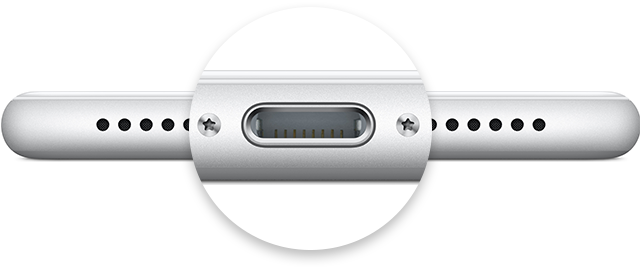
出现这些警告的可能原因包括:iOS 设备的充电端口可能有脏污或已受损;充电配件有故障、已损坏或未经 Apple 认证;或 USB 充电器并非专用于为设备充电。请按照以下步骤操作:
进一步了解
Smart Keyboard链接问题
