无法显示链接电脑

iPad4长时间未使用锁屏密码忘记,孩子输入次数过多,导致停用才想起来密码,按照提示要链接到iTunes,于是电脑下载最新版,可以登录ID,按照提示,电脑iTunes没有连接到的提示,是哪里问题,请求帮助,谢谢

iPad, iOS 10

发布日期 2019年11月2日 下午4:28

回复
问题被标记为 排名最靠前的回复

发布日期 2019年11月2日 下午5:00

iPhone、iPad 或 iPod touch 密码忘了,或设备已停用怎么办 - Apple 支持

移除密码

如果您备份过设备,则您可以在恢复设备后恢复您的数据和设置。如果您在忘记密码前没有备份过设备,您将无法保留设备上的数据。 
  1. 您需要电脑来完成这些步骤。如果您没有电脑,请向朋友借一台,或者前往 Apple Store 零售店或 Apple 授权服务提供商处
  2. 确保您的设备没有连接到电脑,然后在下文中找到您的设备并按照相应的步骤操作:
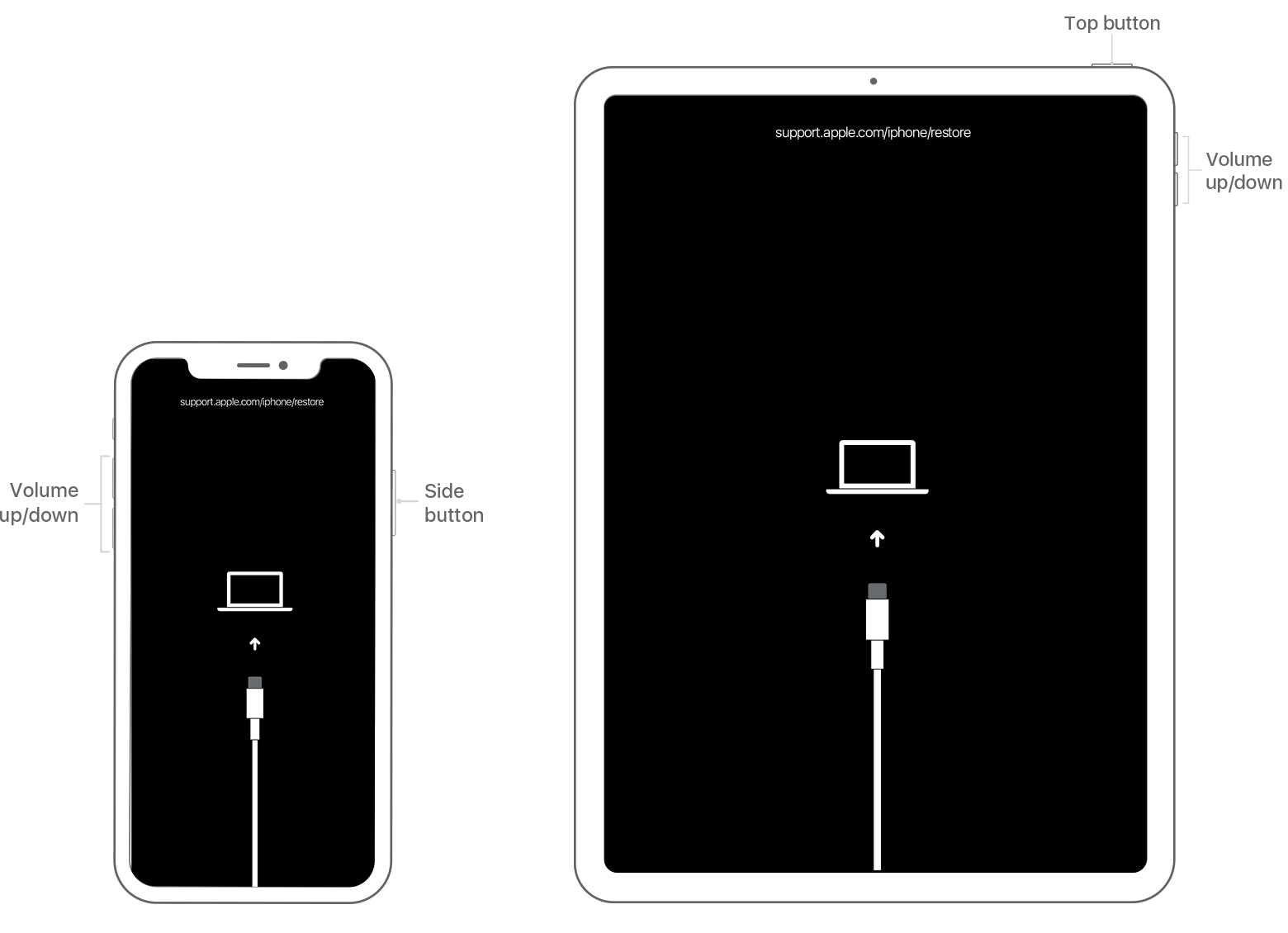
    • iPhone X 或更新机型、iPhone 8 和 iPhone 8 Plus:按住侧边按钮和任一音量按钮,直到出现关机滑块。拖移这个滑块以将您的设备关机。在按住侧边按钮的同时,将设备连接到电脑。继续按住侧边按钮,直到看到恢复模式屏幕。
  • 配备面容 ID 的 iPad:按住顶部按钮和任一音量按钮,直到出现关机滑块。拖移这个滑块以将您的设备关机。在按住顶部按钮的同时,将设备连接到电脑。继续按住顶部按钮,直到看到恢复模式屏幕。
    • iPhone 7、iPhone 7 Plus 和 iPod touch(第 7 代):按住侧边(或顶部)按钮,直到出现关机滑块。拖移这个滑块以将您的设备关机。在按住调低音量按钮的同时,将设备连接到电脑。继续按住调低音量按钮,直到看到恢复模式屏幕。
    • iPhone 6s 或更早机型、iPod touch(第 6 代或更早机型)或者配备主屏幕按钮的 iPad:按住侧边(或顶部)按钮,直到出现关机滑块。拖移这个滑块以将您的设备关机。在按住主屏幕按钮的同时,将设备连接到电脑。继续按住主屏幕按钮,直到看到恢复模式屏幕。
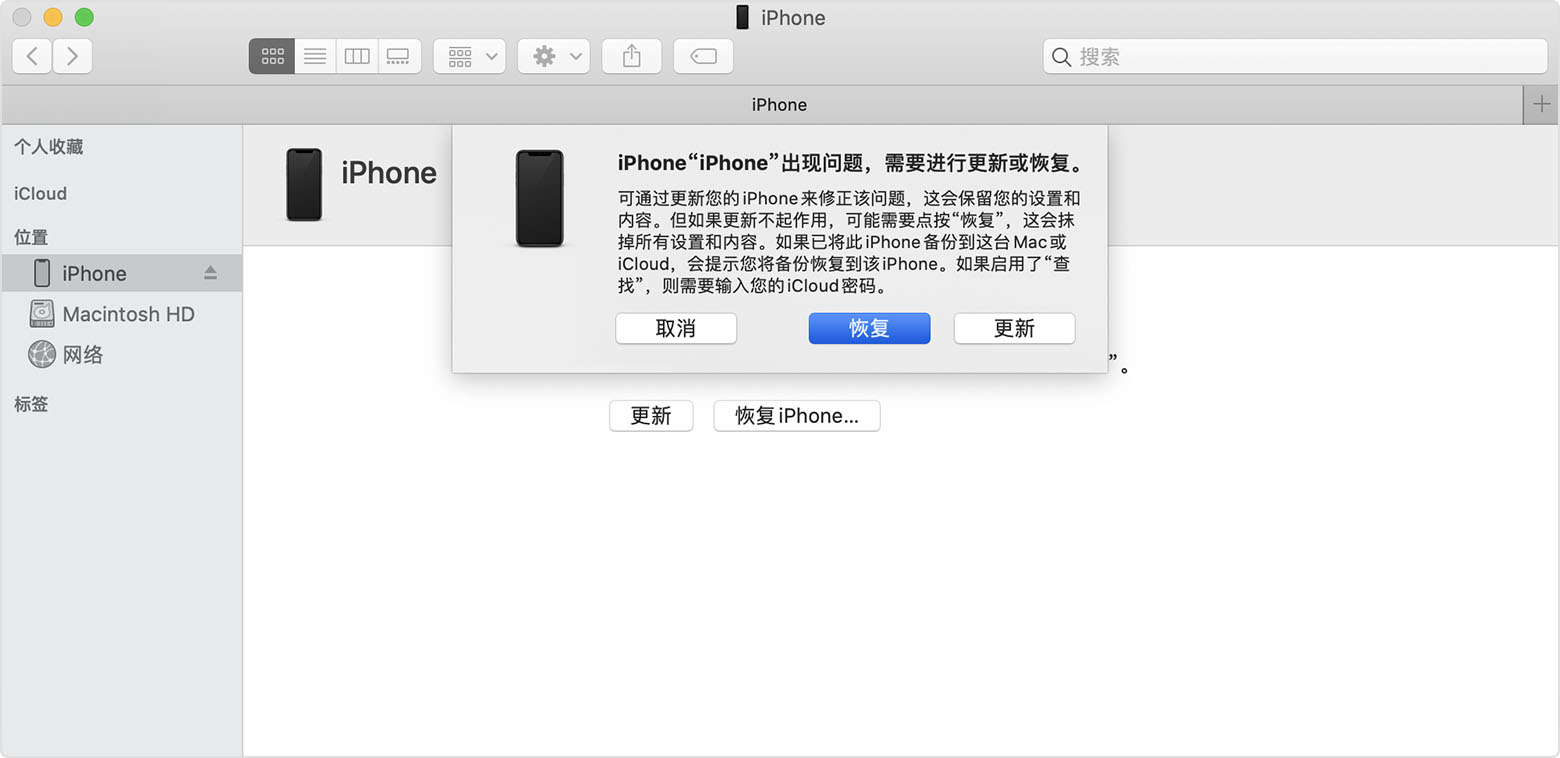
  1. 在电脑上查找您的设备。当看到“恢复”或“更新”选项时,请选取“恢复”。访达或 iTunes 将下载适用于您设备的软件。如果下载时间超过 15 分钟,设备会退出恢复模式,您需要重复第 2 步至第 4 步。
  2. 等待此过程完成。随后您便可以设置和使用设备。


回复量: 4
问题被标记为 排名最靠前的回复

2019年11月2日 下午5:00 回应 超敏

iPhone、iPad 或 iPod touch 密码忘了,或设备已停用怎么办 - Apple 支持

移除密码

如果您备份过设备,则您可以在恢复设备后恢复您的数据和设置。如果您在忘记密码前没有备份过设备,您将无法保留设备上的数据。 
  1. 您需要电脑来完成这些步骤。如果您没有电脑,请向朋友借一台,或者前往 Apple Store 零售店或 Apple 授权服务提供商处
  2. 确保您的设备没有连接到电脑,然后在下文中找到您的设备并按照相应的步骤操作:
    • iPhone X 或更新机型、iPhone 8 和 iPhone 8 Plus:按住侧边按钮和任一音量按钮,直到出现关机滑块。拖移这个滑块以将您的设备关机。在按住侧边按钮的同时,将设备连接到电脑。继续按住侧边按钮,直到看到恢复模式屏幕。
  • 配备面容 ID 的 iPad:按住顶部按钮和任一音量按钮,直到出现关机滑块。拖移这个滑块以将您的设备关机。在按住顶部按钮的同时,将设备连接到电脑。继续按住顶部按钮,直到看到恢复模式屏幕。
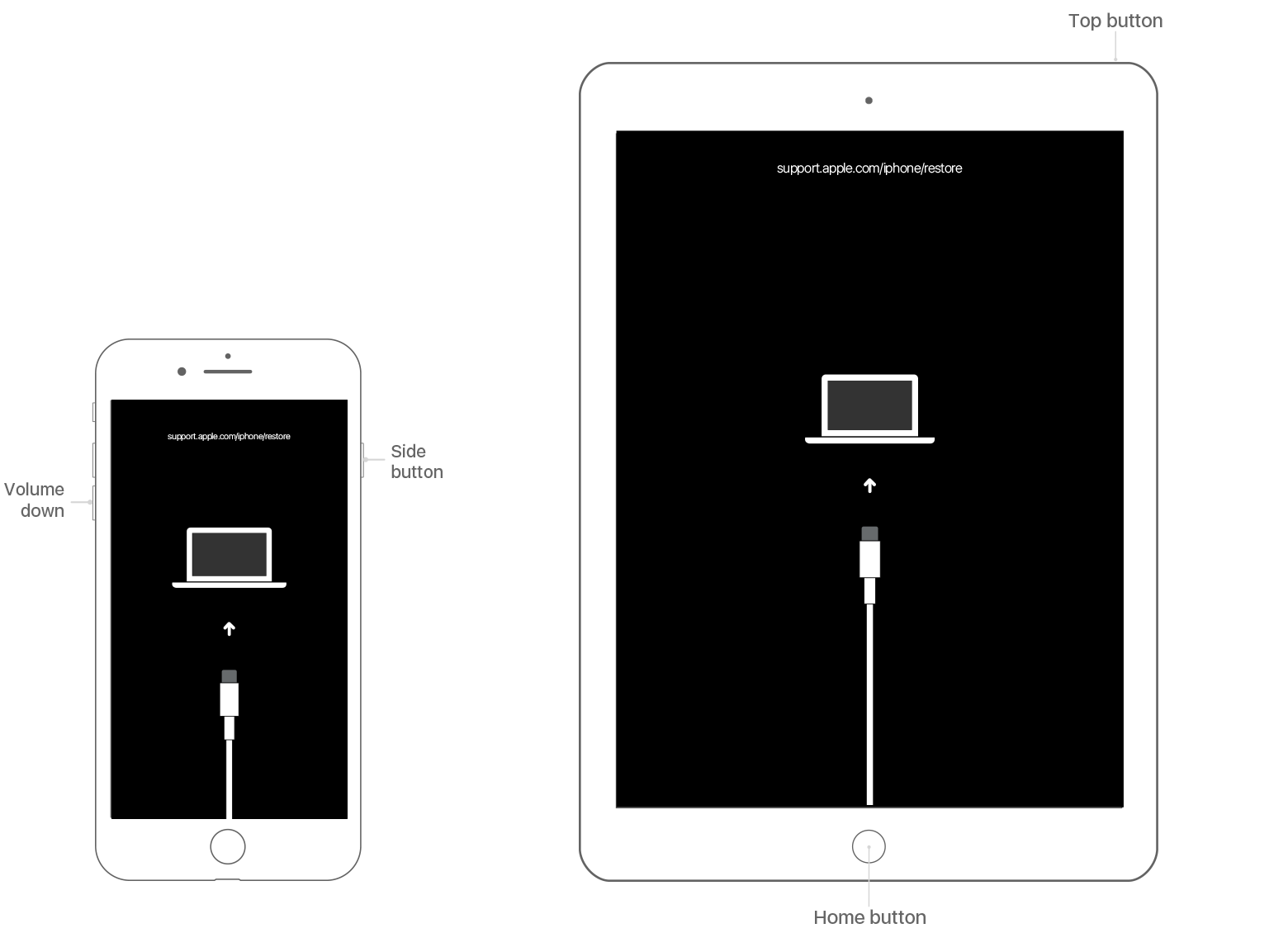
    • iPhone 7、iPhone 7 Plus 和 iPod touch(第 7 代):按住侧边(或顶部)按钮,直到出现关机滑块。拖移这个滑块以将您的设备关机。在按住调低音量按钮的同时,将设备连接到电脑。继续按住调低音量按钮,直到看到恢复模式屏幕。
    • iPhone 6s 或更早机型、iPod touch(第 6 代或更早机型)或者配备主屏幕按钮的 iPad:按住侧边(或顶部)按钮,直到出现关机滑块。拖移这个滑块以将您的设备关机。在按住主屏幕按钮的同时,将设备连接到电脑。继续按住主屏幕按钮,直到看到恢复模式屏幕。
  1. 在电脑上查找您的设备。当看到“恢复”或“更新”选项时,请选取“恢复”。访达或 iTunes 将下载适用于您设备的软件。如果下载时间超过 15 分钟,设备会退出恢复模式,您需要重复第 2 步至第 4 步。
  2. 等待此过程完成。随后您便可以设置和使用设备。


2019年11月4日 上午2:53 回应 超敏

激活失败恢复方法:

这个问题。需要你如下步骤(iPad,iPod通用),

之前操作先关机。关闭iTunes,重启电脑打开iTunes然后USB链接关闭的设备,必须先USB链接设备在操作下面的教程

(下面这个提示是说明如何刷机的)


1.在 iPhone 8 或更新机型上:按下调高音量按钮再快速松开。按下再快速松开调低音量按钮。然后,按住侧边按钮,直到您看到恢复模式屏幕,看到 Apple 标志时,不要松开按钮。一直按住这两个按钮,直到您看到恢复模式屏幕


2.iPhone 7 或 iPhone 7 Plus:同时按住侧边按钮和调低音量按钮。一直按住这两个按钮,直到您看到恢复模式屏幕。

看到 Apple 标志时,不要松开按钮。一直按住这两个按钮,直到您看到恢复模式屏幕


3.iPhone 6s 及更早机型、iPad 或 iPod touch:同时按住主屏幕按钮和顶部(或侧边)按钮。一直按住这两个按钮,直到您看到恢复模式屏幕。

看到 Apple 标志时,不要松开按钮。一直按住这两个按钮,直到您看到恢复模式屏幕


4. 你会发现你的这个激活失败的iTunes页面变为恢复iPhone 的页面了。


5. 如果你都无法解决: 建议联系 (请务必在苹果官方授权维修点维修。确保你的权益)

苹果售后 4006668800获得更多的帮助 或者在苹果官网 天才吧预约http://www.apple.com/cn/retail/

预约成功后到苹果直营店进行维修检测

6. 如果你的地区没有苹果直营店可以联系苹果授权维修店解决https://locate.apple.com/cn/zh/

去往苹果授权维修点请带好发票或者购买小票和保修卡。

7. 选择自助帮助完成,请点击链接:https://getsupport.apple.com/ (如果两个小时无人给你致电可以在拨打:4006668800),进入后依次按照步骤操作,选择安排通话,让苹果官方给你打电话,省下电话费,芝华塔尼奥制作(转载请说明出处)


这个主题已被系统或社区团队关闭。 你可以为你认为有帮助的任何帖子投票,也可以在社区中搜索其他答案。

无法显示链接电脑

欢迎来到 Apple 支持社区
Apple 客户在其产品方面互相帮助的论坛。使用您的 Apple 帐户开始畅游其中吧!!