关于备忘录小组件的一点小建议

备忘录小组件给我的概念,

就是一个随时瞥一眼,

就能提醒自己不要忘了一点点小事物,

比如“购物备忘”“有空购买一卷透明胶带”之类,

一些不重要不紧急,也不需要特意记入“提醒事项”、闹钟提醒的一点小事。


所以我很喜欢iPhone提供这个小组件。

而我的建议也是在使用这个便捷功能时遇到的一点点不方便。


备忘录里面当然不止“购物备忘”一个文件,可是在编辑了一个备忘文件之后,在备忘录小组件上显示的,就会变成刚编辑过的这个备忘文件!


这让我非常苦恼!

首先,我希望小组件上一直显示的那个“购物备忘”看不到了;

其次,如果我刚刚编辑的文件内容稍微带点隐私性质,(比如刚注册的一个小游戏的帐号密码之类),就会显示在小组件页面上,如果我没注意,将手机临时交到他人手上,虽说问题不大,但也不是我想要看到的。


目前我为了解决以上问题,都是在编辑过其它备忘文件之后,再去给“购物备忘”编辑一下,比如在某空行或行尾添加或者删除一个空格…


你说对了,我是强迫症…


看到这里,建议是什么大家都知道了,


我希望备忘录小组件能设置锁定显示某个备忘文件。

衷心希望备忘录设计师或者小组件设计师能看到这条建议,希望我能在下一个或某个更新中得到这个功能,感谢!


一直支持,

再次感谢!

发布日期 2019年8月10日 上午7:17

回复
回复量: 8

2019年8月12日 上午3:07 回应 蔚蓝09

iphone使用意见反馈:http://www.apple.com/feedback/iphone.html

芝华塔尼奥制作(转载请说明出处)


没创作一个备忘录,都可以单独为他设置密码的。


设置备忘录密码

您必须先创建一个容易记住的密码,然后才能锁定备忘录。另外,请务必为自己设置密码提示。如果您忘记了密码,Apple 无法帮助您重设密码

如果您在多台 Apple 设备上访问您的 iCloud 备忘录,则您将使用同一备忘录密码来锁定和解锁所有备忘录。

在 iPhone、iPad 或 iPod touch 上

您可以在设备的“设置”中或直接在“备忘录”应用中创建密码。然后,您可以开启“使用触控 ID”或“使用面容 ID”,这样就可以使用指纹或面容来解锁受保护的备忘录。

在“设置”中创建密码

  1. 前往“设置”>“备忘录”。
  2. 轻点“密码”。
  3. 输入密码,然后请务必设置密码提示。如果您的设备支持,请启用触控 ID 或面容 ID
  4. 轻点“完成”。

在“备忘录”中创建密码

  1. 打开要锁定的备忘录。
  2. 轻点 ,然后轻点“锁定备忘录”。
  3. 输入密码,然后请务必设置密码提示。如果您的设备支持,请启用触控 ID 或面容 ID
  4. 轻点“完成”。


锁定备忘录后,它将在您的所有设备上自动受到密码的保护。如果您想使用触控 ID 或面容 ID 解锁其他设备上的备忘录,您必须输入密码,然后在使用的设备上打开触控 ID 或面容 ID。


2019年8月10日 下午3:49 回应 蔚蓝09

在 iPhone、iPad 或 iPod touch 上使用键入反馈

通过 iOS 10 中的“键入反馈”功能,iOS 设备可以在您键入时提供反馈,并且读出文本改正和词语建议。


设置“键入反馈”

在设备上,前往“设置”>“通用”>“辅助功能”>“语音”>“键入反馈”。在这里,您可以开启以下选项:

  • 字符反馈:打开“字符”,使设备读出您键入的字母。打开“字符提示”,使设备读出字母的姓名拼音或音标。
  • 朗读词语:使设备读出您键入的词语。
  • 朗读自动文本:使设备读出显示的自动改正和自动大小写更正。 
  • 按住以朗读输入预测:在键入时,您可以触摸并按住一个词语来听取文本预测。


2019年8月12日 上午3:08 回应 蔚蓝09

对备忘录使用密码保护功能

无论您的备忘录是含有图片、速绘、字间绘图、地图、已扫描的文稿还是重要信息列表,通过密码保护功能对它进行保护都非常简单。当您需要访问安全备忘录时,您可以直接通过“备忘录”列表识别出哪些是被锁定的。只需查看备忘录旁边是否有 。在输入密码、使用触控 ID 或使用面容 ID 解锁之前,您只能看到标题和最后编辑日期。
 

锁定备忘录

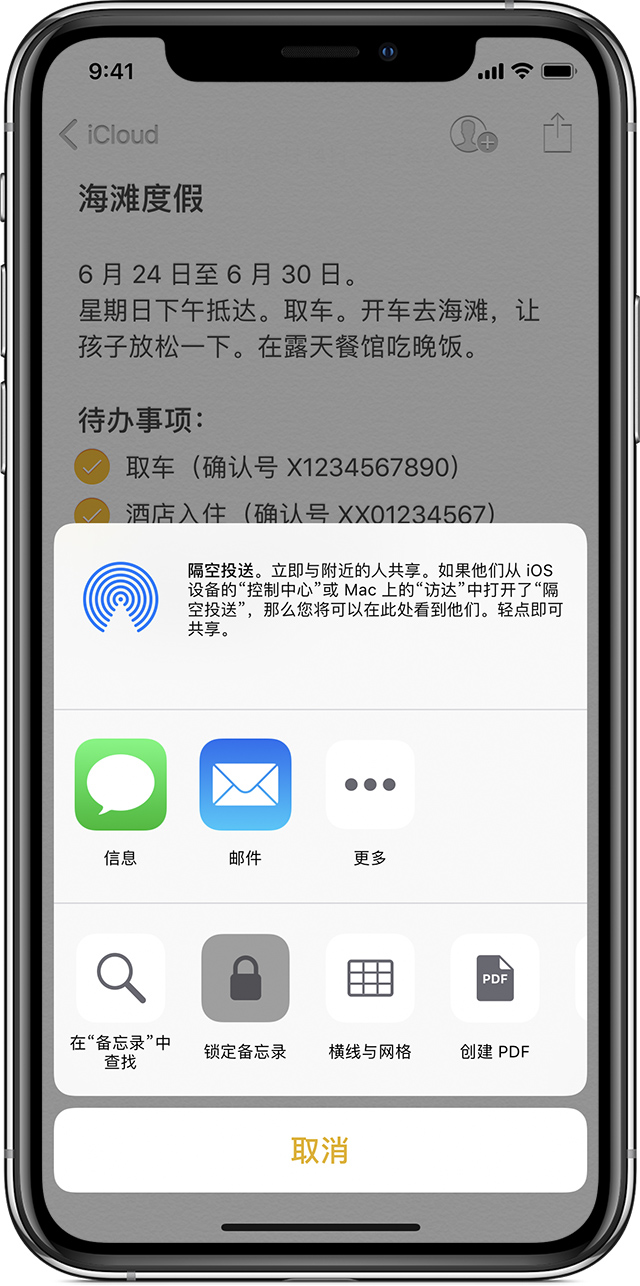
在 iPhone、iPad 或 iPod touch 上:

  1. 打开要锁定的备忘录。
  2. 轻点 
  3. 选取“锁定备忘录”。

备忘录在锁定后将保持打开状态,并且您会在屏幕顶部看到 。轻点  可以隐藏备忘录的内容。

在 Mac 上:

  1. 打开要锁定的备忘录。
  2. 点按 
  3. 选取“锁定备忘录”。

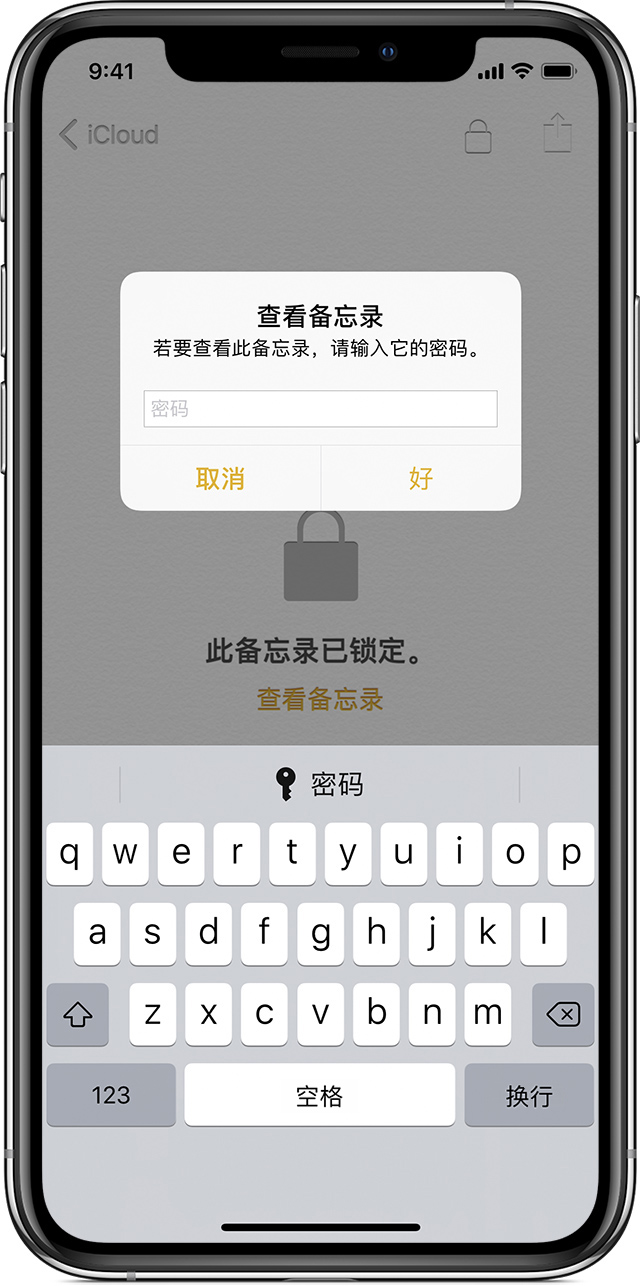
打开锁定的备忘录

在 iPhone、iPad 或 iPod touch 上:

  1. 轻点锁定的备忘录。
  2. 轻点“查看备忘录”。
  3. 使用触控 ID 或面容 ID,或者输入密码。

在 Mac 和 iCloud.com 上:

  1. 点按锁定的备忘录。
  2. 使用触控 ID 或输入密码。

使用这个密码锁定的所有备忘录均会解锁。锁定的备忘录会保持打开状态几分钟,以便您可以轻松跳到另一个备忘录、拷贝和粘贴其他应用中的信息,以及完成其他操作。如果您关闭“备忘录”应用或者您的设备进入睡眠状态,备忘录会再次锁定。


2019年8月12日 下午8:09 回应 蔚蓝09

您可以试试这里:

  1. 打开设置
  2. 找到备忘录
  3. 查看【备忘录排序】
  4. 更改为通过标题排序
  5. 将您经常编辑的备忘录标题 加字母 大写的 A,这样就会排在前面
  6. 之后您创建新的备忘录,也不会排到它前面,除非也是字母A开头


再试试这里:

  1. 打开设置
  2. 找到备忘录
  3. 查看【在锁定屏幕上访问备忘录】
  4. 里面有意向【回到上个备忘录】

2019年8月11日 上午8:02 回应 JonathanBO

感谢你的回复!


我已经在apple支持上的“提交反馈”中提交了建议,但我不知道相应的部门能否看到。(因为提交反馈下面写的是“帮助我们改进此应用”,改进“apple支持”?)


而且提交反馈有字数限制,我只能提交建议,而不能解释原因。


但是要特意去电客服的话...我怕又很难解释清楚。


请教IOS还有哪里能方便详细地提交反馈建议的地方?这里不行吗?或者一个专门的版块?

这个主题已被系统或社区团队关闭。 你可以为你认为有帮助的任何帖子投票,也可以在社区中搜索其他答案。

关于备忘录小组件的一点小建议

欢迎来到 Apple 支持社区
Apple 客户在其产品方面互相帮助的论坛。使用您的 Apple 帐户开始畅游其中吧!!