iPHone在更新之前无法拨打或接听电话和使用蜂窝移动
iPHone在更新之前无法拨打或接听电话和使用蜂窝移动,这是什么情况?显示无服务
[经过版主编辑]
iPhone 8 Plus, iOS 12
iPHone在更新之前无法拨打或接听电话和使用蜂窝移动,这是什么情况?显示无服务
[经过版主编辑]
iPhone 8 Plus, iOS 12
检查覆盖区域
请确保您在蜂窝移动网络的覆盖区域内。然后,按照以下步骤操作:
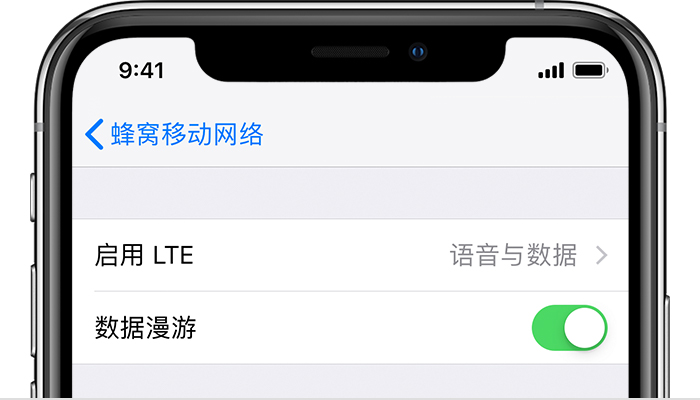
重新启动您的 iPhone 或 iPad
重新启动设备。如果您不确定如何重新启动设备,请按照这些步骤操作。

检查是不是存在运营商设置更新
要手动检查是不是存在运营商设置更新并安装更新,请按照以下步骤操作:
如果您将新的 SIM 卡插入 iPhone 或 iPad,则需要下载适用于新运营商的运营商设置。
取出 SIM 卡
取出 SIM 卡后,再将它装回。您可能需要联系运营商:
进一步了解如何取出 SIM 卡。
还原网络设置。
前往“设置”>“通用”>“还原”>“还原网络设置”。此操作还会还原 Wi-Fi 网络和密码设置、蜂窝移动网络设置以及您之前使用的 VPN 和 APN 设置。
更新您的 iPhone 或 iPad
将 iPhone 或 iPad 更新到最新版本的 iOS。
联系您的运营商
运营商问题或帐户问题可能会对服务造成影响。请联系您的运营商,以便:
只有无线运营商可以访问和管理帐户相关详情。如果您需要就查找无线运营商的服务页面获取协助,请参考 Apple 运营商支持文章或使用在线搜索引擎。
获取更多协助
如果运营商确认您的帐户或网络没有问题,但您仍无法连接到蜂窝移动网络,请联系 Apple 支持。
如果您在“无服务”旁边看到一个提醒,请了解该怎么做。
如果问题未解决致电Apple支持协助或预约检测400-666-8800,或选择自助协助联系Apple支持前往 Apple Store 商店或 Apple 授权服务提供商处检测
检查覆盖区域
请确保您在蜂窝移动网络的覆盖区域内。然后,按照以下步骤操作:
重新启动您的 iPhone 或 iPad
重新启动设备。如果您不确定如何重新启动设备,请按照这些步骤操作。
检查是不是存在运营商设置更新
要手动检查是不是存在运营商设置更新并安装更新,请按照以下步骤操作:
如果您将新的 SIM 卡插入 iPhone 或 iPad,则需要下载适用于新运营商的运营商设置。
取出 SIM 卡
取出 SIM 卡后,再将它装回。您可能需要联系运营商:
进一步了解如何取出 SIM 卡。
还原网络设置。
前往“设置”>“通用”>“还原”>“还原网络设置”。此操作还会还原 Wi-Fi 网络和密码设置、蜂窝移动网络设置以及您之前使用的 VPN 和 APN 设置。
更新您的 iPhone 或 iPad
将 iPhone 或 iPad 更新到最新版本的 iOS。
联系您的运营商
运营商问题或帐户问题可能会对服务造成影响。请联系您的运营商,以便:
只有无线运营商可以访问和管理帐户相关详情。如果您需要就查找无线运营商的服务页面获取协助,请参考 Apple 运营商支持文章或使用在线搜索引擎。
获取更多协助
如果运营商确认您的帐户或网络没有问题,但您仍无法连接到蜂窝移动网络,请联系 Apple 支持。
如果您在“无服务”旁边看到一个提醒,请了解该怎么做。
如果问题未解决致电Apple支持协助或预约检测400-666-8800,或选择自助协助联系Apple支持前往 Apple Store 商店或 Apple 授权服务提供商处检测
进芳,您好
感谢您来到 Apple 支持社区!
我了解您的 iPhone 遇到了通话和无服务的问题。建议您首先参考如果您无法使用 iPhone 拨打或接听电话和如果您在 iPhone 或 iPad 上看到“无服务”或“正在搜索”两篇文章中的步骤尝试改善问题。
如果以上操作未能解决您的问题,请联系 Apple 支持来获得更多协助。请点击以下链接,选择“iPhone”:https://getsupport.apple.com
希望可以帮助到您,谢谢!
设置您的 Apple Watch
了解如何通过 iPhone 设置您的新 Apple Watch。
开始之前
要设置并使用您的新 Apple Watch,您需要装有最新版 iOS 的 iPhone。
您还需要完成以下步骤:
如果您已设置 Apple Watch,但希望将它与另一部 iPhone 搭配使用,可以将 Apple Watch 及里面的内容转移到您的新 iPhone 上。
将 Apple Watch 开机并戴上手表
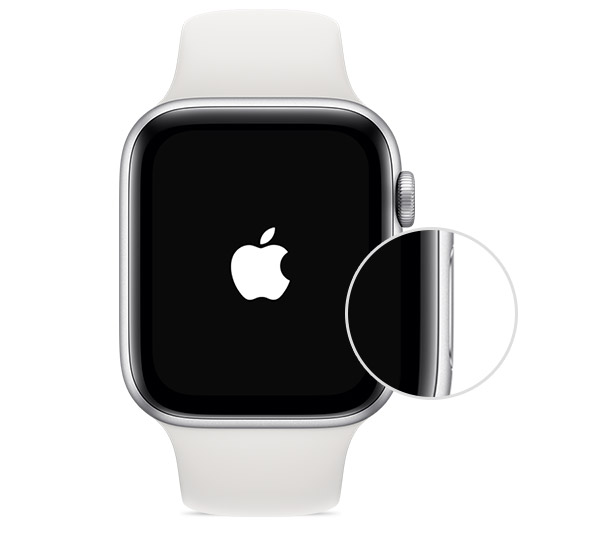
要将 Apple Watch 开机,请按住侧边按钮,直到您看到 Apple 标志。这可能需要几分钟。
如果 Apple Watch 无法开机,或系统提示您输入密码而您忘记了密码,请获取协助。
 使 Apple Watch 靠近 iPhone
等待 iPhone 显示“使用 iPhone 设置此 Apple Watch”信息,然后轻点“继续”。如果没有看到这条信息,请打开 Apple Watch 应用,然后轻点“开始配对”。
将 Apple Watch 与 iPhone 紧挨着放在一起,直到您完成这些步骤。
 将 iPhone 置于动画上方
使表盘居中位于 iPhone 的取景框内。等待提示“Apple Watch 已配对”的信息出现。
如果您无法使用相机,请轻点“手动配对 Apple Watch”,然后按照显示的步骤操作。了解如果没有看到“i”图标该怎么做。

设置为新设备或从备份中恢复
如果这是您的第一个 Apple Watch,请轻点“设置 Apple Watch”。否则,请选择一个备份。如果系统有提示,请将 Apple Watch 更新到最新版 watchOS。
阅读“条款与条件”并轻点“同意”,然后再次轻点“同意”以继续操作。
使用您的 Apple ID 登录
如果系统要求您输入 Apple ID 密码,请输入您的 Apple ID 密码。如果系统没有要求,您可以稍后在 Apple Watch 应用中登录:轻点“通用”>“Apple ID”,然后登录。只有登录 iCloud 后,您才能在 Apple Watch(蜂窝网络机型)上使用部分需要手机号码的功能。
如果您的 iPhone 上没有设置“查找我的 iPhone”,系统会提示您打开激活锁。如果您看到“激活锁”屏幕,则表示您的 Apple Watch 已与某个 Apple ID 相关联。您需要输入这个 Apple ID 对应的电子邮件地址和密码才能继续进行设置。如果您的 Apple Watch 是二手产品,您可能需要联系之前的所有者来移除激活锁。
选取您的设置
您的 Apple Watch 将显示它会与您的 iPhone 共享哪些设置。如果您为 iPhone 打开了“查找我的 iPhone”、“定位服务”、“Wi-Fi 通话”和“诊断”功能,会自动为您的 Apple Watch 打开这些设置。
您可以选择使用其他设置,例如“路线跟踪”和 Siri。如果您的 iPhone 上没有设置 Siri,那么在您选取这个选项后,Siri 便会开启。
创建密码
您可以跳过密码创建,但是您需要设置密码才能使用 Apple Pay 等功能。
在 iPhone 上轻点“创建密码”或“添加长密码”,然后切换到 Apple Watch 以输入您的新密码。要跳过这个步骤,请轻点“不添加密码”。
系统还会提示您添加一张卡片来设置 Apple Pay。
 选择功能和应用
我们将逐步引导您完成功能设置,如 SOS 和“健身记录”。在 Apple Watch(蜂窝网络机型)上,您还可以设置蜂窝网络。
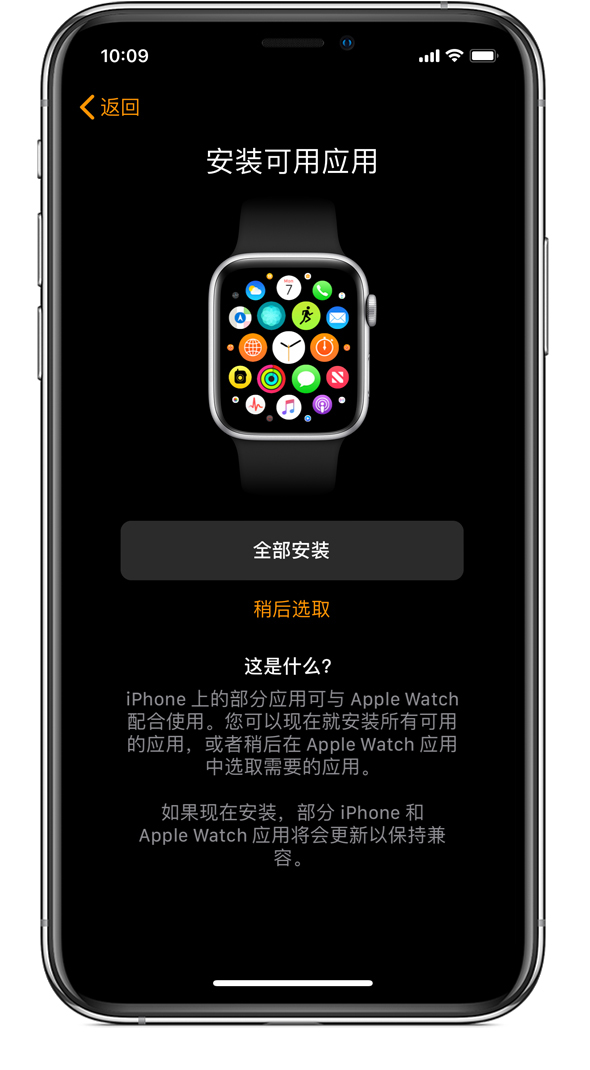
然后,您可以安装与 Apple Watch 兼容的应用。
 等待您的设备完成同步
完成同步可能需要一些时间,具体取决于您要同步的数据量。在等待手表同步的过程中,可以尝试浏览“Apple Watch 入门指南”,以了解手表的基本使用方法。
将两部设备彼此靠近放在一起,直到 Apple Watch 发出提示音并且您感觉到一下轻触,然后按下数码表冠。

开始使用 Apple Watch
了解用于控制 Apple Watch 的手势以及您可以使用的应用。您还可以阅读《Apple Watch 使用手册》、自定表盘或者添加或移除应用。
获取协助
要了解接下来该怎么做,请在下面找到您的问题。如果您仍需要帮助,请联系 Apple 支持。
如果 Apple Watch 无法开机
您可能需要为 Apple Watch 充电。
如果系统要求您输入密码
您的 Apple Watch 仍然与另一部 iPhone 配对。如果您忘记了密码,则需要抹掉 Apple Watch,然后重新设置。
如果看到激活锁屏幕
您的 Apple Watch 已与某个 Apple ID 相关联。您需要输入这个 Apple ID 对应的电子邮件地址和密码才能继续进行设置。如果您的 Apple Watch 是二手产品,您可能需要联系之前的所有者来移除激活锁。
如果无法设置 Apple Watch 或收到错误信息
iPHone在更新之前无法拨打或接听电话和使用蜂窝移动