
登录ld提示此设备登录上限
我用的笔记本 登录ld的时候提示此设备上限登录是怎么回事
MacBook Pro 13", OS X 10.11
我用的笔记本 登录ld的时候提示此设备上限登录是怎么回事
MacBook Pro 13", OS X 10.11
查看您的 Apple ID 设备列表,了解您已登录的设备
了解您的 Apple ID 设备列表中显示哪些设备、如何查看设备详情以及如何移除设备(如有必要)。
使用 iPhone、iPad、iPod touch 查看您已在哪些位置登录
如果您使用的是 iOS 10.3 或更高版本,则可查看您当前已登录您的 Apple ID 的设备:
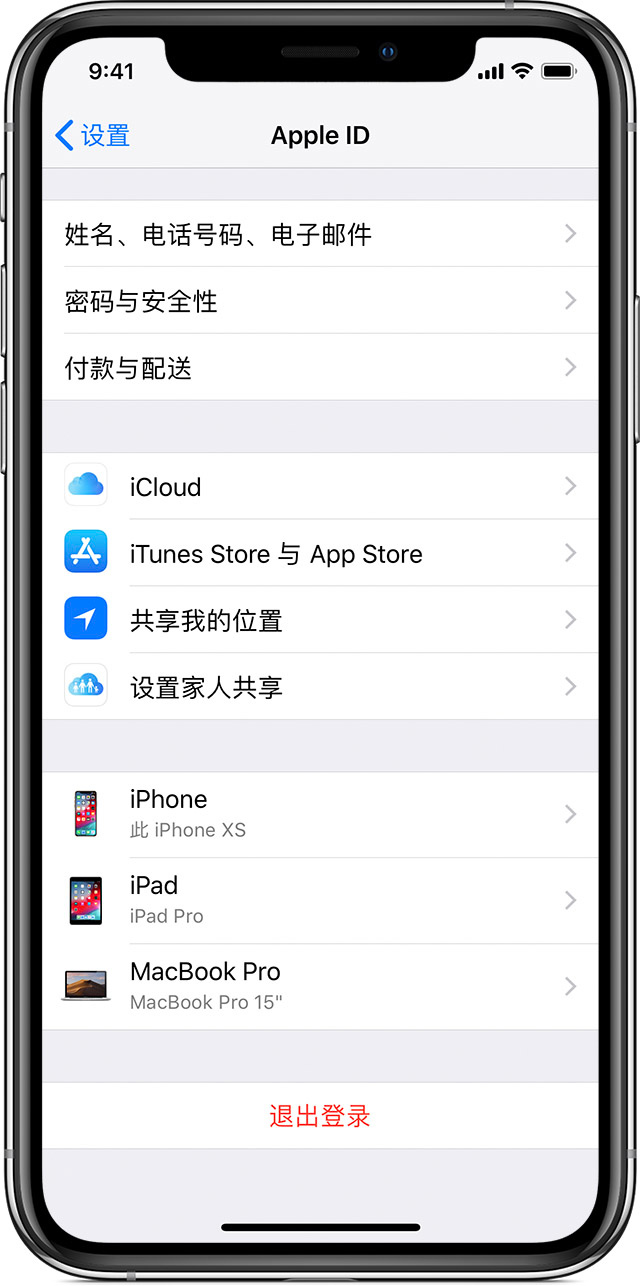

使用网页查看您已在哪些设备登录
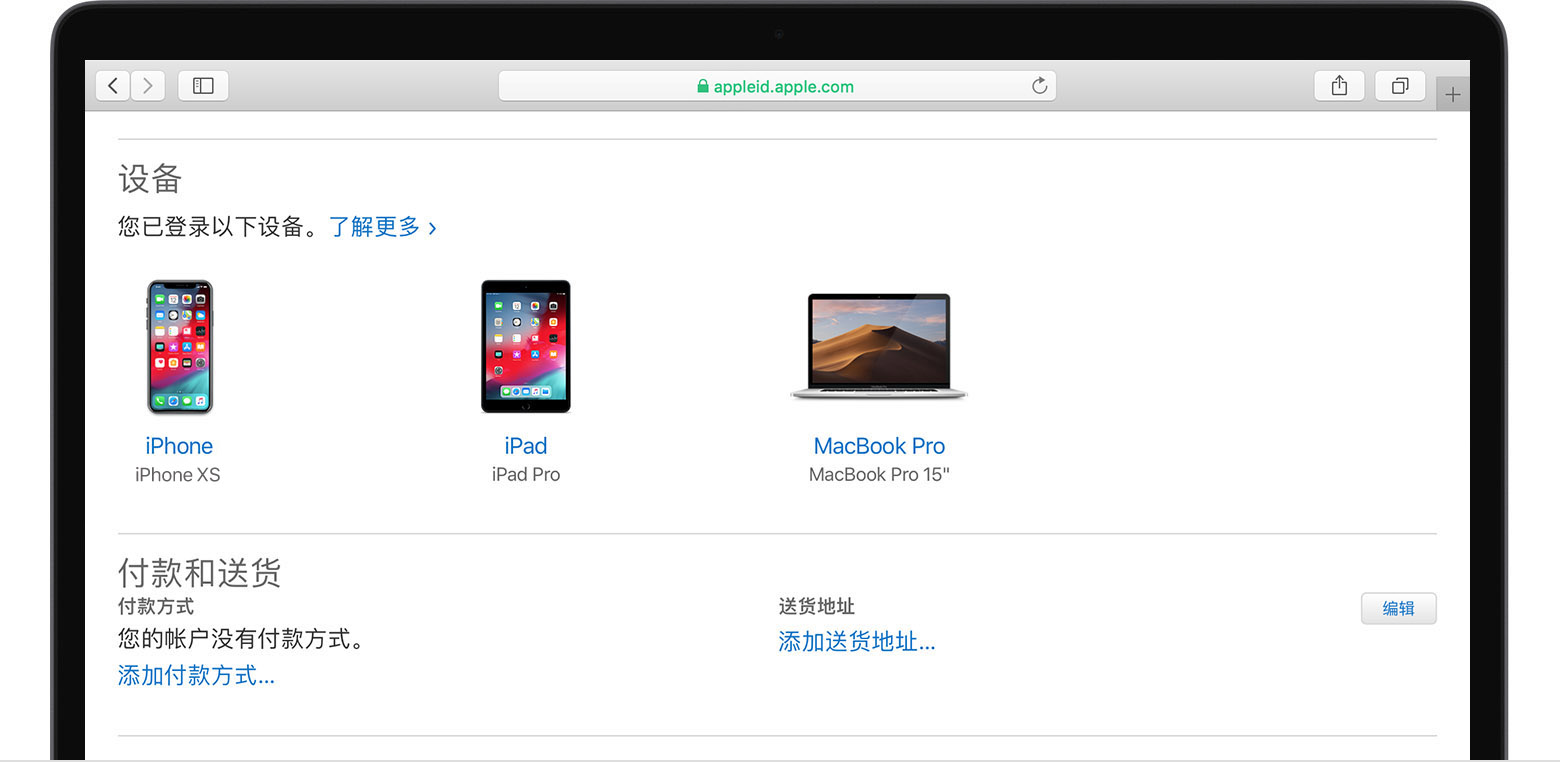
在 Apple ID 帐户页面的“设备”部分中,您可以查看您当前已用您的 Apple ID 登录的设备。
* 根据您创建 Apple ID 的方式,系统可能要求您提供更多信息。

将设备添加到列表
在使用 Apple ID 登录某个设备后,该设备就会出现在列表中。您需要登录以下几项服务:
您的 AirPods 会显示在“查找我的 iPhone”应用中,但它们不会显示在您的 Apple ID 设备列表中。您可以使用“查找我的 iPhone”从帐户中移除您的 AirPods。
从列表中移除设备
如果找不到您的设备,您可以使用“查找我的 iPhone”查找您的设备,然后采取其他措施来帮助您找到该设备并确保数据的安全。如果您不再使用您的设备,或者不认识列出的设备,您可能希望将它从列表中移除。
如果您的 Apple ID 设置了双重认证,移除设备可确保它不再显示验证码,也无法再访问 iCloud 和其他 Apple 服务(包括“查找我的 iPhone”),直到您再次通过双重认证登录。这台设备不会在列表中再次出现,直到您重新登录。
在 iPhone、iPad 或 iPod touch 上
如果您使用的是 iOS 10.3 或更高版本,则可从 iPhone、iPad 或 iPod touch 移除设备:
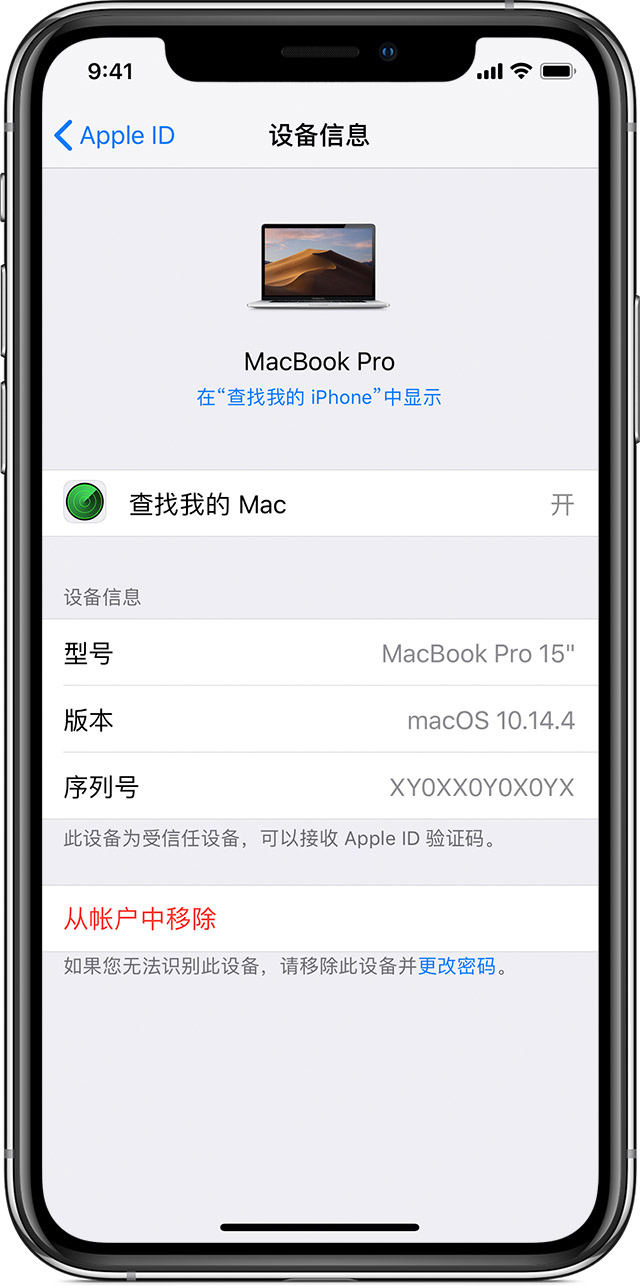
在网页上
您可以从 Apple ID 帐户页面移除设备:
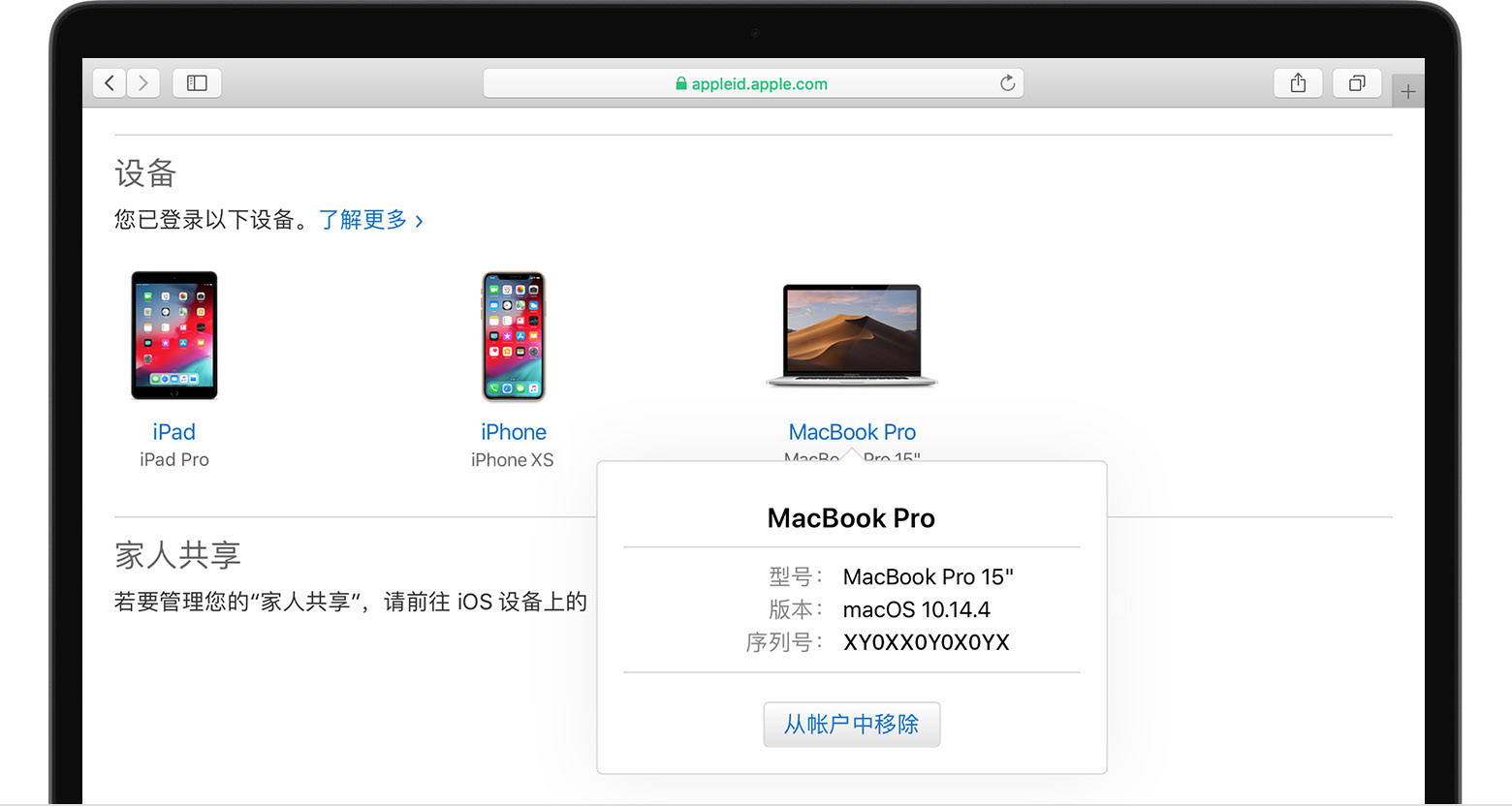
查看您的 Apple ID 设备列表,了解您已登录的设备
了解您的 Apple ID 设备列表中显示哪些设备、如何查看设备详情以及如何移除设备(如有必要)。
使用 iPhone、iPad、iPod touch 查看您已在哪些位置登录
如果您使用的是 iOS 10.3 或更高版本,则可查看您当前已登录您的 Apple ID 的设备:
使用网页查看您已在哪些设备登录
在 Apple ID 帐户页面的“设备”部分中,您可以查看您当前已用您的 Apple ID 登录的设备。
* 根据您创建 Apple ID 的方式,系统可能要求您提供更多信息。
将设备添加到列表
在使用 Apple ID 登录某个设备后,该设备就会出现在列表中。您需要登录以下几项服务:
您的 AirPods 会显示在“查找我的 iPhone”应用中,但它们不会显示在您的 Apple ID 设备列表中。您可以使用“查找我的 iPhone”从帐户中移除您的 AirPods。
从列表中移除设备
如果找不到您的设备,您可以使用“查找我的 iPhone”查找您的设备,然后采取其他措施来帮助您找到该设备并确保数据的安全。如果您不再使用您的设备,或者不认识列出的设备,您可能希望将它从列表中移除。
如果您的 Apple ID 设置了双重认证,移除设备可确保它不再显示验证码,也无法再访问 iCloud 和其他 Apple 服务(包括“查找我的 iPhone”),直到您再次通过双重认证登录。这台设备不会在列表中再次出现,直到您重新登录。
在 iPhone、iPad 或 iPod touch 上
如果您使用的是 iOS 10.3 或更高版本,则可从 iPhone、iPad 或 iPod touch 移除设备:
在网页上
您可以从 Apple ID 帐户页面移除设备:
登录ld提示此设备登录上限
