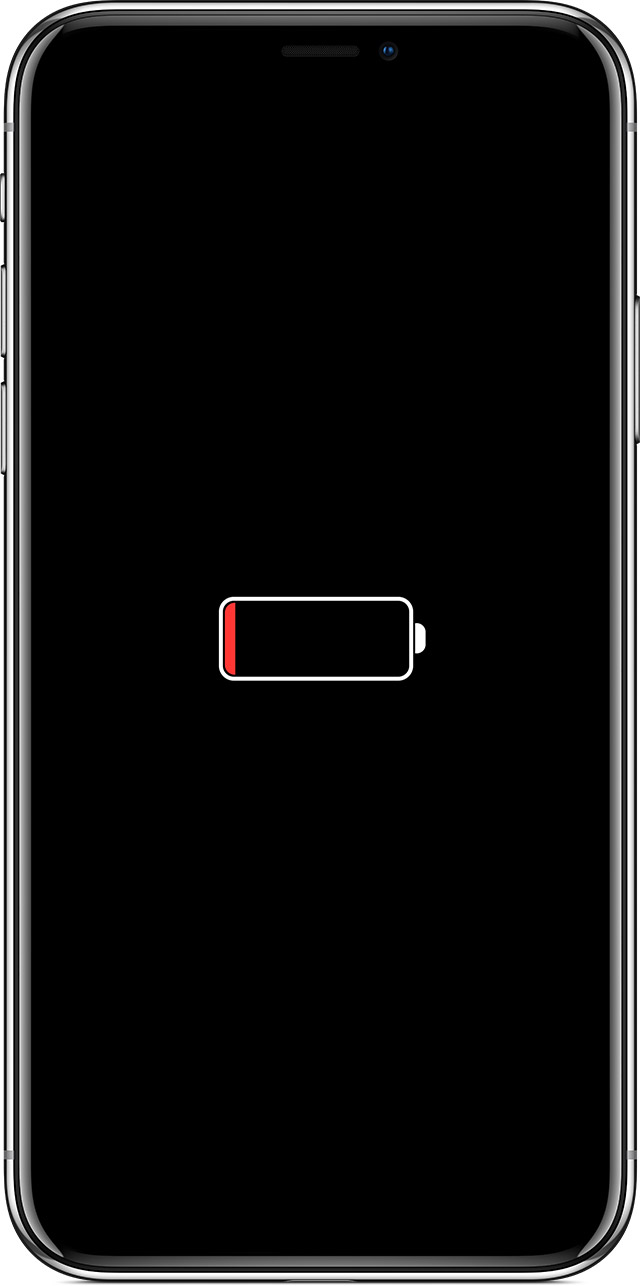
苹果X死机

手机在我午睡的时候大概一个小时冲着点然后醒来死机黑屏了

iPhone X, iOS 12

发布日期 2019年6月16日 下午12:28

回复
问题被标记为 排名最靠前的回复

发布日期 2019年6月16日 下午6:20

如果屏幕显示黑屏或死机

如果屏幕显示黑屏或死机,您可能需要强制重新启动设备。强制重新启动设备不会抹掉设备上的内容。即使屏幕黑屏或按钮没有响应,也可以强制重新启动设备。请按照以下步骤操作:

  • iPhone 8 或更新机型:按下调高音量按钮再快速松开。按下调低音量按钮再快速松开。按住侧边按钮,直到看到 Apple 标志。


如果您的设备仍然开不了机或启动

将设备连接到电源进行充电(最长需一小时)。

等待几分钟后,您应该会看到充电屏幕。 
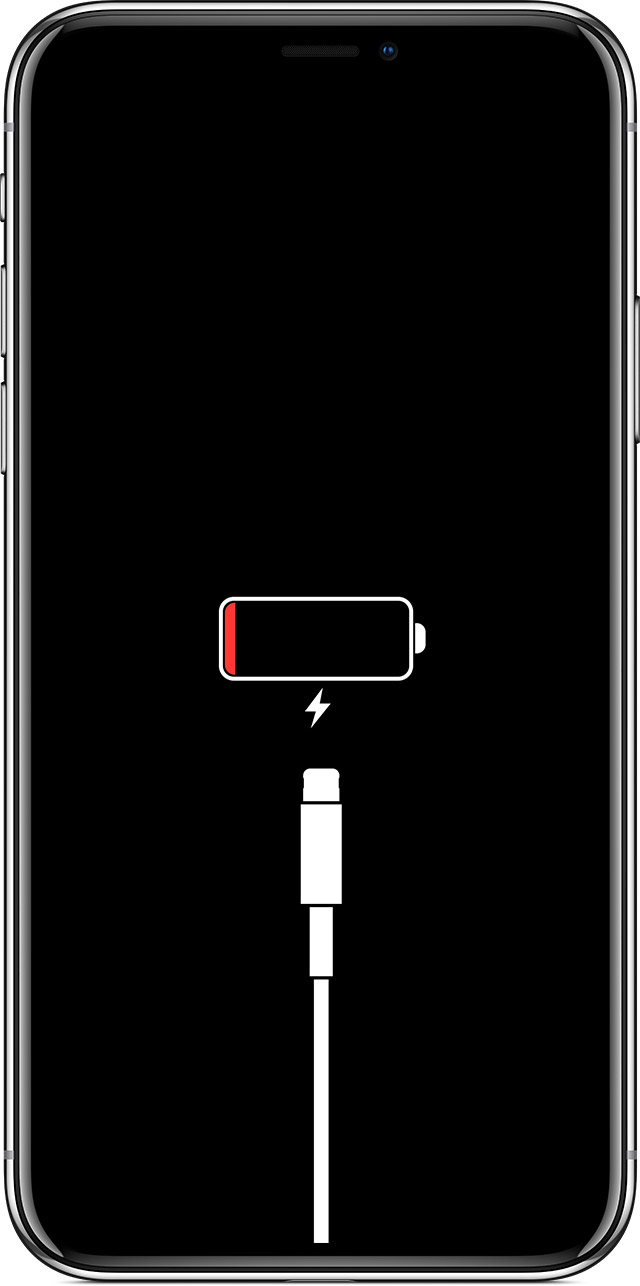
 

如果您在一小时内没有看到充电屏幕,或者您看到“连接电源”屏幕,请检查设备的插口、USB 连接线和电源适配器。确保所有设备连接牢固、没有碎屑并且没有损坏。您不妨尝试使用其他 USB 连接线或电源适配器。


如果设备仍然开不了机,请查看后续步骤


如果您的设备可以开机,但在启动过程中卡住

启动过程中,如果您看到 Apple 标志或者红色或蓝色屏幕,请尝试按照以下步骤操作:
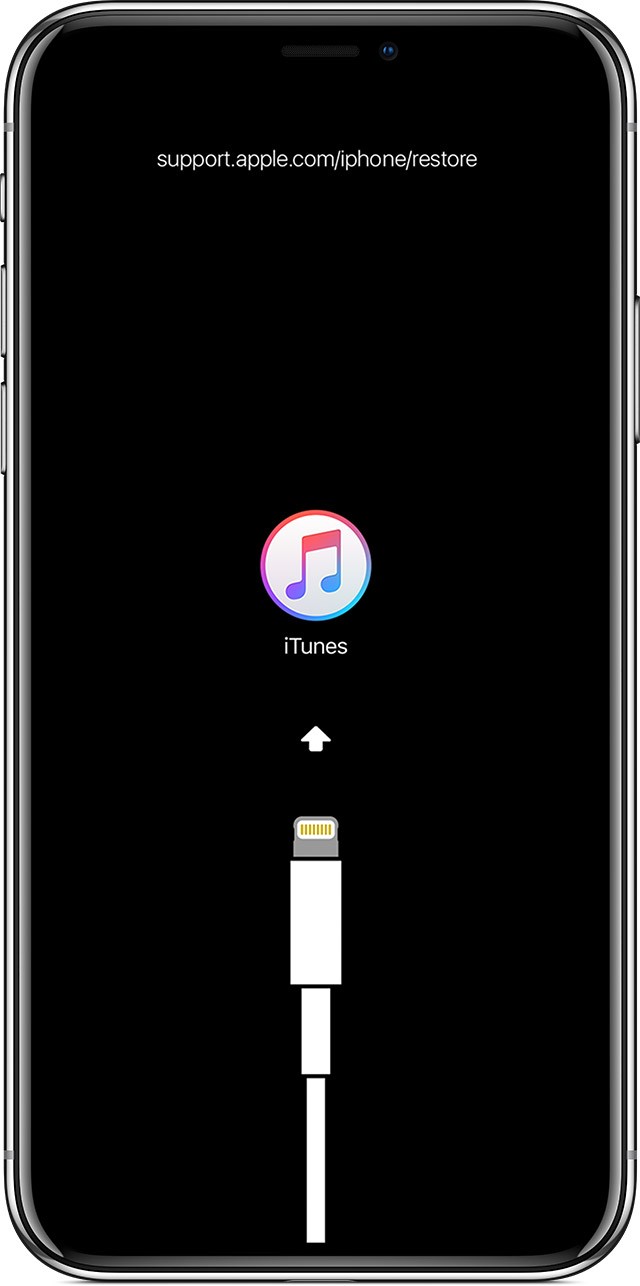
  1. 将设备连接至电脑,然后打开 iTunes。如果您没有电脑,请试着借一台电脑,或前往 Apple Store 商店或 Apple 授权服务提供商处寻求协助。
  2. 设备连接后,请按照以下步骤操作:
    • 配备面容 ID 的 iPad 机型:按住顶部按钮和任一音量按钮,直到出现关机滑块。拖移这个滑块以将设备关机。在按住顶部按钮的同时,将设备连接到电脑。继续按住顶部按钮,直到看到恢复模式屏幕。
    • iPhone 8 或更新机型:按住侧边按钮和任一音量按钮,直到出现关机滑块。拖移这个滑块以将设备关机。在按住侧边按钮的同时,将设备连接到电脑。继续按住侧边按钮,直到看到恢复模式屏幕。
    • iPhone 7、iPhone 7 Plus 和 iPod touch(第 7 代):按住侧边(或顶部)按钮,直到出现关机滑块。拖移这个滑块以将设备关机。在按住调低音量按钮的同时,将设备连接到电脑。继续按住调低音量按钮,直到看到恢复模式屏幕。
  • 配备主屏幕按钮的 iPad、iPhone 6s 或更早机型和 iPod touch(第 6 代)或更早机型:按住侧边(或顶部)按钮,直到出现关机滑块。拖移这个滑块以将设备关机。在按住主屏幕按钮的同时,将设备连接到电脑。继续按住主屏幕按钮,直到看到恢复模式屏幕。
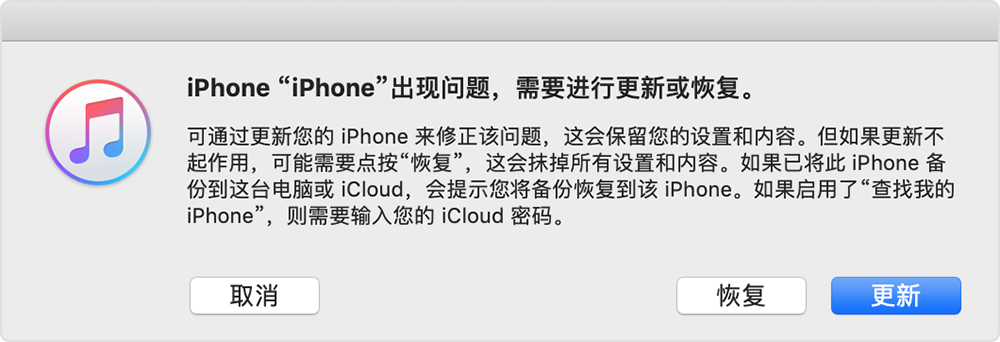
  1. 当您看到恢复或更新选项时,选取“更新”。iTunes 将尝试重新安装 iOS,但不会抹掉您的数据。

iTunes 将下载适用于您设备的软件。如果下载时间超过 15 分钟,设备会退出恢复模式,您需要重复第 2 步和第 3 步。


如果问题未解决建议可致电Apple支持协助或预约检测400-666-8800,或选择自助协助联系Apple支持或前往 Apple Store 商店或 Apple 授权服务提供商处检测。

回复量: 3
问题被标记为 排名最靠前的回复

2019年6月16日 下午6:20 回应 小哥哥128

如果屏幕显示黑屏或死机

如果屏幕显示黑屏或死机,您可能需要强制重新启动设备。强制重新启动设备不会抹掉设备上的内容。即使屏幕黑屏或按钮没有响应,也可以强制重新启动设备。请按照以下步骤操作:

  • iPhone 8 或更新机型:按下调高音量按钮再快速松开。按下调低音量按钮再快速松开。按住侧边按钮,直到看到 Apple 标志。


如果您的设备仍然开不了机或启动

将设备连接到电源进行充电(最长需一小时)。

等待几分钟后,您应该会看到充电屏幕。 


如果您在一小时内没有看到充电屏幕,或者您看到“连接电源”屏幕,请检查设备的插口、USB 连接线和电源适配器。确保所有设备连接牢固、没有碎屑并且没有损坏。您不妨尝试使用其他 USB 连接线或电源适配器。


如果设备仍然开不了机,请查看后续步骤


如果您的设备可以开机,但在启动过程中卡住

启动过程中,如果您看到 Apple 标志或者红色或蓝色屏幕,请尝试按照以下步骤操作:
  1. 将设备连接至电脑,然后打开 iTunes。如果您没有电脑,请试着借一台电脑,或前往 Apple Store 商店或 Apple 授权服务提供商处寻求协助。
  2. 设备连接后,请按照以下步骤操作:
    • 配备面容 ID 的 iPad 机型:按住顶部按钮和任一音量按钮,直到出现关机滑块。拖移这个滑块以将设备关机。在按住顶部按钮的同时,将设备连接到电脑。继续按住顶部按钮,直到看到恢复模式屏幕。
    • iPhone 8 或更新机型:按住侧边按钮和任一音量按钮,直到出现关机滑块。拖移这个滑块以将设备关机。在按住侧边按钮的同时,将设备连接到电脑。继续按住侧边按钮,直到看到恢复模式屏幕。
    • iPhone 7、iPhone 7 Plus 和 iPod touch(第 7 代):按住侧边(或顶部)按钮,直到出现关机滑块。拖移这个滑块以将设备关机。在按住调低音量按钮的同时,将设备连接到电脑。继续按住调低音量按钮,直到看到恢复模式屏幕。
  • 配备主屏幕按钮的 iPad、iPhone 6s 或更早机型和 iPod touch(第 6 代)或更早机型:按住侧边(或顶部)按钮,直到出现关机滑块。拖移这个滑块以将设备关机。在按住主屏幕按钮的同时,将设备连接到电脑。继续按住主屏幕按钮,直到看到恢复模式屏幕。
  1. 当您看到恢复或更新选项时,选取“更新”。iTunes 将尝试重新安装 iOS,但不会抹掉您的数据。

iTunes 将下载适用于您设备的软件。如果下载时间超过 15 分钟,设备会退出恢复模式,您需要重复第 2 步和第 3 步。


如果问题未解决建议可致电Apple支持协助或预约检测400-666-8800,或选择自助协助联系Apple支持或前往 Apple Store 商店或 Apple 授权服务提供商处检测。

2019年6月16日 下午4:06 回应 小哥哥128

重新启动 iPhone、iPad 或 iPod touch

按照以下步骤操作可重新启动您的设备。


如何重新启动
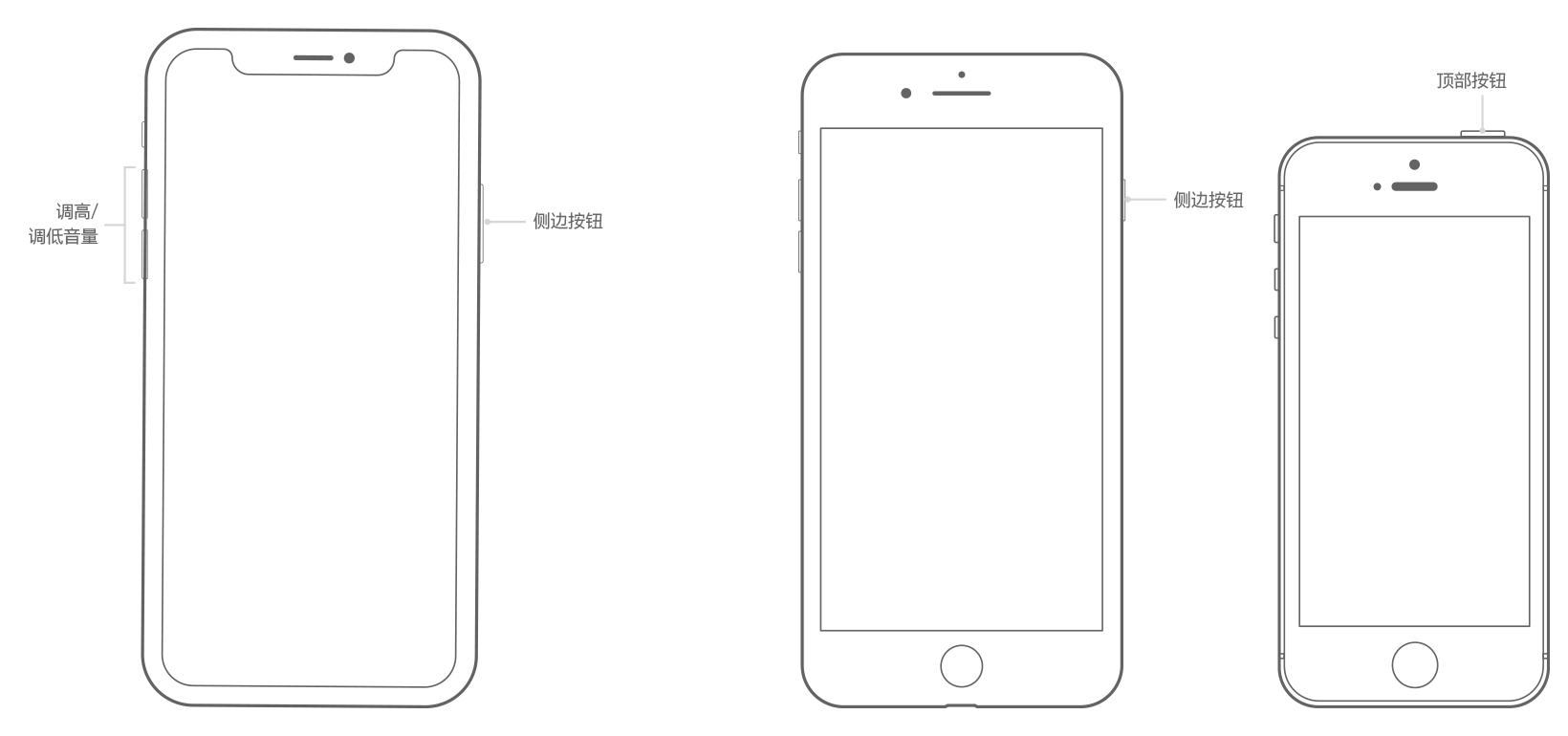
 

重新启动 iPhone X 或更新机型

  1. 按住侧边按钮和任一音量按钮,直到出现关机滑块。
  2. 拖移这个滑块以将您的设备完全关机。*
  3. 在设备关机后,再次按住侧边按钮,直到看到 Apple 标志。

重新启动 iPhone 8 或更早机型或 iPod touch

  1. 按住顶部(或侧边)按钮,直到出现关机滑块。
  2. 拖移这个滑块以将您的设备完全关机。*
  3. 在设备关机后,再次按住顶部(或侧边)按钮,直到看到 Apple 标志。


* 在 iOS 11 或更高版本中,您可以前往“设置”>“通用”>“关机”将设备关机。


重新启动配备面容 ID 的 iPad

  1. 按住顶部按钮和任一音量按钮,直到出现关机滑块。
  2. 拖移这个滑块以将设备完全关机。1
  3. 在设备关机后,再次按住顶部按钮,直到看到 Apple 标志。

重新启动配备主屏幕按钮的 iPad

  1. 按住顶部(或侧边)按钮,直到出现关机滑块。
  2. 拖移这个滑块以将设备完全关机。2
  3. 在设备关机后,再次按住顶部(或侧边)按钮,直到看到 Apple 标志。


  1. 您也可以前往“设置”>“通用”>“关机”将设备关机。
  2. 在 iOS 11 或更高版本中,您可以前往“设置”>“通用”>“关机”将设备关机。


如果 iOS 设备死机或无法开机

这个主题已被系统或社区团队关闭。 你可以为你认为有帮助的任何帖子投票,也可以在社区中搜索其他答案。

苹果X死机

欢迎来到 Apple 支持社区
Apple 客户在其产品方面互相帮助的论坛。使用您的 Apple 帐户开始畅游其中吧!!