ID被禁用
我的ID被禁用
我的ID被禁用
如果您或其他人输入您的密码、安全提示问题的回答或其他帐户信息的错误次数过多,您的 Apple ID 会自动锁定以保护您帐户的安全,并且您无法登录任何 Apple 服务。在验证您的身份之后,您可以解锁 Apple ID。
如果您的 Apple ID 出于安全原因而被锁定,您可能会看到以下警告之一:
当您看到上述任何警告时,请前往 iforgot.apple.com,然后使用现有密码解锁帐户或重设密码。多次尝试解锁帐户但仍不成功后,您的 Apple ID 仍将保持锁定状态,您可以第二天再试。
如果您使用双重认证,则需要使用受信任设备或受信任的电话号码来解锁 Apple ID。如果您知道恢复密钥,可以用它来帮助重新获得帐户的访问权限。
需要更改密码
更改您的 Apple ID 密码
通过以下步骤更改您的 Apple ID 密码。
您的 Apple ID 是您用来访问 App Store、Apple Music、iCloud、iMessage 信息、FaceTime 通话等 Apple 服务的帐户。
如果要更改密码
如果您知道自己的 Apple ID 密码并且想要进行更改,请按照以下步骤操作。
在装有 iOS 10.3 或更高版本的 iPhone、iPad 或 iPod touch 上
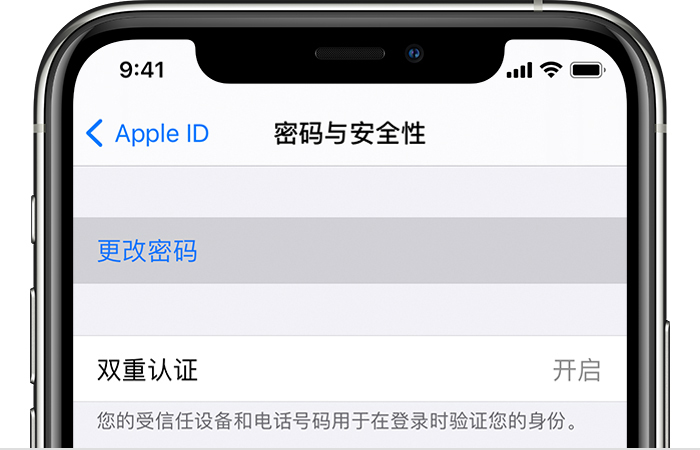
进一步了解如何更改 Apple ID 并更新其他帐户信息。
在 Mac 上
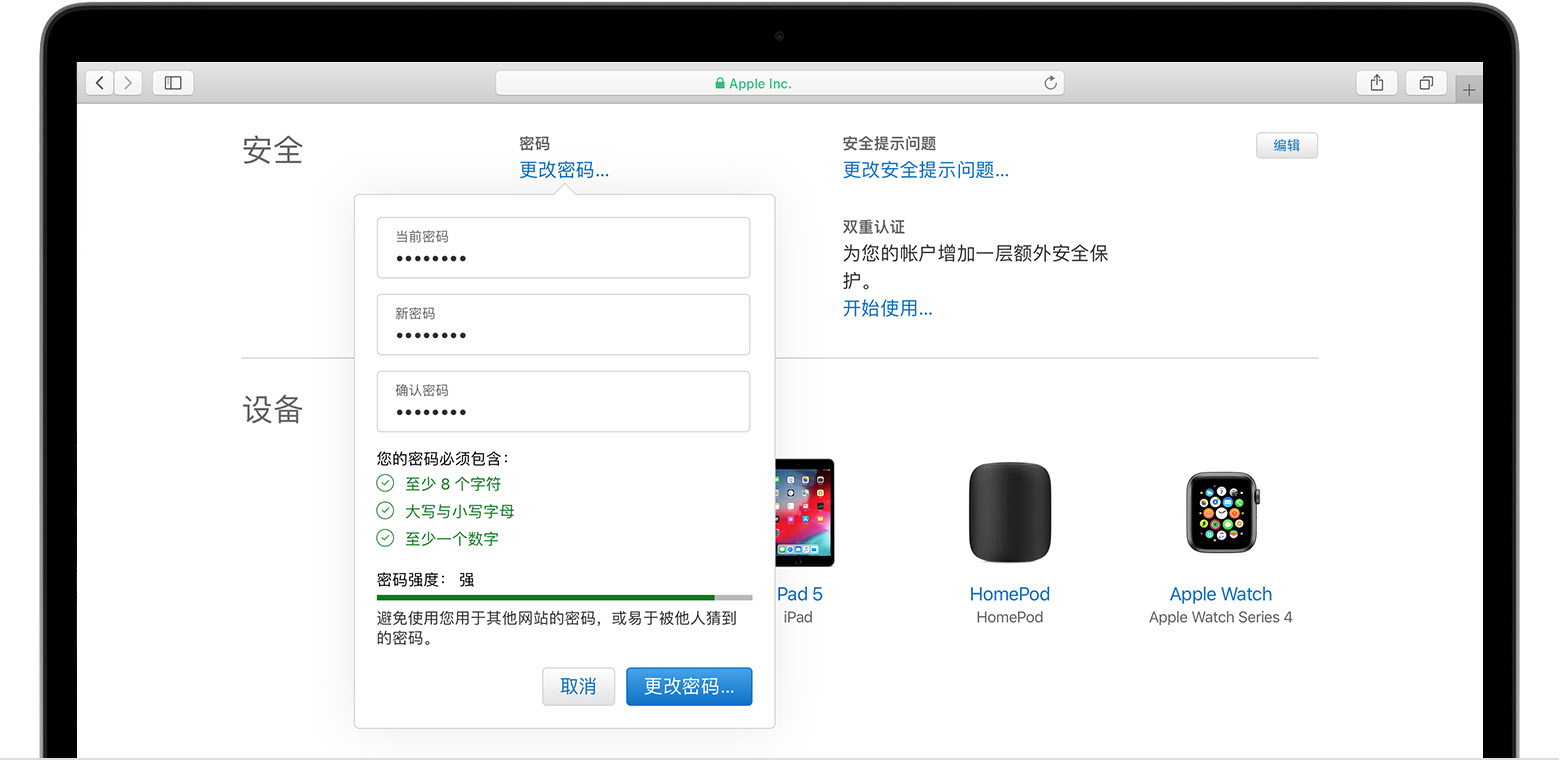

如果您忘记了自己的密码
如果您忘记了 Apple ID 密码,请按照这些步骤进行重设。重设密码后,您需要在登录的每个服务中更新 Apple ID 和密码。
如果您或其他人输入您的密码、安全提示问题的回答或其他帐户信息的错误次数过多,您的 Apple ID 会自动锁定以保护您帐户的安全,并且您无法登录任何 Apple 服务。在验证您的身份之后,您可以解锁 Apple ID。
如果您的 Apple ID 出于安全原因而被锁定,您可能会看到以下警告之一:
当您看到上述任何警告时,请前往 iforgot.apple.com,然后使用现有密码解锁帐户或重设密码。多次尝试解锁帐户但仍不成功后,您的 Apple ID 仍将保持锁定状态,您可以第二天再试。
如果您使用双重认证,则需要使用受信任设备或受信任的电话号码来解锁 Apple ID。如果您知道恢复密钥,可以用它来帮助重新获得帐户的访问权限。
需要更改密码
更改您的 Apple ID 密码
通过以下步骤更改您的 Apple ID 密码。
您的 Apple ID 是您用来访问 App Store、Apple Music、iCloud、iMessage 信息、FaceTime 通话等 Apple 服务的帐户。
如果要更改密码
如果您知道自己的 Apple ID 密码并且想要进行更改,请按照以下步骤操作。
在装有 iOS 10.3 或更高版本的 iPhone、iPad 或 iPod touch 上
进一步了解如何更改 Apple ID 并更新其他帐户信息。
在 Mac 上
如果您忘记了自己的密码
如果您忘记了 Apple ID 密码,请按照这些步骤进行重设。重设密码后,您需要在登录的每个服务中更新 Apple ID 和密码。
春杰,您好
感谢您来到 Apple 支持社区!
请问您是指 Apple ID 帐户在 App Store 更新 App 时提示“帐户已在 App Store 和 iTunes 中被禁用”对吗?如果是的话,目前,如果您看到一条内容为“您的帐户已在 App Store 和 iTunes 中被禁用”的信息,则说明您登记的付款方式可能存在问题。在您看到这条信息时,请勿尝试编辑您的任何帐户信息,请联系 Apple 支持来获得更多协助。请点击以下链接,选择“Apple ID”:https://getsupport.apple.com
希望可以帮助到您,谢谢!
ID被禁用