旧機新機如何傳送資料

旧機新機如何傳送資料

iPhone 17e, iOS 26

发布日期 2026年7月24日 上午11:26

回复
问题被标记为 排名最靠前的回复

发布日期 2026年7月27日 下午5:34

很简单 使用快速开始


使用“快速开始”通过无线连接将数据传输到新的 iPhone 或 iPad
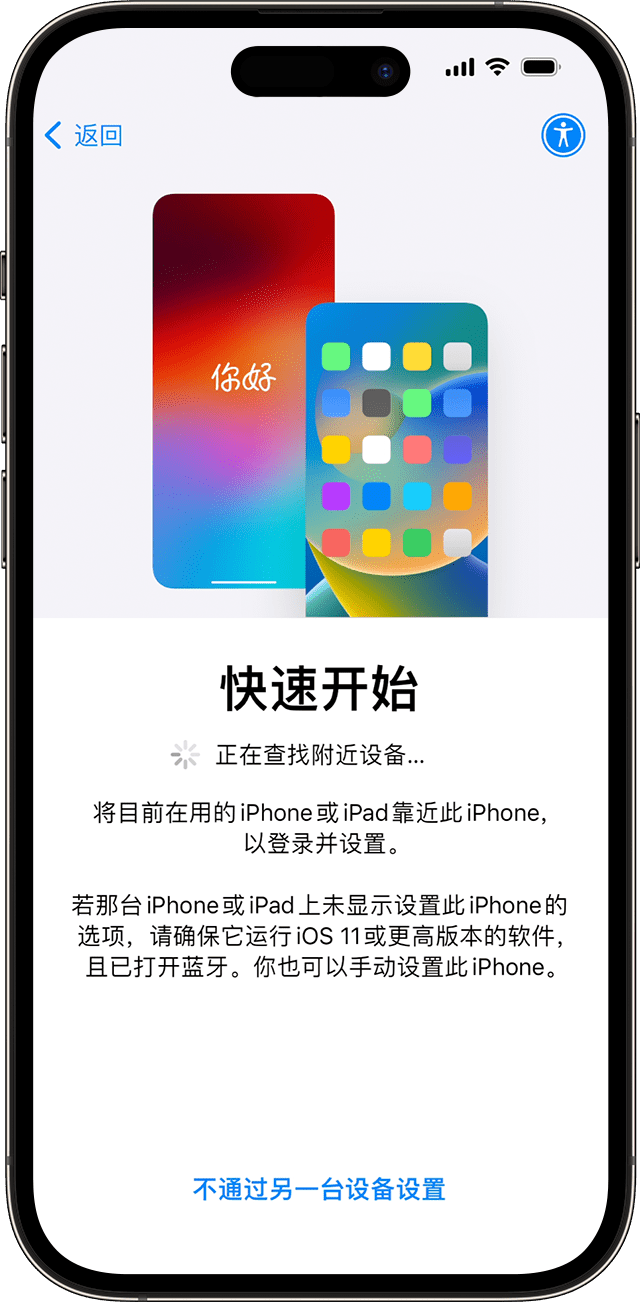
  1. 确保你当前的设备已接入无线局域网,并且蓝牙已打开。将新设备开机,并将它放在当前设备旁边。按照屏幕上的说明开始操作。如果关于设置新设备的提示从当前设备上消失,请重新启动这两台设备。

  2. 将你的设备接入无线局域网或设备的蜂窝网络。
  3. 系统可能会提示你激活蜂窝网络服务
  4. 设置面容 ID 或触控 ID。
  5. 选取所需的数据传输方式。

    • 如果你从 iCloud 下载数据,你的 App 和数据会在后台下载,以便你可以立即开始使用新设备。
    • 如果你直接从旧设备传输数据,则需要等待这两台设备上完成传输,才能使用它们。
  1. 将两台设备相邻放置并插接电源,直到数据迁移过程完成为止。完成传输所需的时间取决于多个因素,例如网络状况和传输的数据量。


如果你的新设备已注册 Apple 校园教务管理或 Apple 商务,则你无法使用“快速开始”从当前设备传输数据。

通过有线连接将数据传输到新 iPhone

你还可以通过有线连接将数据传输到新 iPhone。进一步了解如何通过有线连接将数据迁移到新 iPhone

回复量: 2
问题被标记为 排名最靠前的回复

2026年7月27日 下午5:34 回应 美玲194

很简单 使用快速开始


使用“快速开始”通过无线连接将数据传输到新的 iPhone 或 iPad

  1. 确保你当前的设备已接入无线局域网,并且蓝牙已打开。将新设备开机,并将它放在当前设备旁边。按照屏幕上的说明开始操作。如果关于设置新设备的提示从当前设备上消失,请重新启动这两台设备。

  2. 将你的设备接入无线局域网或设备的蜂窝网络。
  3. 系统可能会提示你激活蜂窝网络服务
  4. 设置面容 ID 或触控 ID。
  5. 选取所需的数据传输方式。

    • 如果你从 iCloud 下载数据,你的 App 和数据会在后台下载,以便你可以立即开始使用新设备。
    • 如果你直接从旧设备传输数据,则需要等待这两台设备上完成传输,才能使用它们。
  1. 将两台设备相邻放置并插接电源,直到数据迁移过程完成为止。完成传输所需的时间取决于多个因素,例如网络状况和传输的数据量。


如果你的新设备已注册 Apple 校园教务管理或 Apple 商务,则你无法使用“快速开始”从当前设备传输数据。

通过有线连接将数据传输到新 iPhone

你还可以通过有线连接将数据传输到新 iPhone。进一步了解如何通过有线连接将数据迁移到新 iPhone

旧機新機如何傳送資料

欢迎来到 Apple 支持社区
Apple 客户在其产品方面互相帮助的论坛。使用您的 Apple 帐户开始畅游其中吧!!