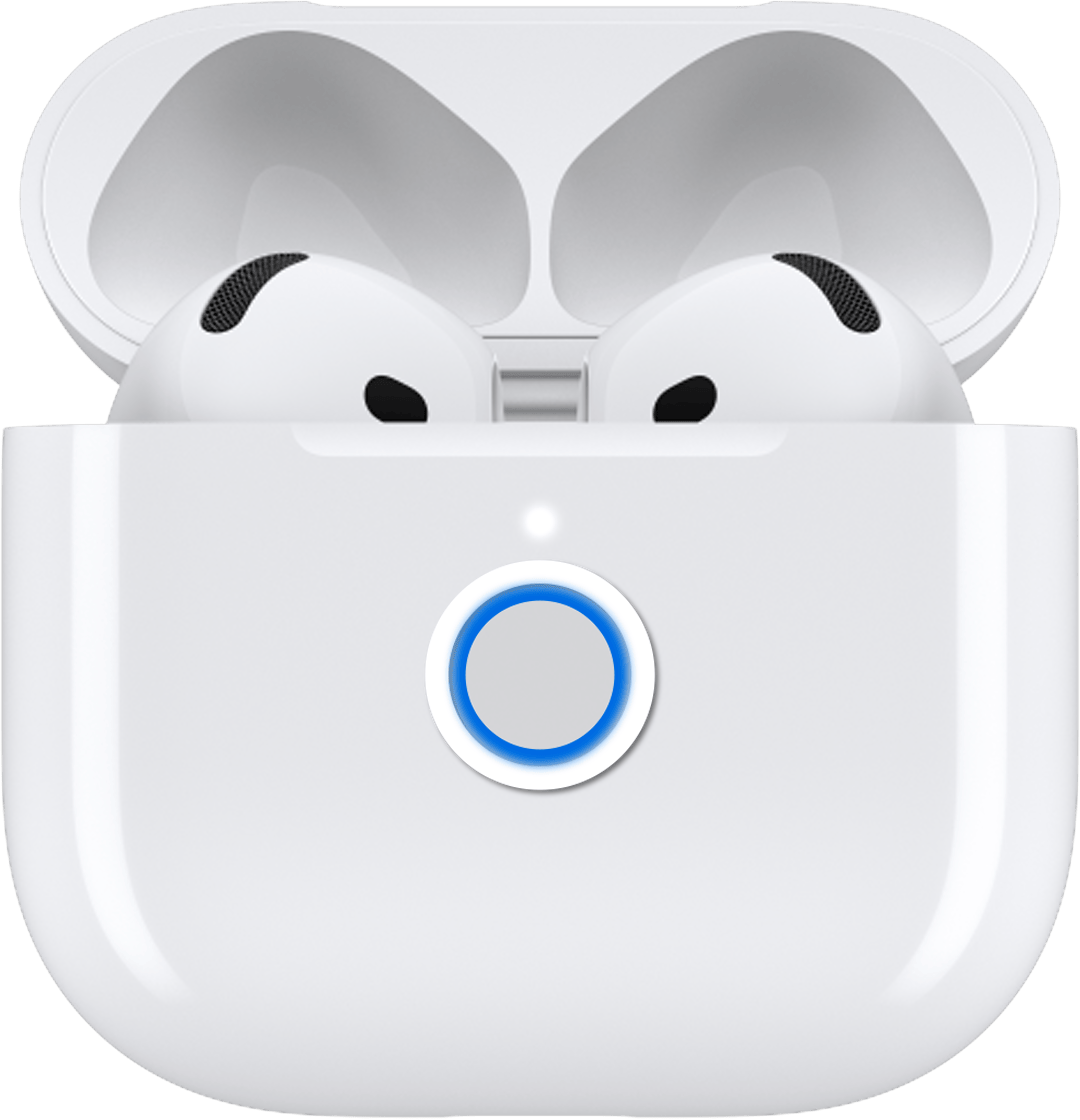
Airpods(A1722)蓝牙无法连接

Airpods蓝牙(A1722)无法连接,试过重启,需要升级固件才行么?怎么升级?

发布日期 2025年5月27日 下午9:29

回复
问题被标记为 排名最靠前的回复

发布日期 2025年5月29日 上午2:02

如果 AirPods 或 AirPods Pro 无法连接

如果 AirPods 或 AirPods Pro 无法连接到 iPhone、iPad 或 Mac,请尝试再次将 AirPods 与设备配对。

  1. 将 iPhone、iPad 或 Mac 更新到最新版本的 iOS、iPadOS 或 macOS。
  2. 将两只 AirPods 都放入充电盒并确保两只 AirPods 都在充电
  3. 确保蓝牙已打开:
    • 在 iPhone 或 iPad 上,前往”设置”>“蓝牙”。
    • 在 Mac 上,选取苹果菜单  >“系统设置”,然后点按“蓝牙”。
  1. 在设备上打开“控制中心”,轻点或点按隔空播放按钮
    • 如果你的 AirPods 出现在设备列表中,请选择它们,然后通过播放设备上的音频来进行测试。确保调高设备上的音量。
    • 如果你的 AirPods 没有出现在设备列表中,或者出现了但无法连接,请继续进行下一步。
  1. 盖上盒盖,等待 15 秒钟,然后打开盒盖。
  2. 根据你的 AirPods 机型,完成以下操作:
  • 对于 AirPods 4(两款机型),请轻点两下充电盒的正面,直到状态指示灯呈白色闪烁。

  • 对于所有其他机型,请按住充电盒背面的设置按钮,直到状态指示灯呈白色闪烁。

  1. 拿起放有 AirPods 的充电盒,并保持盒盖打开,然后靠近你要连接的设备。
  2. 按照设备屏幕上的步骤操作。
  3. 如果仍无法连接,请重置你的 AirPods


回复量: 3
问题被标记为 排名最靠前的回复

2025年5月29日 上午2:02 回应 衍霄

如果 AirPods 或 AirPods Pro 无法连接

如果 AirPods 或 AirPods Pro 无法连接到 iPhone、iPad 或 Mac,请尝试再次将 AirPods 与设备配对。

  1. 将 iPhone、iPad 或 Mac 更新到最新版本的 iOS、iPadOS 或 macOS。
  2. 将两只 AirPods 都放入充电盒并确保两只 AirPods 都在充电
  3. 确保蓝牙已打开:
    • 在 iPhone 或 iPad 上,前往”设置”>“蓝牙”。
    • 在 Mac 上,选取苹果菜单  >“系统设置”,然后点按“蓝牙”。
  1. 在设备上打开“控制中心”,轻点或点按隔空播放按钮
    • 如果你的 AirPods 出现在设备列表中,请选择它们,然后通过播放设备上的音频来进行测试。确保调高设备上的音量。
    • 如果你的 AirPods 没有出现在设备列表中,或者出现了但无法连接,请继续进行下一步。
  1. 盖上盒盖,等待 15 秒钟,然后打开盒盖。
  2. 根据你的 AirPods 机型,完成以下操作:
  • 对于 AirPods 4(两款机型),请轻点两下充电盒的正面,直到状态指示灯呈白色闪烁。

  • 对于所有其他机型,请按住充电盒背面的设置按钮,直到状态指示灯呈白色闪烁。

  1. 拿起放有 AirPods 的充电盒,并保持盒盖打开,然后靠近你要连接的设备。
  2. 按照设备屏幕上的步骤操作。
  3. 如果仍无法连接,请重置你的 AirPods


这个主题已被系统或社区团队关闭。 你可以为你认为有帮助的任何帖子投票,也可以在社区中搜索其他答案。

Airpods(A1722)蓝牙无法连接

欢迎来到 Apple 支持社区
Apple 客户在其产品方面互相帮助的论坛。使用您的 Apple 帐户开始畅游其中吧!!