
无法激活iMessage
无法激活iMessage,激活iMessage失败
iPhone 13, iOS 17
无法激活iMessage,激活iMessage失败
iPhone 13, iOS 17
建议联系客服协助你
选择自助帮助完成,请点击链接:https://getsupport.apple.com/ (如果两个小时无人给你致电可以在拨打:4006668800),进入后依次按照步骤操作,选择安排通话,让苹果官方给你打电话,省下电话费,芝华塔尼奥制作(转载请说明出处)
如果你无法在 iPhone 或 iPad 上发送或接收信息
如果 iMessage 信息无法正常工作、你收不到短信,或者你在发送信息时看到警告,请了解该怎么做。

如果在设置新设备后遇到与“信息”有关的问题
如果你在设置新设备后遇到问题(例如,“信息”中的对话显示为单独的主题,或者已发送的信息显示为绿色信息气泡而不是蓝色信息气泡),请按照以下步骤更新你的设置:
如果你在设置新设备后尝试接听 FaceTime 通话时遇到问题,你还可以更新 FaceTime 通话设置。
了解如果你无法登录 iMessage 信息或 FaceTime 通话,该怎么做
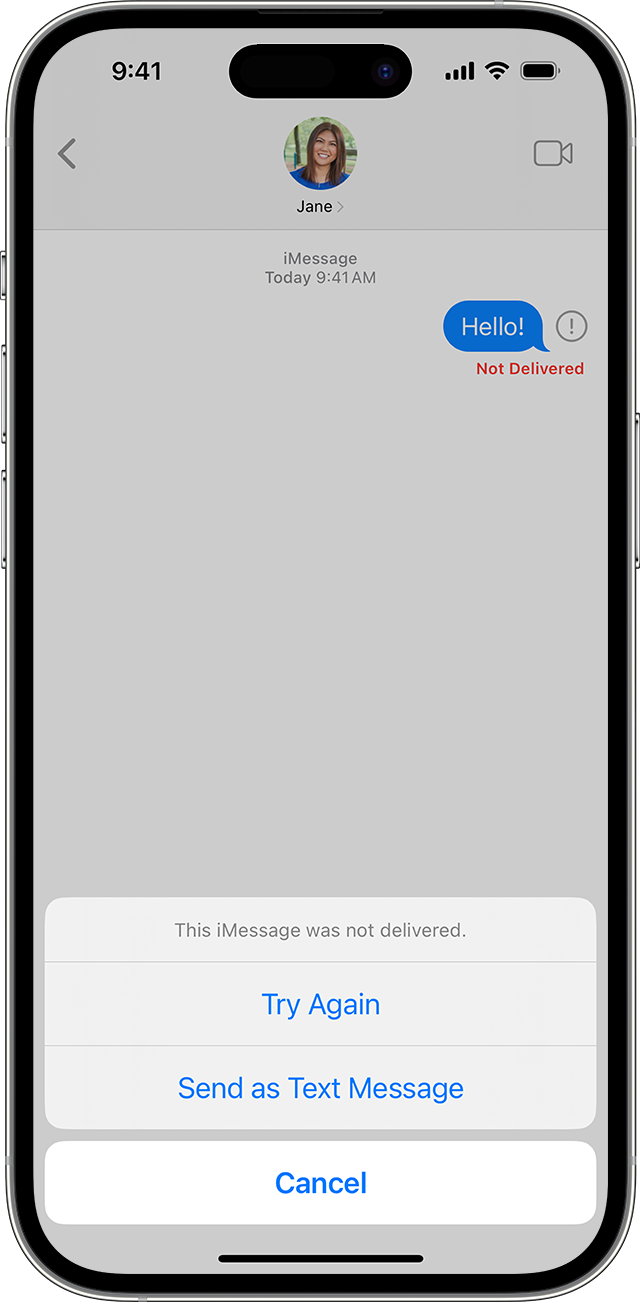
如果你看到红色感叹号
如果你尝试发送信息,却看到  及“尚未送达”警告,请按照以下步骤操作:
,然后轻点“再试一次”。,然后轻点“用短信发送”。这可能会产生短信费用。iMessage 信息是你通过无线局域网或蜂窝数据网络发送到另一台 iPhone、iPad、iPod touch 或 Mac 的文本、照片或视频。这些信息显示在蓝色气泡中。所有其他短信息则使用短信或彩信发送,并需要订购短信服务套餐。这些信息显示在绿色气泡中。
了解如果你尝试将信息作为短信发送后,仍然收到“尚未送达”警告,该怎么做
你可以对“信息”进行相应设置,让它在 iMessage 信息不可用时自动尝试将信息作为短信发送。前往“设置”>“信息”,然后打开“作为短信发送”。

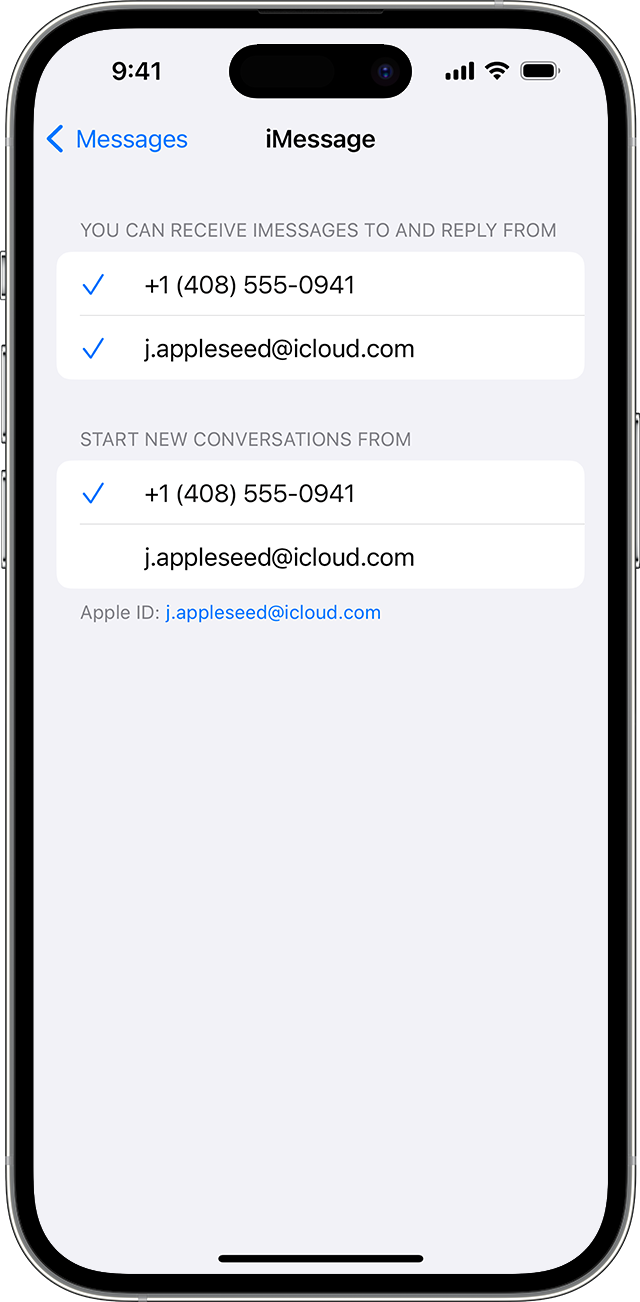
如果你在一台设备上收到信息,但在另一台设备上没有收到
如果你有一台 iPhone 和另外一台 iOS 或 iPadOS 设备(例如 iPad),则你的 iMessage 信息设置可能会设为使用你的 Apple ID(而不是你的电话号码)来接收和发送信息。要检查你的电话号码是不是设置为用来发送和接收信息,请按照以下步骤操作:
如果你没有看到自己的电话号码,则可以将你的 iPhone 号码关联到你的 Apple ID,这样便可以使用你的电话号码来发送和接收 iMessage 信息。你也可以设置“短信转发”,这样便可以在你的所有 Apple 设备上发送和接收彩信及短信。
如果你遇到与群组信息有关的问题
如果你已加入某个群组信息对话,却无法再接收信息,请检查你是不是已经离开相应对话:
只有当群组中的某个人添加你时,你才能重新加入群组信息对话。了解如何在群组信息对话中添加或移除人员。
要开始新的群组信息对话,请按照以下步骤操作:
 。
。 。
。如果你遇到与群组信息有关的其他问题,可能需要删除相应对话,然后开始一个新对话。在 iOS 16、iPadOS 16.1 以及更高版本中,你可以恢复在过去 30 到 40 天内删除的信息。
如果你无法在信息中发送或接收照片和视频
确保你的设备有足够的空间来接收图像和视频。
如果你使用短信或彩信发送照片或视频,你的运营商可能设有附件大小限制。较大的文件可能需要更长时间才能发送,而 iPhone 可以在必要时压缩照片和视频附件。如果你在尝试发送全尺寸图像时遇到问题,可以手动发送质量较低的图像:
尝试其他步骤
如果你改为使用非 Apple 手机后遇到与收发信息有关的问题,请停用 iMessage 信息
无法激活iMessage

