Mac的通讯录、日历与iCloud不同步

在Mac上更改通讯录、日历后,发现在iPhone上没有更新。用Safari登录iCloud后,发现iCloud里也没有更新。所以,问题就是Mac与iCloud之间出了问题。但是,其他内容,如照片,是可以同步的。

注:在Mac的Apple ID设置中,已经勾选了日历和通讯录。


另外,打开Mac上的日历,左上方有个问号,点击问号,显示:您的日历未能刷新。该服务器目前无法联通,或者其名称对于“iCloud”不正确。


打开Mac上的通讯录,没有看到类似的问号。


请问如何解决?

发布日期 2022年8月13日 上午12:06

回复
问题被标记为 排名最靠前的回复

发布日期 2022年8月13日 下午8:24

你好,以下是有助于解决服务连接问题的一些建议,你可以参考以下某项或多项,也可以依次尝试这些操作:

  • 确保你的网络连接正常可用。如有条件可以尝试更换其他 Wi-Fi 或连接至移动热点。
  • 检查 Mac 上的日期和时间设置,打开“系统偏好设置”,然后选取“日期与时间”,确保勾选了“自动设置日期与时间”。
  • 打开“系统偏好设置”,点击“Apple ID”,在左侧点击“iCloud”。在右侧列表中将出现问题的服务取消勾选,重新启动 Mac 后将其重新勾选。此操作可以多尝试几次。
  • 在 Mac 上退出登录 iCloud,然后重新登录。
  • 更新 macOS 至最新。
回复量: 9
问题被标记为 排名最靠前的回复

2022年8月13日 下午8:24 回应 jxshen

你好,以下是有助于解决服务连接问题的一些建议,你可以参考以下某项或多项,也可以依次尝试这些操作:

  • 确保你的网络连接正常可用。如有条件可以尝试更换其他 Wi-Fi 或连接至移动热点。
  • 检查 Mac 上的日期和时间设置,打开“系统偏好设置”,然后选取“日期与时间”,确保勾选了“自动设置日期与时间”。
  • 打开“系统偏好设置”,点击“Apple ID”,在左侧点击“iCloud”。在右侧列表中将出现问题的服务取消勾选,重新启动 Mac 后将其重新勾选。此操作可以多尝试几次。
  • 在 Mac 上退出登录 iCloud,然后重新登录。
  • 更新 macOS 至最新。

2022年8月14日 上午8:05 回应 jxshen

退出 iCloud 后,退出之前已经同步或下载到本机的所有文件的缓存将会被迁移至用户个人文件夹中的一个名为“iCloud 归档”的文件夹中。包括已经设置的“iCloud 桌面与文稿”中的内容。

不过请放心,所有的文件仍被妥善地储存在 iCloud 中,当你重新登录后,文件会重新从云端同步和下载。

重新登录后,你只需要重新打开“iCloud 桌面与文稿”(将“桌面”和“文稿”文件添加到 iCloud 云盘),所有的内容就会被重新同步至 Mac 的桌面与文稿文件夹中。

至于之前形成的“iCloud 归档”文件夹,你可以选择将其删除,因为这些文件是与 iCloud 中的文件重复的。

请注意等待文件从 iCloud 同步和下载即可,不要将已归档的文件重新移动至 iCloud 文稿和桌面文件夹中。因为如果这么操作,这些文件会被判定为修改时间较新的新文件从而重复上传,造成你的 iCloud 中的文件混乱。


2022年8月15日 下午7:20 回应 jxshen

首先检查一下本地 iCloud 云盘中的“桌面”与“文稿”,其所有的文件是否与 iCloud 中的一一对应,确保同步没有问题。对于还未下载完成的文件或文件夹,其文件名旁边会存在一个从云端下载的图标。但即使下载未完成,文件也应当是齐全的。(需要注意的是,iCloud 中的文件并不会全部下载至本地,有些文件可能仅保留一个图标。具体是否下载取决于文件的创建时间、你的使用频次、文件大小以及本地剩余储存空间等因素。)
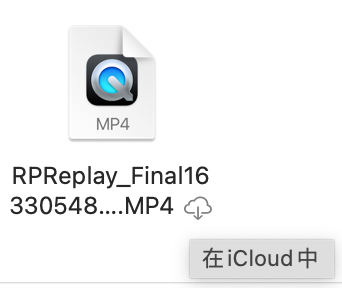
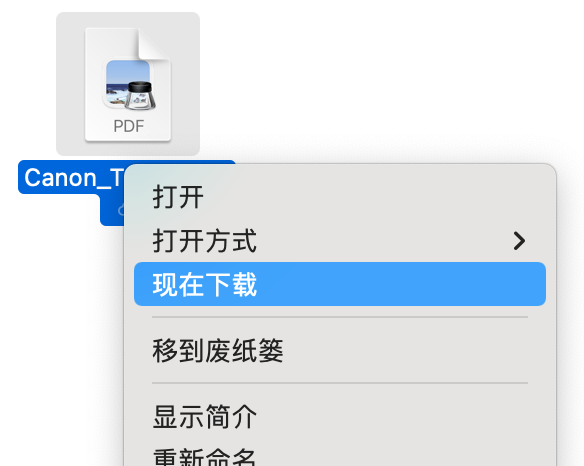
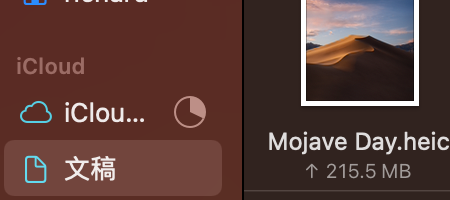
如果下载看上去完全卡住了,可以双指辅助点按(鼠标右击)尚未下载的文件或文件夹图标,并选择“现在下载”。此时选中的文件应该会立刻开始优先下载,文件名下方会有一个下载图标,一旁会有剩余的文件大小信息,在访达左侧边栏的 iCloud 云盘图标后方也会显示一个圆形的进度条。

你可以尝试像这样手动下载文件看是否下载进度会更新。建议先从较小的文件或文件夹开始尝试,然后再扩展至其他所有需要的文件,以防一次性下载的内容太多又卡住。

如果手动下载仍然没有反应,将 Mac 重新启动或许可以改善。
正常情况下,当把新文件拖移至 iCloud 中的位置时,上传会立刻开始。文件下方会显示上传图标和剩余需上传大小,侧边栏 iCloud 云盘旁边也会显示一个进度条。所以也就不存在你说的专门指定或者是人为触发某些文件开始上传,因为把文件上传到 iCloud 本就是即时开始进行的。

如果下载没有问题的话,与 iCloud 的连接应该也不会存在问题。可能是因为正在等待下载进度完成所以才没有开始立即上传,你可以等待下载进度完成后再检查上传文件至 iCloud 是否仍存在问题。
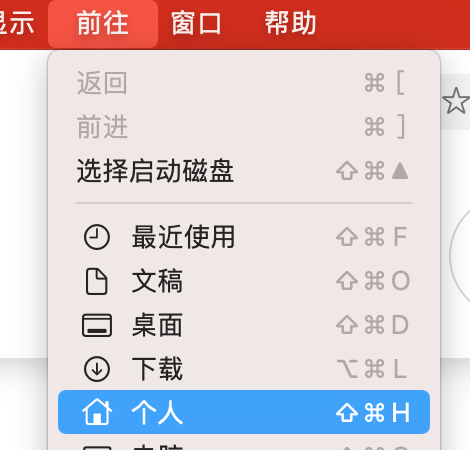
至于之前文件的归档文件夹,名称是我记错了,正确名称是“iCloud 云盘(归档)”。文件夹位于用户个人文件夹中,可以在访达的菜单栏中选择“前往”>“个人”(快捷键 shift+command+H)以访问此位置。
2022年8月14日 上午3:01 回应 Rhaplanca

全都尝试了,还是不行。


我在Mac的Applie ID - iCloud的地方,取消勾选通讯录和日历,重启电脑,再勾选。如此重复了很多次,仍然不解决问题。

需要说明的是,每次重新勾选后,原先在通讯录和日历的信息会重新出现,这表示Mac上的这些信息肯定是存到云上的某个地方了,但并不是存在iCloud里。我用iCloud.com和手机上的通讯录和日历都看了,没有发现Mac上的相关信息。所以,不知道Mac把这些信息存到云上的哪个地方了,感觉是存错的地方了。


再说明一下:Mac的通讯录和日历以前是可以自动同步到iCloud的,但是从2022.4开始就不行了。不知道是什么原因。

2022年8月15日 上午9:06 回应 Rhaplanca

谢谢!解决了。


但是,有个新问题——“重新登录后,你只需要重新打开“iCloud 桌面与文稿”(将“桌面”和“文稿”文件添加到 iCloud 云盘),所有的内容就会被重新同步至 Mac 的桌面与文稿文件夹中。”...“请注意等待文件从 iCloud 同步和下载即可”——问题就在这儿。这个同步和下载太慢了,而且看起来是卡滞了,进度条几乎不动。这个时候在Mac上新建立的文件,在iCloud里都看不到。这是为什么呢?会不会是因为硬盘满了?还是因为网络卡滞了?我试了不同的网络,如wifi、有线、手机热点,都不见进度条变化。


另外,对于急着想要同步到iCloud的文件夹,能不能专门指定这些文件夹立即同步?也就是能不能人为触发某些文件夹的同步?

2022年8月15日 上午9:14 回应 Rhaplanca

还有一个问题:

“重新登录后,你只需要重新打开“iCloud 桌面与文稿”(将“桌面”和“文稿”文件添加到 iCloud 云盘),所有的内容就会被重新同步至 Mac 的桌面与文稿文件夹中。

至于之前形成的“iCloud 归档”文件夹,你可以选择将其删除,因为这些文件是与 iCloud 中的文件重复的。”

——我在重新打开“iCloud 桌面与文稿”后,找不到个人文件夹下的“iCloud 归档”文件夹,所以也谈不上将其删除。这是为什么?

谢谢!

这个主题已被系统或社区团队关闭。 你可以为你认为有帮助的任何帖子投票,也可以在社区中搜索其他答案。

Mac的通讯录、日历与iCloud不同步

欢迎来到 Apple 支持社区
Apple 客户在其产品方面互相帮助的论坛。使用您的 Apple 帐户开始畅游其中吧!!