
Unarchiver One Mac 应用存储卸载后,在App Store显示未卸载,并让我更新
Unarchiver One Mac 应用存储卸载后,在App Store显示未卸载,并让我更新,实际Mac上已经没有这个软件了, 该如何处理呢?
MacBook Pro 13″, macOS 12.0
Unarchiver One Mac 应用存储卸载后,在App Store显示未卸载,并让我更新,实际Mac上已经没有这个软件了, 该如何处理呢?
MacBook Pro 13″, macOS 12.0
如果您忘记了自己的 Apple ID 密码
如果您在尝试使用 Apple ID 密码登录时遇到了问题,请按照以下步骤重设密码并重新获取帐户访问权限。
重设密码
请按照以下步骤,从任一受信任的 iPhone、iPad、iPod touch 或 Mac 重设密码。您还可以使用朋友或家人的 iPhone、iPad 或 iPod touch 来重设密码。如果无法重设密码,可能是因为您没有在符合条件的设备上登录 iCloud,也可能是因为您没有针对自己的 Apple ID 启用双重认证。这种情况下,请按照这些步骤操作。
在 iPhone、iPad 或 iPod touch 上
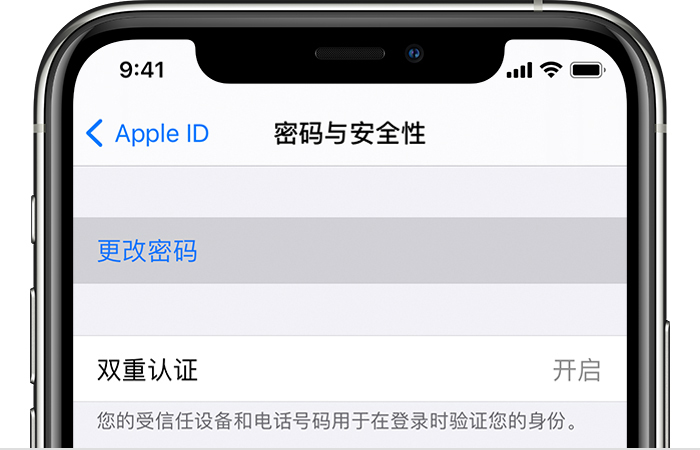
在 Mac 上
如果运行的是 macOS Catalina:
如果运行的是 macOS Mojave、High Sierra 或 Sierra:
使用受信任的电话号码、受信任的电子邮件地址或恢复密钥
某些情况下,您或许可以使用受信任的电话号码和受信任的电子邮件地址来重设密码。如果您使用了恢复密钥来确保帐户安全,则可以使用它在 iPhone、iPad 或 iPod touch 上重设密码。进一步了解如何使用恢复密钥。

如果您无法使用自己的任何设备
您可以在朋友或家人的 iPhone、iPad 或 iPod touch 上使用“Apple 支持”App 或“查找我的 iPhone”App 来重设您的 Apple ID 密码。
使用“Apple 支持”App
要在朋友或家人的装有 iOS 12 或更高版本的 iPhone、iPad 或 iPod touch 上使用“Apple 支持”App 来重设您的密码,设备所有者需要下载“Apple 支持”App。
让设备所有者在他们的 iPhone、iPad 或 iPod touch 上打开 App Store,然后搜索“Apple 支持”并下载这个 App。下载完成后,打开“Apple 支持”App,并按照以下步骤操作:
您输入的任何信息都不会储存在这台设备上。
使用“查找我的 iPhone”App
如果您的朋友或家人使用的是 iOS 9 至 iOS 12,并且无法下载“Apple 支持”App,请改用“查找我的 iPhone”App。
没有看到登录屏幕?轻点“退出登录”。退出登录后,确保“Apple ID”栏位为空。然后,轻点“忘记了 Apple ID 或密码”并按照屏幕上的步骤操作。
如果您尝试了上述步骤但没有成功,或者您所在的国家或地区无法使用“Apple 支持”App,您仍可重设密码并通过帐户恢复流程来重新获取帐户访问权限。某些情况下,您或许可以选择对发送到您主要电子邮件地址的六位代码进行验证,来加快帐户恢复流程或立即重设密码。进一步了解帐户恢复。
如果您无法更改或重设密码
如果您尝试了上述步骤,但无法更改或重设密码,则可能是因为您没有在符合条件的设备上登录 iCloud,也可能是因为您没有针对自己的 Apple ID 启用双重认证。这种情况下,您需要尝试以下步骤。
已设置或没有设置安全提示问题的帐户
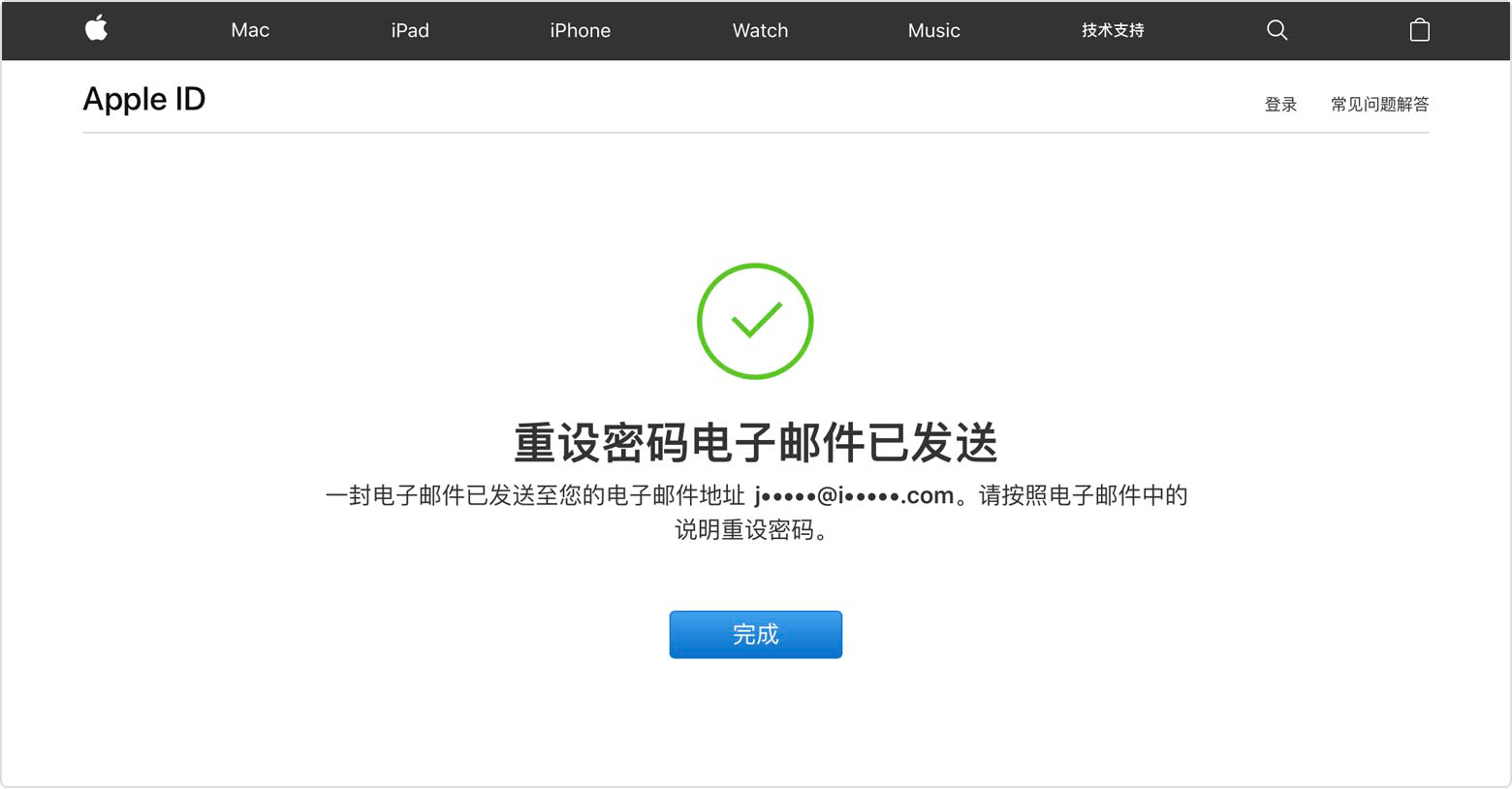
重设密码后,系统会要求您使用新密码重新登录。您可能还需要在设备上的“设置”中更新密码。
已启用两步验证的帐户
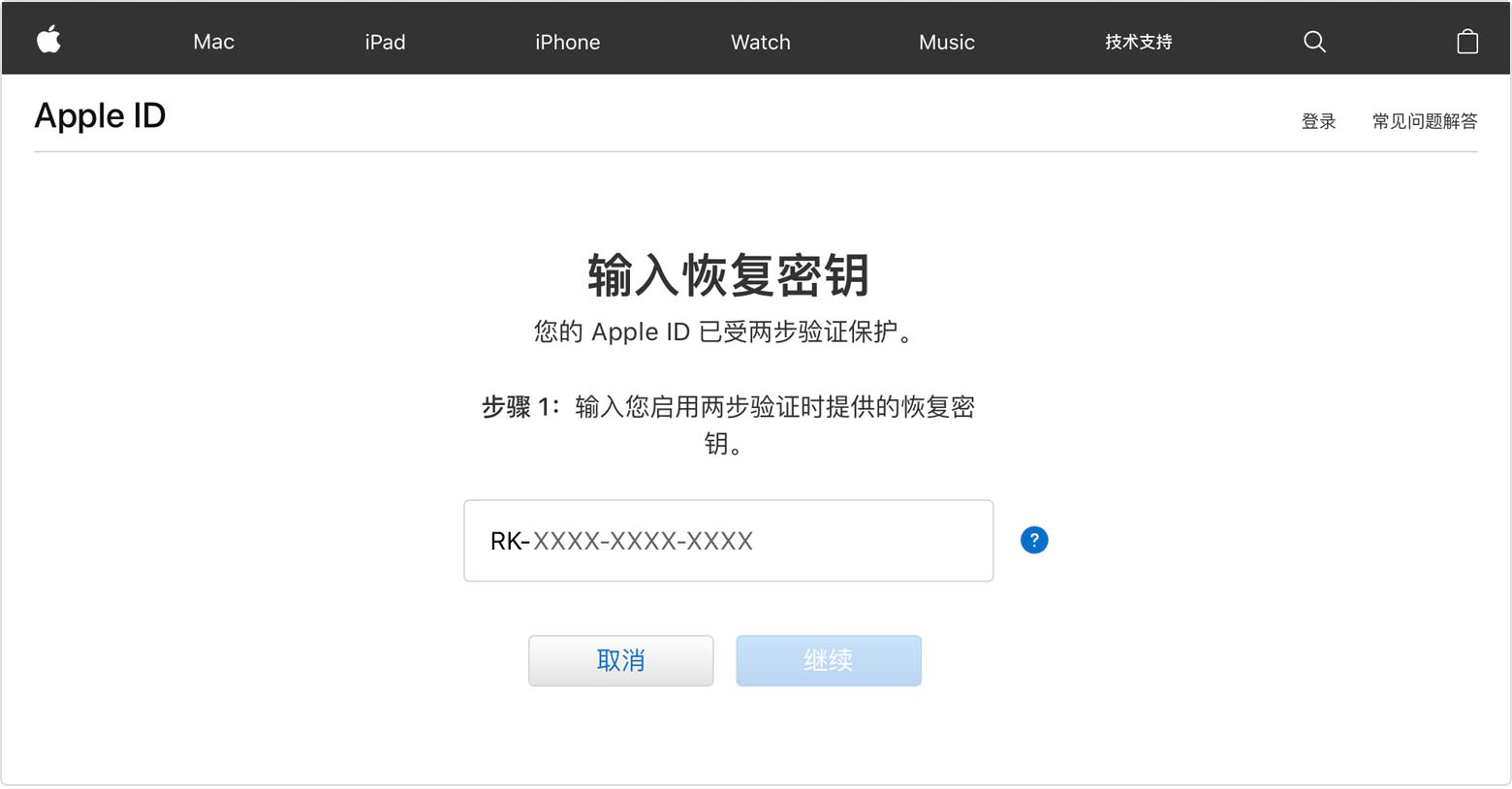
重设密码后,系统会要求您使用新密码重新登录。您可能还需要在设备上的“设置”中更新密码。
* 如果您永久地失去了恢复密钥或不再能使用受信任设备,则无法更改密码。
获得更多协助
Unarchiver One Mac 应用存储卸载后,在App Store显示未卸载,并让我更新
