
iPad pro 无法添加付款方式
点击了添加付款方式但是没有任何反应,无法添加任何付款方式,请问是什么问题,怎么解决
点击了添加付款方式但是没有任何反应,无法添加任何付款方式,请问是什么问题,怎么解决
如何在 iPhone、iPad 或 iPod touch 上更改付款方式
 要添加付款方式,请轻点“添加付款方式”。
  *。
*。*Apple 会按照从上到下的顺序尝试从您的付款方式中扣除费用。您无法更改 Apple ID 余额的扣除顺序。
如何在 Mac 上更改付款方式
 。
。 。Apple 会按照从上到下的顺序尝试从您的付款方式中扣除费用。您无法更改 Apple ID 余额的扣除顺序。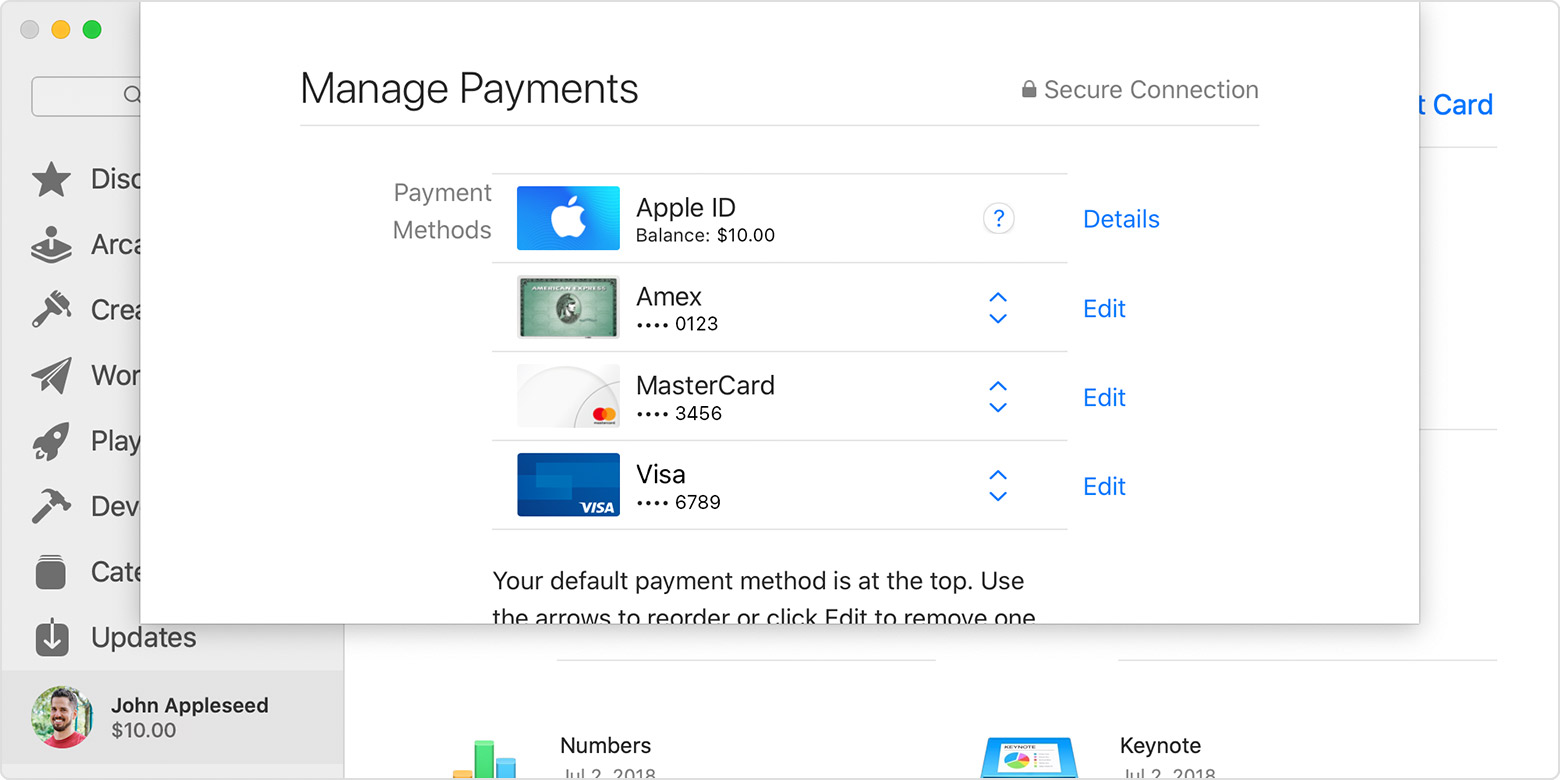
如果您没有 Apple 设备
要更改您的 Apple ID 付款方式,请在 PC 上使用 iTunes 或按照适用于非 Apple 设备的步骤操作。
iPad pro 无法添加付款方式
