iPhone 8plus无振动

如题,震动马达来电不震动,设置没问题


iPhone 8 Plus, iOS 13

发布日期 2020年6月15日 上午7:36

回复
问题被标记为 排名最靠前的回复

发布日期 2020年6月15日 下午4:11

  • 会有所有设置;
  • 更新iOS到最新版本;

如何将 iPhone 置于振动、响铃或静音模式

响铃/静音开关位于 iPhone 的左侧。您可以使用它来控制通过 iPhone 扬声器播放的声音。


将 iPhone 置于响铃/静音模式

在响铃模式下,您会听到铃声和提醒。在静音模式下,您不会听到铃声和提醒,但 iPhone 仍可以播放声音,例如播放音乐或视频。

使用响铃模式

要将 iPhone 置于响铃模式,请移动这个开关,使橙色不显示出来。 

使用静音模式
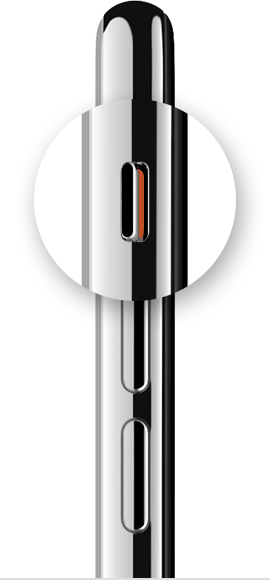
要将 iPhone 置于静音模式,请移动这个开关,使橙色显示出来。 



更改铃声、声音和振动

  1. 在 iPhone 7 或更新机型上,前往“设置”>“声音与触感”。在较早的 iPhone 机型上,前往“设置”>“声音”。
  2. 选取您要调整的内容,例如“电话铃声”或“收到新邮件”。
  3. 轻点所需的提醒铃声。您也可以轻点“振动”并选取振动模式,或者创建自定振动


使用按钮更改铃声和提醒音量

如果要使铃声和提醒音量的控制能够独立于其他 App,请关闭“用按钮调整”。然后,您需要在“设置”>“声音与触感”或“设置”>“声音”中手动调整铃声和提醒音量。

选取设备何时振动

  1. 在 iPhone 7 或更新机型上,前往“设置”>“声音与触感”。在较早的 iPhone 机型上,前往“设置”>“声音”。
  2. 您可以选取 iPhone 在设置为响铃或静音模式时要不要振动。如果关闭这两个设置,iPhone 就不会振动。

创建自定振动

  1. 轻点“创建新振动模式”。
  2. 轻点屏幕以创建一个振动模式,然后轻点“停止”。
  3. 轻点“播放”以测试振动。
  4. 轻点“存储”并命名振动模式。您也可以轻点“录制”以重做自定振动。


回复量:1
问题被标记为 排名最靠前的回复

2020年6月15日 下午4:11 回应 Julian-X

  • 会有所有设置;
  • 更新iOS到最新版本;

如何将 iPhone 置于振动、响铃或静音模式

响铃/静音开关位于 iPhone 的左侧。您可以使用它来控制通过 iPhone 扬声器播放的声音。


将 iPhone 置于响铃/静音模式

在响铃模式下,您会听到铃声和提醒。在静音模式下,您不会听到铃声和提醒,但 iPhone 仍可以播放声音,例如播放音乐或视频。

使用响铃模式

要将 iPhone 置于响铃模式,请移动这个开关,使橙色不显示出来。 

使用静音模式

要将 iPhone 置于静音模式,请移动这个开关,使橙色显示出来。 


更改铃声、声音和振动

  1. 在 iPhone 7 或更新机型上,前往“设置”>“声音与触感”。在较早的 iPhone 机型上,前往“设置”>“声音”。
  2. 选取您要调整的内容,例如“电话铃声”或“收到新邮件”。
  3. 轻点所需的提醒铃声。您也可以轻点“振动”并选取振动模式,或者创建自定振动


使用按钮更改铃声和提醒音量

如果要使铃声和提醒音量的控制能够独立于其他 App,请关闭“用按钮调整”。然后,您需要在“设置”>“声音与触感”或“设置”>“声音”中手动调整铃声和提醒音量。

选取设备何时振动

  1. 在 iPhone 7 或更新机型上,前往“设置”>“声音与触感”。在较早的 iPhone 机型上,前往“设置”>“声音”。
  2. 您可以选取 iPhone 在设置为响铃或静音模式时要不要振动。如果关闭这两个设置,iPhone 就不会振动。

创建自定振动

  1. 轻点“创建新振动模式”。
  2. 轻点屏幕以创建一个振动模式,然后轻点“停止”。
  3. 轻点“播放”以测试振动。
  4. 轻点“存储”并命名振动模式。您也可以轻点“录制”以重做自定振动。


这个主题已被系统或社区团队关闭。 你可以为你认为有帮助的任何帖子投票,也可以在社区中搜索其他答案。

iPhone 8plus无振动

欢迎来到 Apple 支持社区
Apple 客户在其产品方面互相帮助的论坛。使用您的 Apple 帐户开始畅游其中吧!!
