以下用户的用户个人资料: JonathanBO JonathanBO 用户级别: 级别 9 52,293 积分 2020年5月13日 下午5:10 回应 万万1 耐心等待;进入强制模式然后进行恢复或更新iOS;更新 iPhone、iPad 或 iPod touch - Apple 支持; 回复 链接
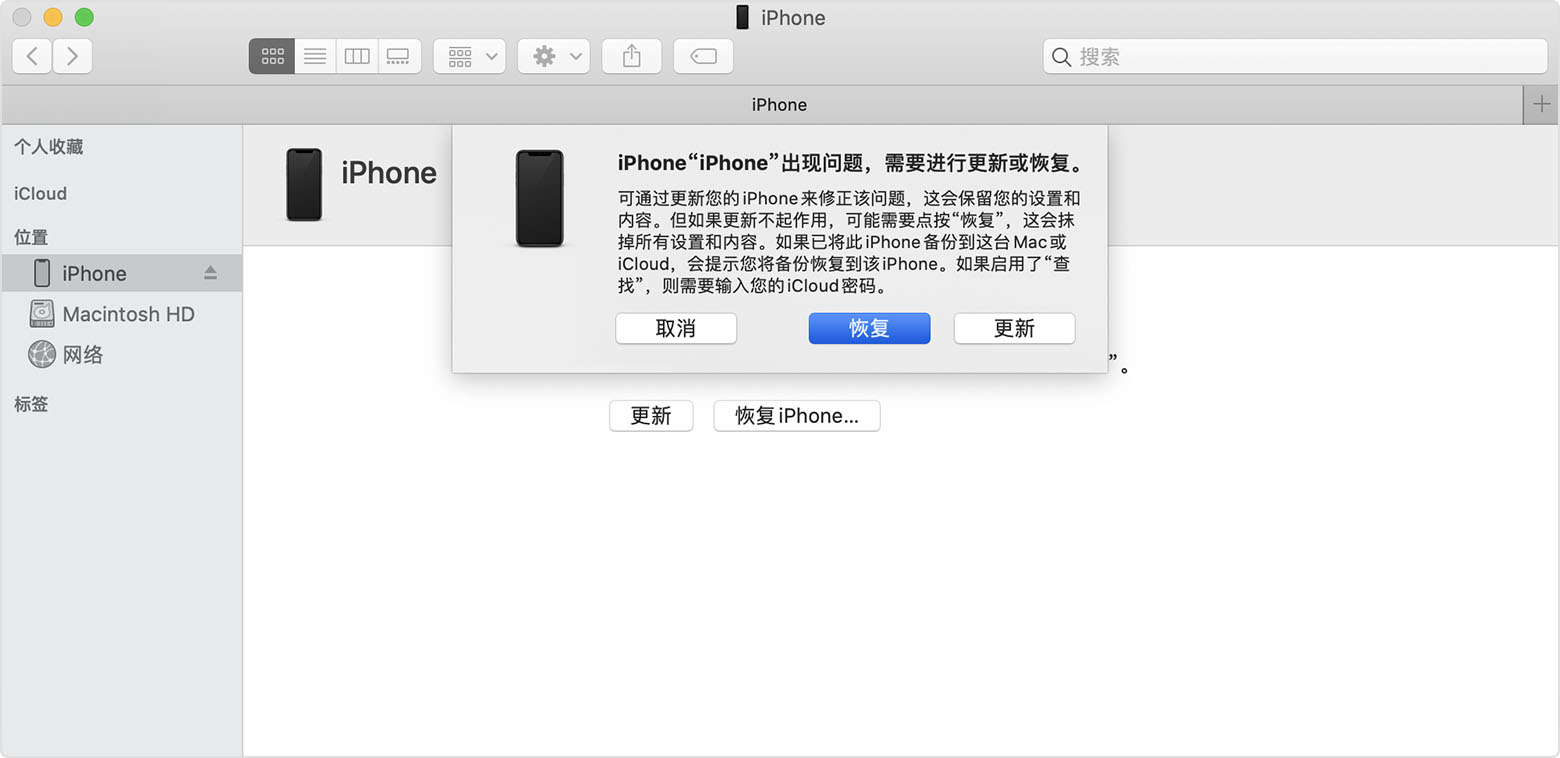
以下用户的用户个人资料: 芝华塔尼奥 芝华塔尼奥 Community+ 2026 用户级别: 级别 10 82,379 积分 2020年5月14日 上午2:46 回应 万万1 将您的设备置于恢复模式并再次进行设置请确保您的 Mac 处于最新状态。如果您使用的是 iTunes,请确保您装有最新版本的 iTunes。 在装有 macOS Catalina 10.15 的 Mac 上,打开“访达”。 在装有 macOS Mojave 10.14 或更低版本的 Mac 上或者在 PC 上,打开 iTunes。如果 iTunes 已打开,请关闭后再将它重新打开。使设备保持连接并耐心等待,直到出现恢复模式屏幕:配备面容 ID 的 iPad 机型:按下调高音量按钮再快速松开。按下调低音量按钮再快速松开。按住顶部按钮,直到设备开始重新启动。继续按住顶部按钮,直到设备进入恢复模式。iPhone 8 或更新机型:按下调高音量按钮再快速松开。按下调低音量按钮再快速松开。最后,按住侧边按钮,直到看到恢复模式屏幕。iPhone 7、iPhone 7 Plus 和 iPod touch(第 7 代):同时按住顶部(或侧边)按钮和调低音量按钮。持续按住这两个按钮,直到您看到恢复模式屏幕。配备主屏幕按钮的 iPad、iPhone 6s 或更早机型和 iPod touch(第 6 代)或更早机型:同时按住主屏幕按钮和顶部(或侧边)按钮。持续按住这两个按钮,直到您看到恢复模式屏幕。在电脑上查找您的设备。当看到“恢复”或“更新”选项时,请选择“更新”。您的电脑将尝试在不抹掉数据的情况下重新安装软件。请等待电脑下载您设备的软件。如果下载耗时超过 15 分钟,并且设备退出恢复模式屏幕,请等待下载完成,然后重复第 3 步。当“更新”或“恢复”完成后,请设置您的设备。获取更多协助如果无法通过恢复模式来更新或恢复您的设备,或者因按钮损坏而无法使用恢复模式,请联系 Apple 支持。 回复 链接