iPhone的隔空投送连接不了电视
iPhone 6s Plus, iOS 12
iPhone 6s Plus, iOS 12
1、确保您的设备都已开机且彼此距离较近
检查兼容“隔空播放”的设备是否开启。 如果 Apple TV 处于睡眠模式,且使用的是以太网,则请使用遥控器唤醒 Apple TV。
确保兼容“隔空播放”的设备与您正尝试从中流化内容的设备相距较近。如果无法连接“隔空播放”设备,请试着移近一些,然后重新尝试。
要使用“隔空播放 2”将音频流化到多台扬声器,请确保扬声器与“隔空播放 2”兼容。

2、检查有没有更新
确保您的所有设备都与“隔空播放”兼容并已更新到最新的软件版本。了解如何在以下设备上检查有没有更新:
3、将您的设备连接到同一个 Wi-Fi 网络
 。
。
4、检查您的“隔空播放”设置
如果您无法使用“隔空播放”将内容流化到 Apple TV 或 HomePod*,请检查相应设备的“隔空播放”设置。
如果您使用的是 Mac 或 PC,那么在选择“仅共享此家庭的用户”的情况下,您无法使用“隔空播放”将内容流化到 HomePod*。
仍然需要帮助?
如果您在使用“隔空播放”时遇到了其他问题,请了解该怎么做。
如果音乐意外停止
如果音乐意外停止播放,请使用您的设备或 Siri 再次开始播放音乐。在某些情况下,“家庭”应用可能会使用您的 HomePod*、Apple TV 或兼容“隔空播放”的扬声器作为音乐流化的主要音频源(即使您的 HomePod* 或 Apple TV 当前没在播放音乐)。如果在这台设备上使用 Siri 或进行其他任务,则可能会导致所有音频设备停止播放音乐。您也可以使用装有 iTunes 的 iOS 设备或电脑作为音频源,以便手动流化音乐。
如果您看到视频但听不到声音
在将视频从 iOS 设备或 Mac 流化到 Apple TV 时,如果您听不到任何声音,则请确保 iOS 设备和电视机/听筒的音量都已调高,而且没有静音。
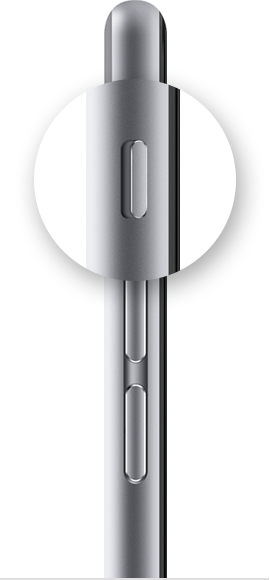
如果您正从 iPhone 或 iPad 流化视频,请检查响铃/静音开关。如果开关设为静音,您会看到一条橙色的线。切换开关以开启响铃。
如果内容中断或网络卡顿
如果 Wi-Fi 信号欠佳或受到附近设备(例如,微波炉或婴儿监视器)的干扰,请尝试完成以下步骤:
当您锁定设备、将其置于睡眠模式或切换到其他应用时,“隔空播放”连接可能会中断。
如果在尝试过上述步骤后仍无法使用“隔空播放”,请联系 Apple 支持。
1、确保您的设备都已开机且彼此距离较近
检查兼容“隔空播放”的设备是否开启。 如果 Apple TV 处于睡眠模式,且使用的是以太网,则请使用遥控器唤醒 Apple TV。
确保兼容“隔空播放”的设备与您正尝试从中流化内容的设备相距较近。如果无法连接“隔空播放”设备,请试着移近一些,然后重新尝试。
要使用“隔空播放 2”将音频流化到多台扬声器,请确保扬声器与“隔空播放 2”兼容。
2、检查有没有更新
确保您的所有设备都与“隔空播放”兼容并已更新到最新的软件版本。了解如何在以下设备上检查有没有更新:
3、将您的设备连接到同一个 Wi-Fi 网络
。
4、检查您的“隔空播放”设置
如果您无法使用“隔空播放”将内容流化到 Apple TV 或 HomePod*,请检查相应设备的“隔空播放”设置。
如果您使用的是 Mac 或 PC,那么在选择“仅共享此家庭的用户”的情况下,您无法使用“隔空播放”将内容流化到 HomePod*。
仍然需要帮助?
如果您在使用“隔空播放”时遇到了其他问题,请了解该怎么做。
如果音乐意外停止
如果音乐意外停止播放,请使用您的设备或 Siri 再次开始播放音乐。在某些情况下,“家庭”应用可能会使用您的 HomePod*、Apple TV 或兼容“隔空播放”的扬声器作为音乐流化的主要音频源(即使您的 HomePod* 或 Apple TV 当前没在播放音乐)。如果在这台设备上使用 Siri 或进行其他任务,则可能会导致所有音频设备停止播放音乐。您也可以使用装有 iTunes 的 iOS 设备或电脑作为音频源,以便手动流化音乐。
如果您看到视频但听不到声音
在将视频从 iOS 设备或 Mac 流化到 Apple TV 时,如果您听不到任何声音,则请确保 iOS 设备和电视机/听筒的音量都已调高,而且没有静音。
如果您正从 iPhone 或 iPad 流化视频,请检查响铃/静音开关。如果开关设为静音,您会看到一条橙色的线。切换开关以开启响铃。
如果内容中断或网络卡顿
如果 Wi-Fi 信号欠佳或受到附近设备(例如,微波炉或婴儿监视器)的干扰,请尝试完成以下步骤:
当您锁定设备、将其置于睡眠模式或切换到其他应用时,“隔空播放”连接可能会中断。
如果在尝试过上述步骤后仍无法使用“隔空播放”,请联系 Apple 支持。
这是“隔空播放”啊,不是隔空投送。重启一下电视和手机,并且保持在同一局域网内,手机不要超过电视10cm,再试一下
您可以随时将“隔空投送”接收设置设为“仅限联系人”或“接收关闭”,以控制在“隔空投送”中可以看到您的设备和向您发送内容的用户。

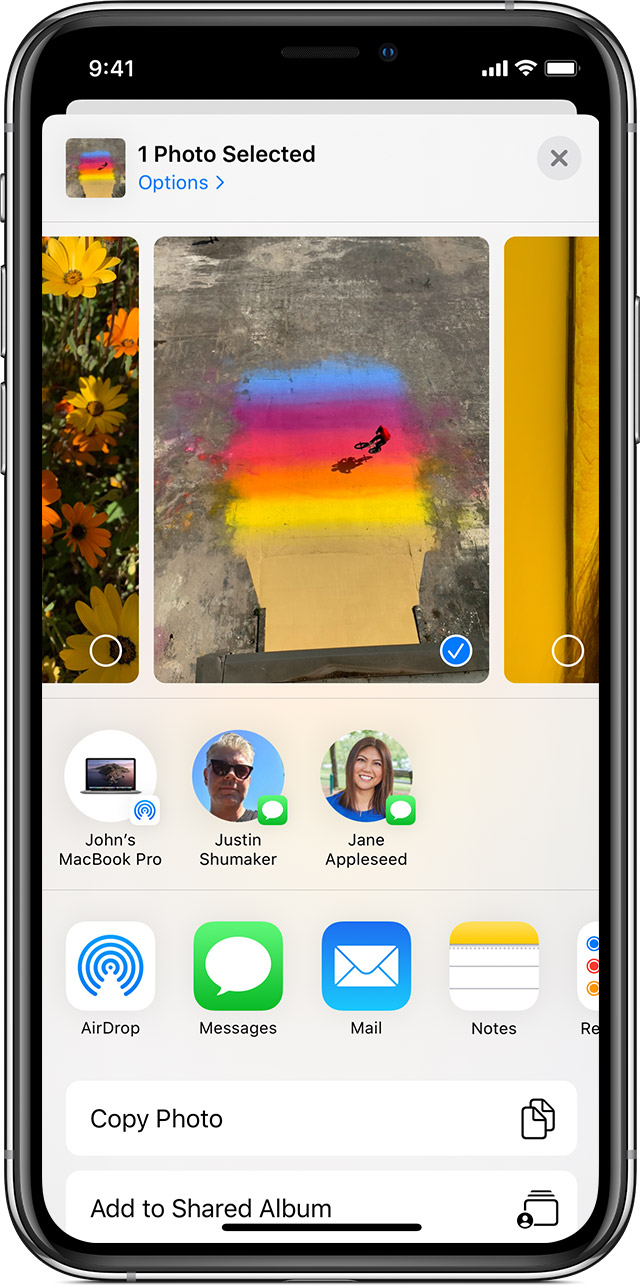
“隔空投送”使用方法
 。如果您从“照片”App 共享照片,则可以向左或向右滑动并选择多张照片。
* 如果您要与之共享内容的人在您的“通讯录”中,您将看到带有其名称的图像。如果他们不在您的“通讯录”中,您只会看到他们的名字而没有图像。
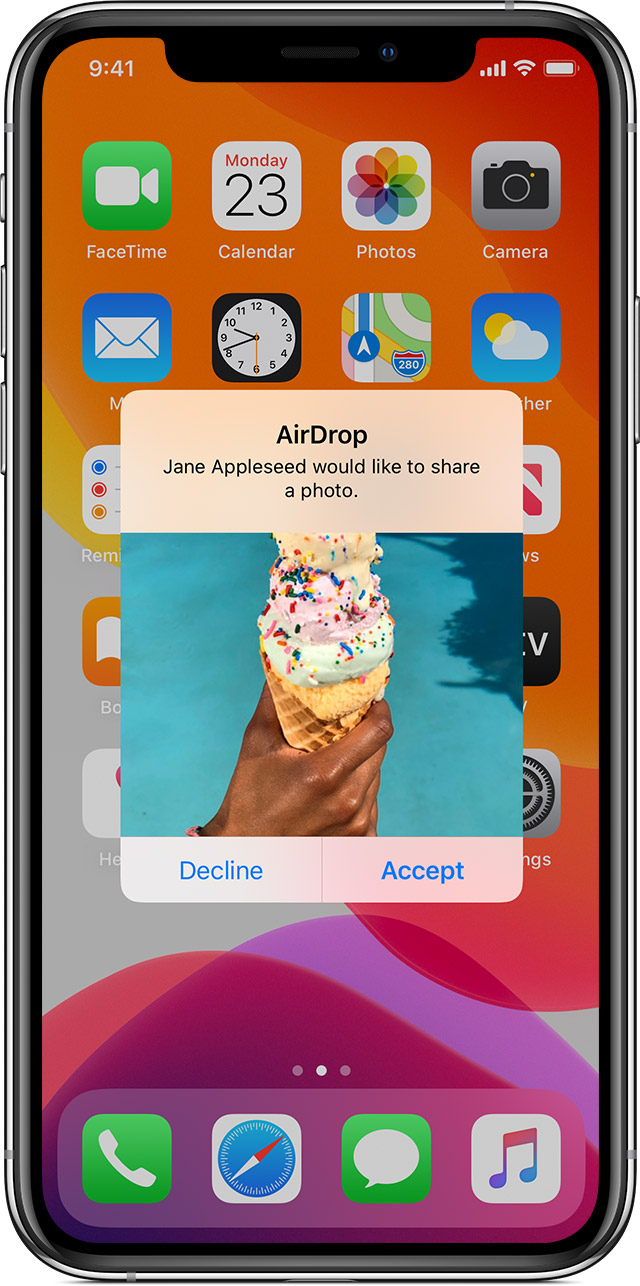
如何接受“隔空投送”
当有人使用“隔空投送”与您共享内容时,您会看到一条带有内容预览的提醒。您可以轻点“接受”或“拒绝”。
如果您轻点“接受”,“隔空投送”会通过与用于发送内容的相同 App 接收内容。例如,照片会出现在“照片”App 中,网站会在 Safari 浏览器中打开。App 链接则会在 App Store 中打开,这样您便可以下载或购买这个App。
如果您在自己的设备间使用“隔空投送”,比如把照片从 iPhone 发送到 Mac 上,则没有“接受”或“拒绝”选项,照片会自动发送到您的设备。您只需确保已在两台设备上使用同一 Apple ID 登录即可。
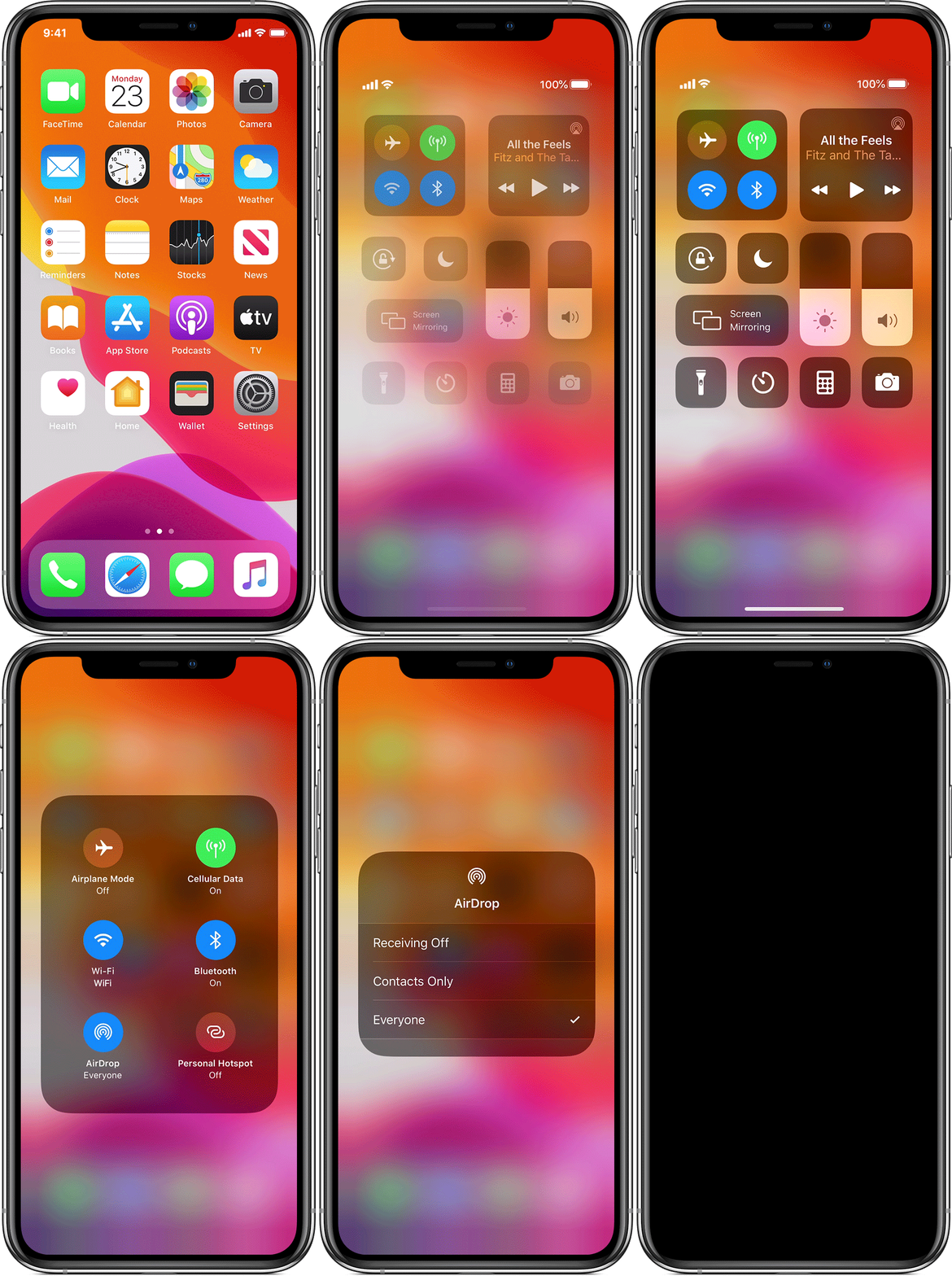
调整“隔空投送”设置的方法
要选择哪些用户可以看到您的设备并通过“隔空投送”向您发送内容,请执行以下操作:
您还可以在“控制中心”中设置“隔空投送”选项。具体操作如下:
 ,然后选择以下任一选项:
如果您的当前设置为“接收关闭”且无法轻点进行更改:
iPhone的隔空投送连接不了电视