开始之前
- 设置 iCloud 以使您的提醒事项在所有设备上都保持更新。打开“设置”App,然后轻点“[您的姓名]”>“iCloud”,然后打开“提醒事项”。在“提醒事项”App 中,您将看到登录到同一 Apple ID 的所有 Apple 设备上看到所有提醒事项。
- 进一步了解在您更新到 iOS 13 和 iPadOS 之后升级您的 iCloud 提醒事项的信息。

提醒事项使用入门
创建提醒事项,添加有用的详细信息,然后在完成时将其标记为“完成”。
如何创建提醒事项
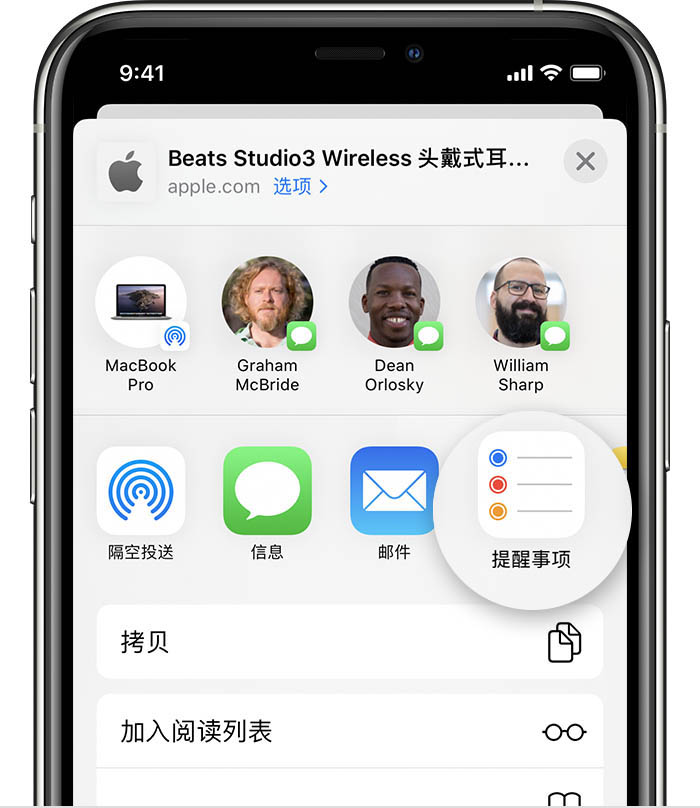
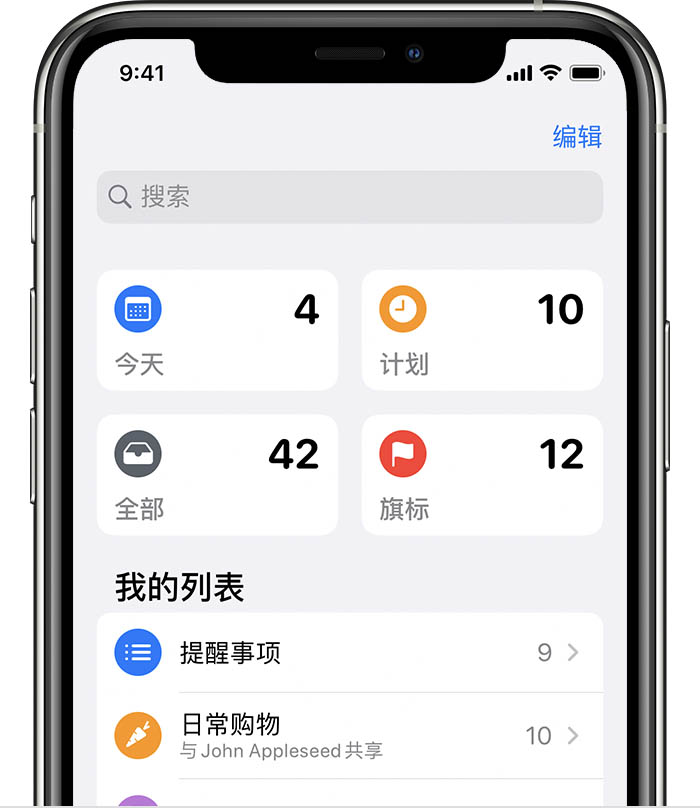
- 打开“提醒事项”App。
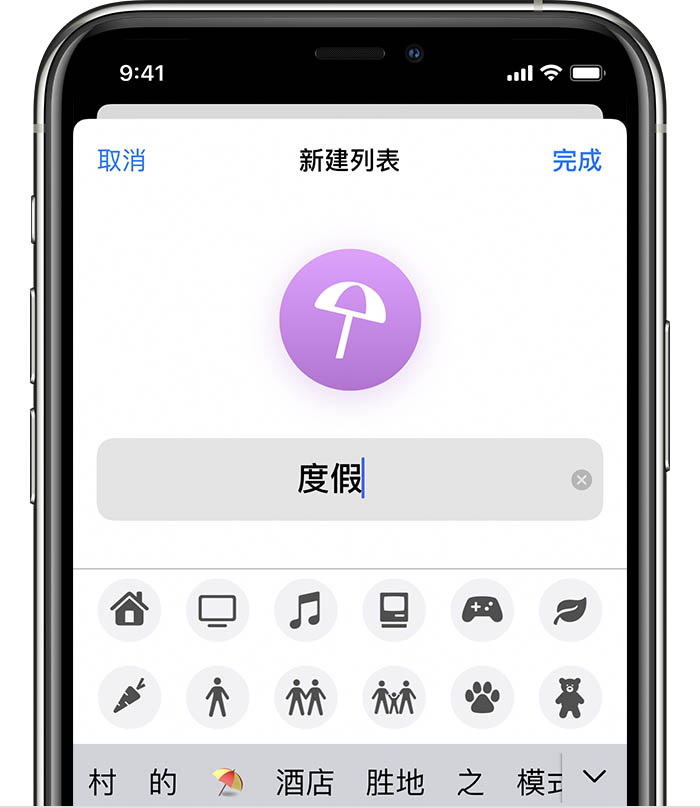
- 轻点您要添加提醒事项的列表。如果您想创建新列表,请轻点“添加列表”。
- 轻点
 “新提醒事项”,然后输入您的提醒事项。
 - 轻点“完成”。
使用快速工具栏添加通知等
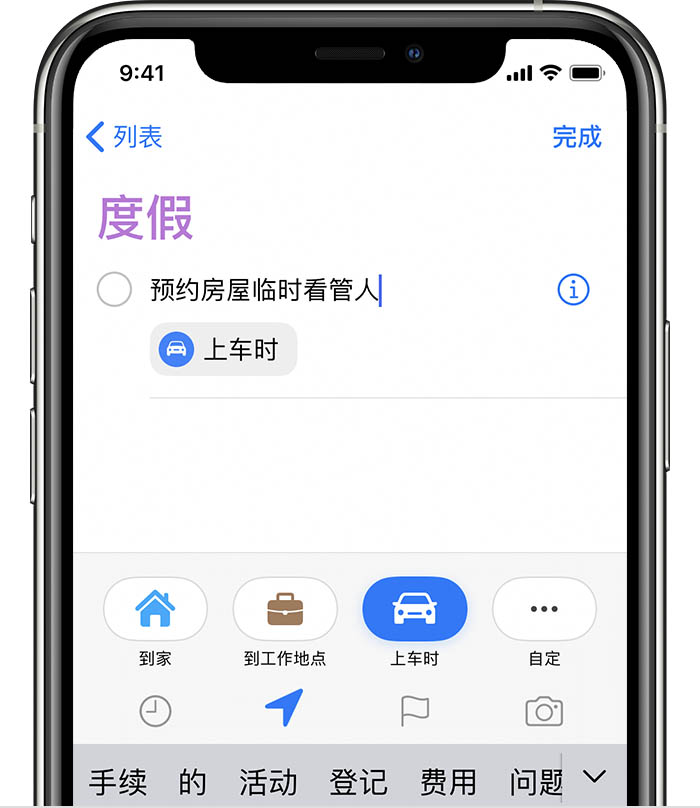
键入新的提醒事项时,将显示一个快速工具栏,为您提供快速简便的自定选项:
设置截止日期
轻点时间按钮  以设置提醒事项的截止日期。从“今天”、“明天”、“本周末”中选择,或轻点“自定”以设置日期和时间。*
添加位置
轻点位置按钮  以根据您所在的位置发送通知。选择提供的选项之一,或轻点“自定”以添加您自己的位置,选择是否要在到达或离开时收到通知,并设置提醒区域的范围。
要接收基于位置的提醒,请确保已打开“位置服务”。打开“设置”App,然后轻点“隐私”>“定位服务”,然后打开“定位服务”。
标记提醒事项
轻点旗标  将提醒事项标记为特别重要,并使其显示在“提醒事项”App 主屏幕上“有旗标”的智能清单中。
添加附件
轻点拍照按钮  为提醒事项添加附件。您可以拍摄新照片,从照片图库中选择图像或扫描文稿。
* 如果您设置了提醒事项的截止日期但未分配时间,则默认情况下,通知会在上午 9:00 出现。要更改全天提醒事项通知的显示时间,请打开“设置”App,然后轻点“提醒事项”。轻点全天提醒事项下方的时间,然后选择其他时间。
编辑您的提醒事项,在发信息时接收通知,以及添加更多信息
轻点编辑详细信息按钮  以在提醒事项中添加更多详细信息和自定内容,例如备注、URL 和优先级。您还可以修改提醒事项的通知设置和更改其所属的列表。
在向某人发信息时获得提醒
如果要在与“信息”中的指定人员聊天时收到通知,请在发信息时打开“提醒我”。
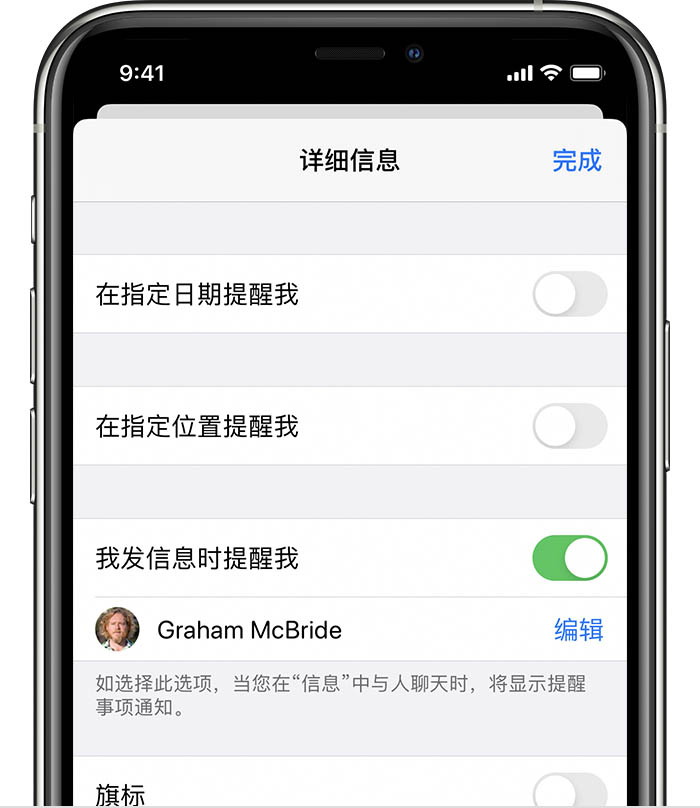
在发消息时打开“提醒我”,轻点“选取联系人”,然后轻点某个联系人的姓名。
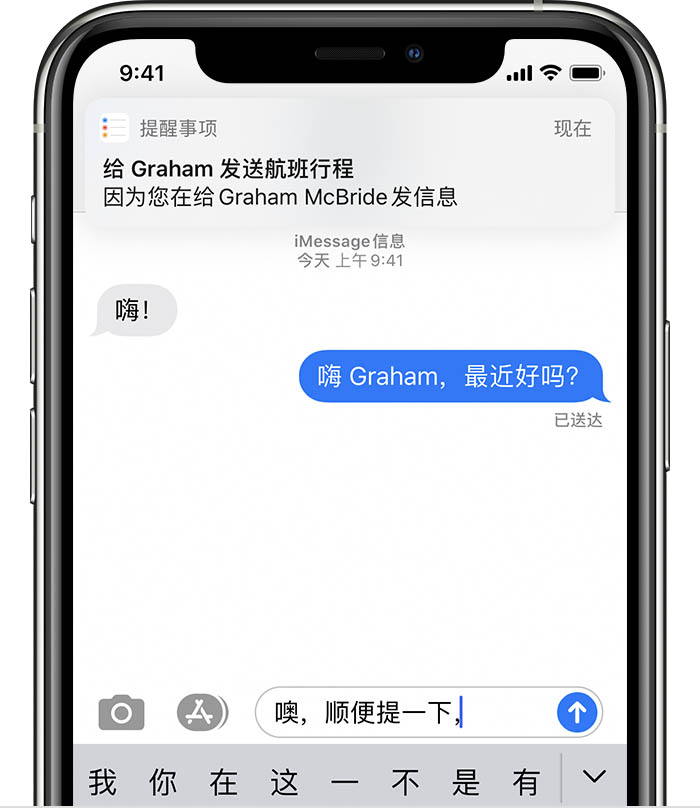
下次与该人聊天时,会出现“提醒事项”通知。
添加备注和 URL
使用“备注”字段将有用的信息添加到提醒事项中。如果您有与提醒事项相关的网址,则可以将其添加到“URL”字段中。备注和 URL 连同提醒事项会一起出现在它们所属的列表中。
创建子任务
您创建的每个提醒事项都可以包含子任务。例如,准备旅行行李的提醒事项可以包含您不想忘带的物品的列表。
您可以通过几种不同的方式创建子任务:
- 轻点并按住某个提醒事项,然后将它拖到另一个提醒事项上。您拖动的提醒事项将成为另一个提醒事项的子任务。
- 在提醒事项上向右轻扫,然后轻点“缩进”。提醒事项成为其上方提醒事项的子任务。要撤消此操作,请再次在子任务上向右轻扫,然后轻点“减少缩进”。
- 轻点某个提醒事项,然后轻点“编辑详细信息”按钮 。轻点“子任务”>“添加提醒事项”,然后键入您的子任务。您可以重复这些操作创建任意多个子任务。
完成提醒事项
要将提醒事项标记为已完成,请轻点它旁边的空白圆圈。要查看已完成的提醒事项,请轻点“更多”按钮  ,然后轻点“显示已完成项目”。
要删除提醒事项而不将其标记为完成,请在其上向左轻扫,然后轻点“删除”。
如果您在锁定屏幕上收到提醒事项通知,请在这个提醒事项上向左轻扫。轻点“查看”,然后轻点“标记为已完成”。


 以使用听写进行搜索。
 ,然后轻点“提醒事项”。