iTunes未能连接到此iPhone。发生未知错误(0xE800000A)

版本:版本 12.10.4.2

设备:win10 已完成所有必要的Windows更新

iPhone系统:13.3

数据线:官方正版。以前可以连接上并备份。最近不行了。

iPhone SE, iOS 13

发布日期 2020年3月5日 下午9:14

回复
问题被标记为 排名最靠前的回复

发布日期 2020年3月8日 上午1:04

谢谢。不过这个教程我之前已经搜索到并且看过好几次了。我是从Microsoft商城下载的。我的设备管理器里并没有use driver.

你的认真回复让我有了继续找原因的动力

    1. 我的数据线和手机在另一台Windows电脑可以成功连接。
    2. 可以识别的电脑上使用的是低版本的iTunes。

我怀疑是iTunes的版本问题。所以

    1. 我在官网找了一下更低版本的iTunes https://support.apple.com/downloads/itunes。我下载了12.4.3的版本。
    2. 结果安装上之后提示有一个library文件是高版本的iTunes创建的。我无法使用这个版本。
    3. 因此我打开了apple software update,安装了这里的更新。
    4. 重启电脑之后。我的iTunes版本升级到了12.10.4.2 可以正常使用。也可以识别出我的iPhone。

可能我需要是只是一次彻底的卸载重装,虽然我之前试过了。以上是我的所有做法。:)

回复量: 5
问题被标记为 排名最靠前的回复

2020年3月8日 上午1:04 回应 芝华塔尼奥

谢谢。不过这个教程我之前已经搜索到并且看过好几次了。我是从Microsoft商城下载的。我的设备管理器里并没有use driver.

你的认真回复让我有了继续找原因的动力

    1. 我的数据线和手机在另一台Windows电脑可以成功连接。
    2. 可以识别的电脑上使用的是低版本的iTunes。

我怀疑是iTunes的版本问题。所以

    1. 我在官网找了一下更低版本的iTunes https://support.apple.com/downloads/itunes。我下载了12.4.3的版本。
    2. 结果安装上之后提示有一个library文件是高版本的iTunes创建的。我无法使用这个版本。
    3. 因此我打开了apple software update,安装了这里的更新。
    4. 重启电脑之后。我的iTunes版本升级到了12.10.4.2 可以正常使用。也可以识别出我的iPhone。

可能我需要是只是一次彻底的卸载重装,虽然我之前试过了。以上是我的所有做法。:)

2020年3月7日 下午11:13 回应 Faye_zb

如果您使用的是 Windows PC

根据 iTunes 是从 Microsoft Store 还是 Apple 下载的,要采取的步骤会有所不同。

如果 iTunes 是从 Microsoft Store 下载的

请按照以下步骤重新安装 Apple Mobile Device USB Driver:
  1. 断开设备与电脑的连接。
  2. 解锁您的 iOS 或 iPadOS 设备,再前往主屏幕。然后,重新连接设备。如果 iTunes 打开,请将它关闭。
  3. 点按并按住(或右键点按)“开始”按钮,然后选取“设备管理器”。
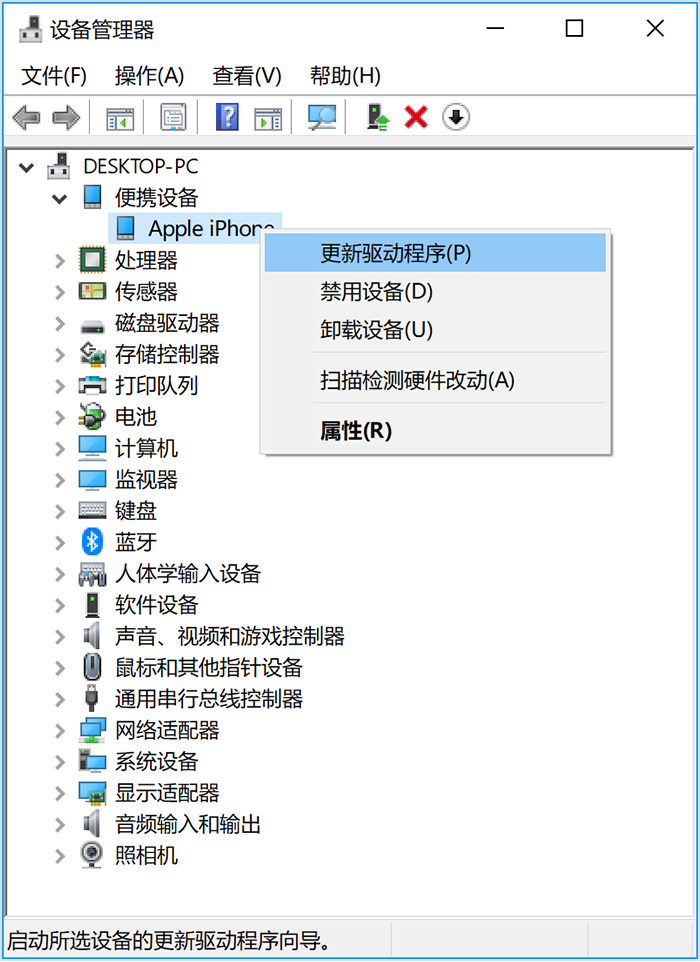
  4. 找到并展开“便携设备”部分。
  5. 找到您连接的设备(例如,Apple iPhone),然后右键点按设备名称并选取“更新驱动程序”。

  6. 选择“自动搜索更新的驱动程序软件”。
  7. 软件安装完成后,前往“设置”>“更新和安全”>“Windows 更新”,并验证是不是没有其他可用的更新。
  8. 打开 iTunes。

如果 iTunes 是从 Apple 下载的

请按照以下步骤重新安装 Apple Mobile Device USB Driver:
  1. 断开设备与电脑的连接。
  2. 解锁您的 iOS 或 iPadOS 设备,再前往主屏幕。然后,重新连接设备。如果 iTunes 打开,请将它关闭。
  3. 按下键盘上的 Windows 和 R 键,以打开“运行”命令。
  4. 在“运行”窗口中,输入以下内容:
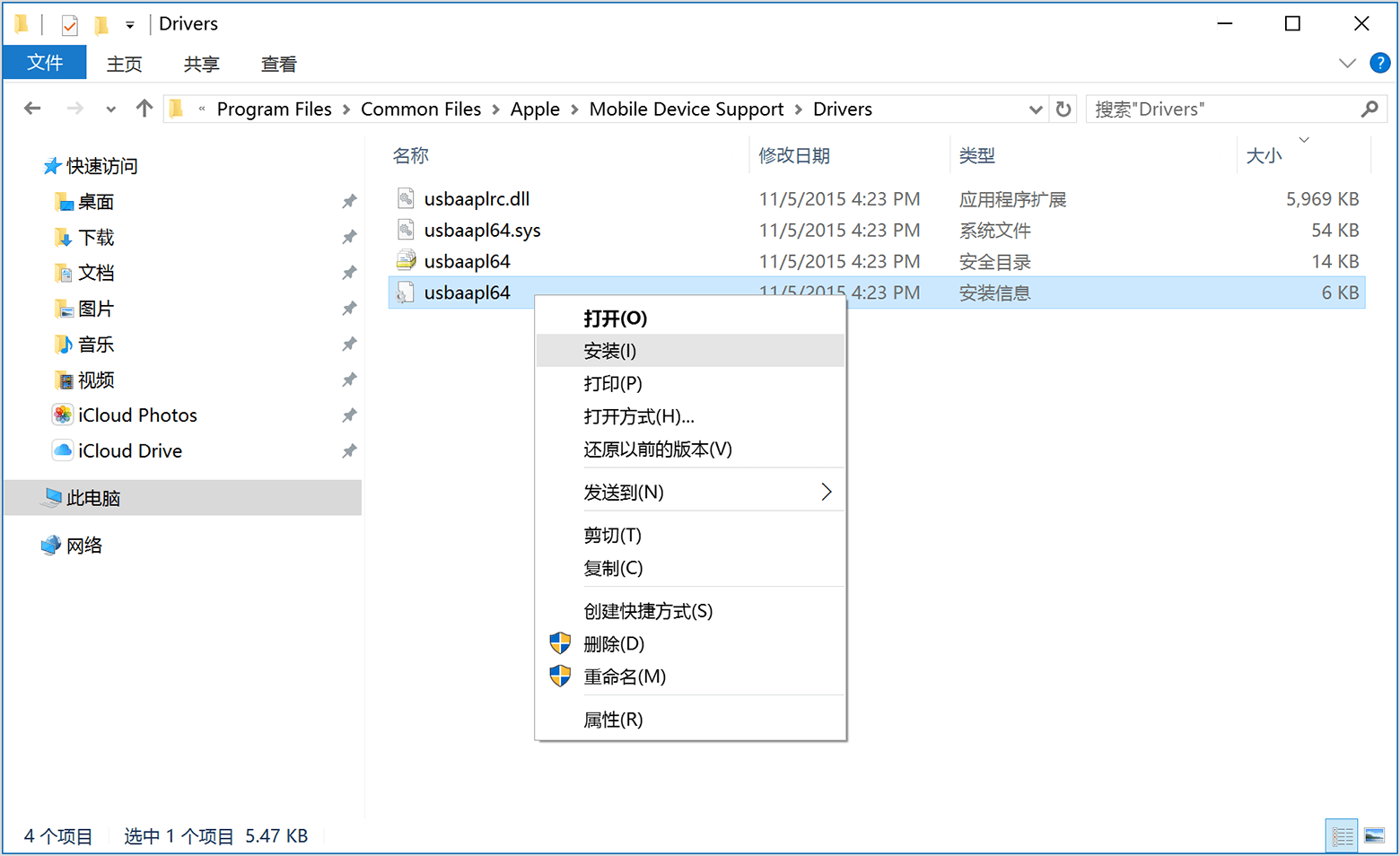
  5. %ProgramFiles%\Common Files\Apple\Mobile Device Support\Drivers
  6. 点按“确定”。
  7. 右键点按 usbaapl64.inf 或 usbaapl.inf 文件,然后选取“安装”。
  8. 您可能会看到以 usbaapl64 或 usbaapl 开头的其他文件。请确保安装以 .inf 结尾的文件。如果您不确定要安装哪个文件,请右键点按“文件资源管理器”窗口中的空白区域,点按“查看”,然后点按“详细信息”,以找到正确的文件类型。您需要安装“设置信息”文件。
  9. 断开您的设备与电脑的连接,然后重启电脑。
  10. 重新连接您的设备,然后打开 iTunes。

如果您的设备仍无法被识别

请查看设备管理器,以确定您有没有安装 Apple Mobile Device USB Driver。请按照以下步骤打开设备管理器:
  1. 按下键盘上的 Windows 和 R 键,以打开“运行”命令。
  2. 在“运行”窗口中,输入 devmgmt.msc,然后点按“确定”。这时,设备管理器应会打开。 
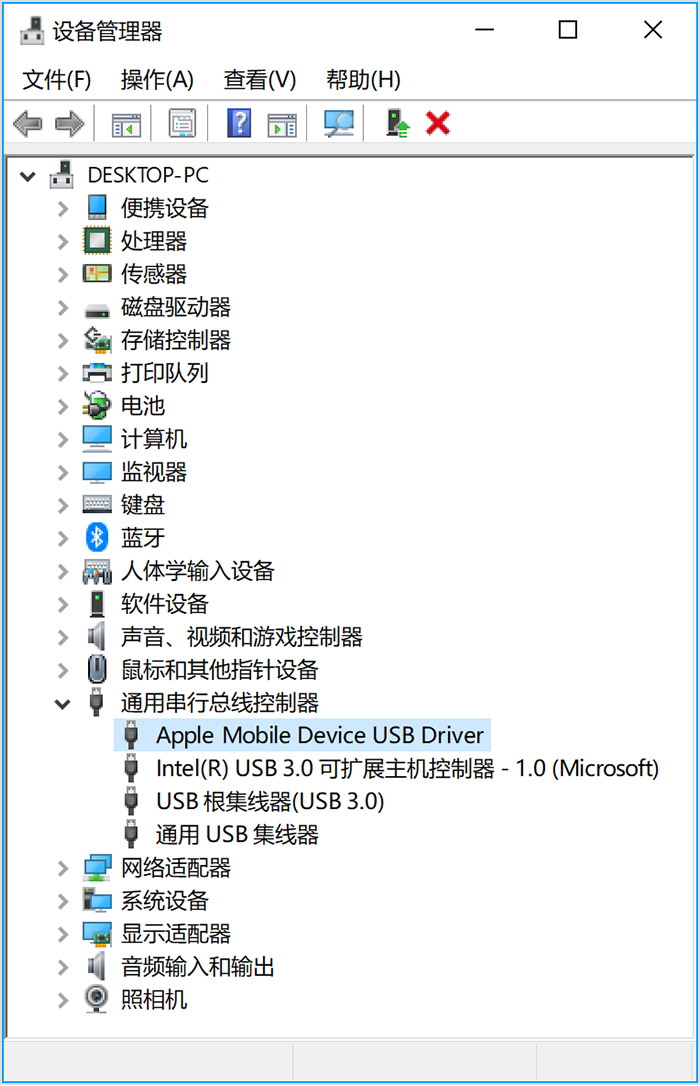
  3. 找到并展开“通用串行总线控制器”部分。
  4. 查看有没有“Apple Mobile Device USB Driver”。

如果您没有看到“Apple Mobile Device USB Driver”,或看到的是“未知设备”:

  • 使用其他 USB 连接线将您的设备连接到电脑。
  • 将您的设备连接到其他电脑。如果您在其他电脑上遇到同一问题,请联系 Apple 支持

如果您看到带有错误符号的“Apple Mobile Device USB Driver”:

如果您看到“Apple Mobile Device USB Driver”旁边显示有  或 ,请按照以下步骤操作:

  1. 重新启动 Apple Mobile Device Service
  2. 检查并解决第三方安全软件问题,然后重新启动您的电脑。
  3. 尝试再次安装 usbaapl64.inf 或 usbaapl.inf 文件


如果问题仍然存在,请联系 Apple 支持

这个主题已被系统或社区团队关闭。 你可以为你认为有帮助的任何帖子投票,也可以在社区中搜索其他答案。

iTunes未能连接到此iPhone。发生未知错误(0xE800000A)

欢迎来到 Apple 支持社区
Apple 客户在其产品方面互相帮助的论坛。使用您的 Apple 帐户开始畅游其中吧!!
