
打开nvivo软件时出现字样
打开nvivo软件时出现The disk has an unsupported disk format (apfs) that prevents NVivo from saving changes.字样
寻求解决办法,又看到类似问题答案说需要建立一个新的分区,本人小白求个细节指导 谢谢
[经过版主编辑]
MacBook Pro 13", macOS 10.14
打开nvivo软件时出现The disk has an unsupported disk format (apfs) that prevents NVivo from saving changes.字样
寻求解决办法,又看到类似问题答案说需要建立一个新的分区,本人小白求个细节指导 谢谢
[经过版主编辑]
MacBook Pro 13", macOS 10.14
关于添加分区可参考
在 Mac 上使用“磁盘工具”将物理磁盘分区 - Apple 支持
在 Mac 上的“磁盘工具”中将物理磁盘分区 - Apple 支持
添加分区
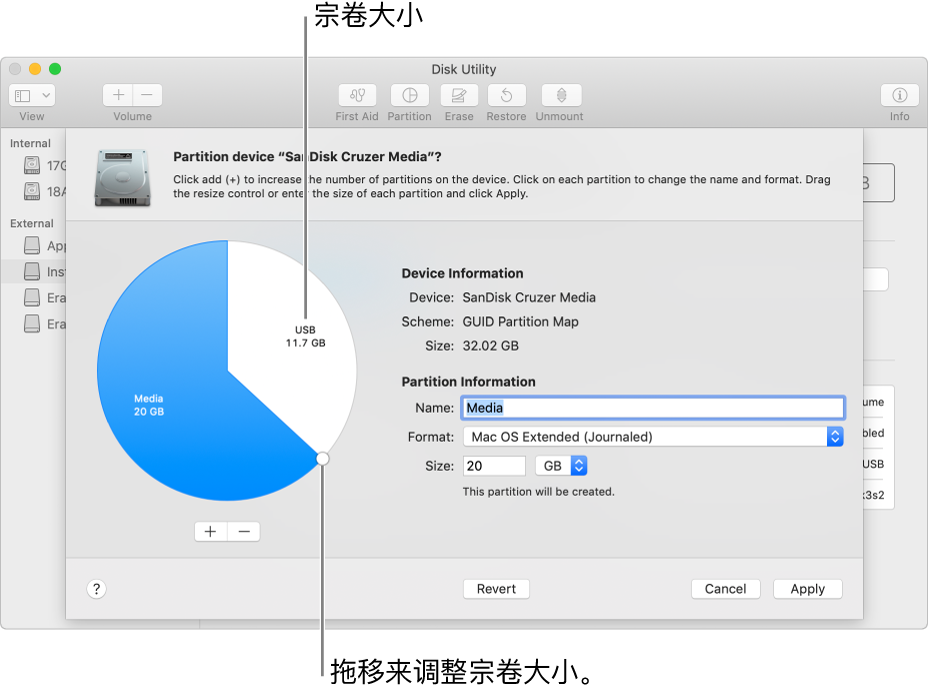
【重要事项】作为预防措施,最好是先备份数据,然后才在设备上创建新分区。
 中,选择边栏中的宗卷,点按“分区”按钮
  ,然后点按“分区”。
 。
。将储存设备分区后,每个宗卷的图标会出现在“磁盘工具”边栏和“访达”边栏中。
也可以致电Apple支持协助400-666-8800,或选择自助协助联系Apple支持
没有回复。
打开nvivo软件时出现字样
