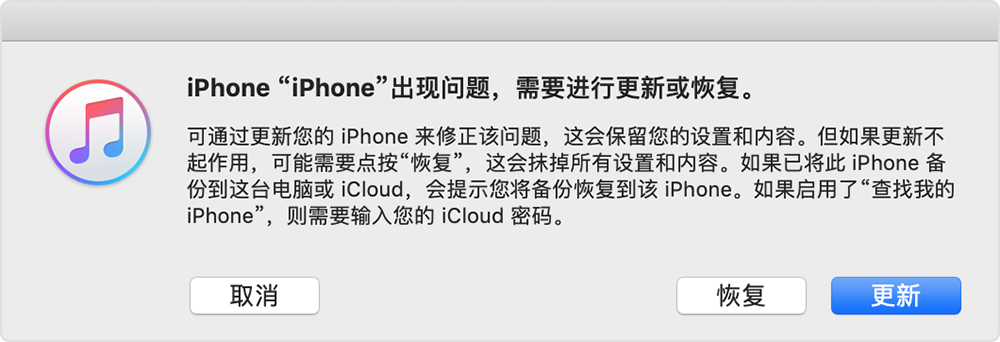
系统更新失败 恢复也不行 就一直卡在正在等待那块儿就没反应了

系统更新失败 恢复也不行 就一直卡在正在等待那块儿就没反应了系统更新失败 恢复也不行 就一直卡在正在等待那块儿就没反应了

iPhone 6 Plus

发布日期 2019年9月8日 下午10:57

回复
回复量: 2

2019年9月8日 下午11:09 回应 那年的你

如果您无法更新或恢复 iPhone、iPad 或 iPod touch - Apple 支持

将您的设备置于恢复模式并再次进行设置。
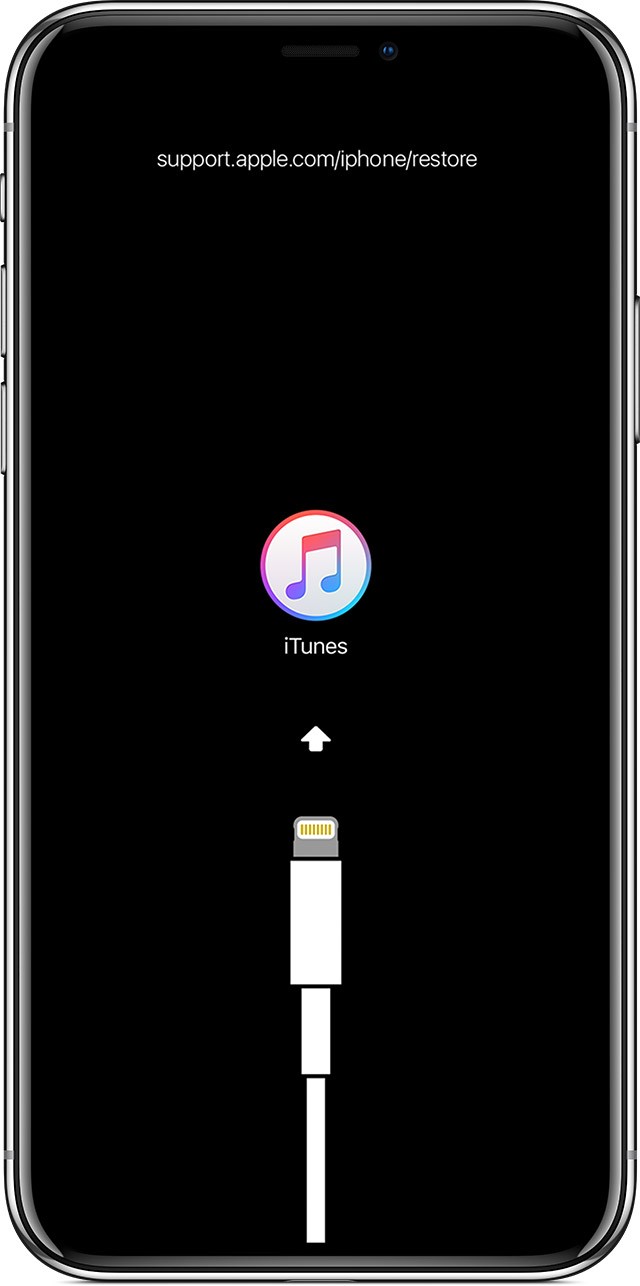
  1. 确保您使用的是最新版本的 iTunes
  2. 如果 iTunes 已打开,请将它关闭。将您的设备连接到电脑,然后打开 iTunes。如果您没有电脑,请向朋友借一台,或前往 Apple Store 零售店或 Apple 授权服务提供商处寻求帮助。
  3. 设备连接后,请按照以下步骤操作:
    • 配备面容 ID 的 iPad 机型:按住顶部按钮和任一音量按钮,直到出现关机滑块。拖移这个滑块以将设备关机。在按住顶部按钮的同时,将设备连接到电脑。继续按住顶部按钮,直到看到恢复模式屏幕。
    • iPhone 8 或更新机型:按住侧边按钮和任一音量按钮,直到出现关机滑块。拖移这个滑块以将设备关机。在按住侧边按钮的同时,将设备连接到电脑。继续按住侧边按钮,直到看到恢复模式屏幕。
    • iPhone 7、iPhone 7 Plus 和 iPod touch(第 7 代):按住侧边(或顶部)按钮,直到出现关机滑块。拖移这个滑块以将设备关机。在按住调低音量按钮的同时,将设备连接到电脑。继续按住调低音量按钮,直到看到恢复模式屏幕。
  • 配备主屏幕按钮的 iPad、iPhone 6s 或更早机型和 iPod touch(第 6 代)或更早机型:按住侧边(或顶部)按钮,直到出现关机滑块。拖移这个滑块以将设备关机。在按住主屏幕按钮的同时,将设备连接到电脑。继续按住主屏幕按钮,直到看到恢复模式屏幕。
  1. 当看到“恢复”或“更新”选项时,请选取“更新”。iTunes 将尝试在不抹掉您数据的情况下重新安装 iOS。请等待 iTunes 下载您设备的软件。如果下载耗时超过 15 分钟,并且设备退出“连接 iTunes”屏幕,请等待下载完成,然后重复第 3 步。
  2. 当“更新”或“恢复”完成后,请设置您的设备


如果问题未解决致电Apple支持协助或预约检测400-666-8800,或选择自助协助联系Apple支持前往 Apple Store 商店或 Apple 授权服务提供商处检测


2019年9月9日 上午2:34 回应 那年的你

链接iTunes从新恢复设备系统吧。


在 iPhone 8 或更新机型上:按下调高音量按钮再快速松开。按下再快速松开调低音量按钮。然后,按住侧边按钮,直到您看到恢复模式屏幕,看到 Apple 标志时,不要松开按钮。一直按住这两个按钮,直到您看到恢复模式屏幕

这个主题已被系统或社区团队关闭。 你可以为你认为有帮助的任何帖子投票,也可以在社区中搜索其他答案。

系统更新失败 恢复也不行 就一直卡在正在等待那块儿就没反应了

欢迎来到 Apple 支持社区
Apple 客户在其产品方面互相帮助的论坛。使用您的 Apple 帐户开始畅游其中吧!!