iPad怎么发短信/彩信不发iMessages
插了SIM卡,在发送信息里面写电话号码就是不能发送短信,怎么办?
iPad mini 5 Wi-Fi, Cellular
插了SIM卡,在发送信息里面写电话号码就是不能发送短信,怎么办?
iPad mini 5 Wi-Fi, Cellular
先尝试完成以下步骤
如果您看到“正在等待激活”警告,请了解该怎么做。
如果您仍需要协助,请在下方找到您的问题以了解接下来该怎么做。

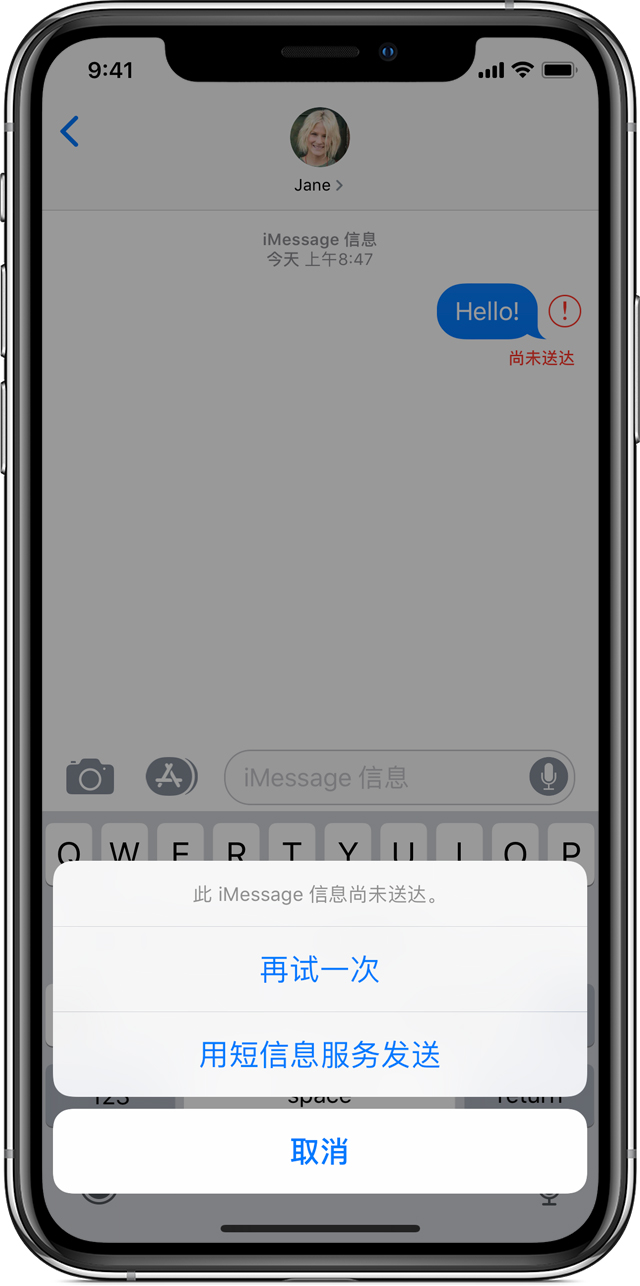
如果看到红色感叹号
如果您尝试发送信息,却看到  及“尚未送达”警告,请按照以下步骤操作:
,然后轻点“再试一次”。,然后轻点“用短信息服务发送”。这可能会产生短信费用。请联系您的运营商以了解更多信息。
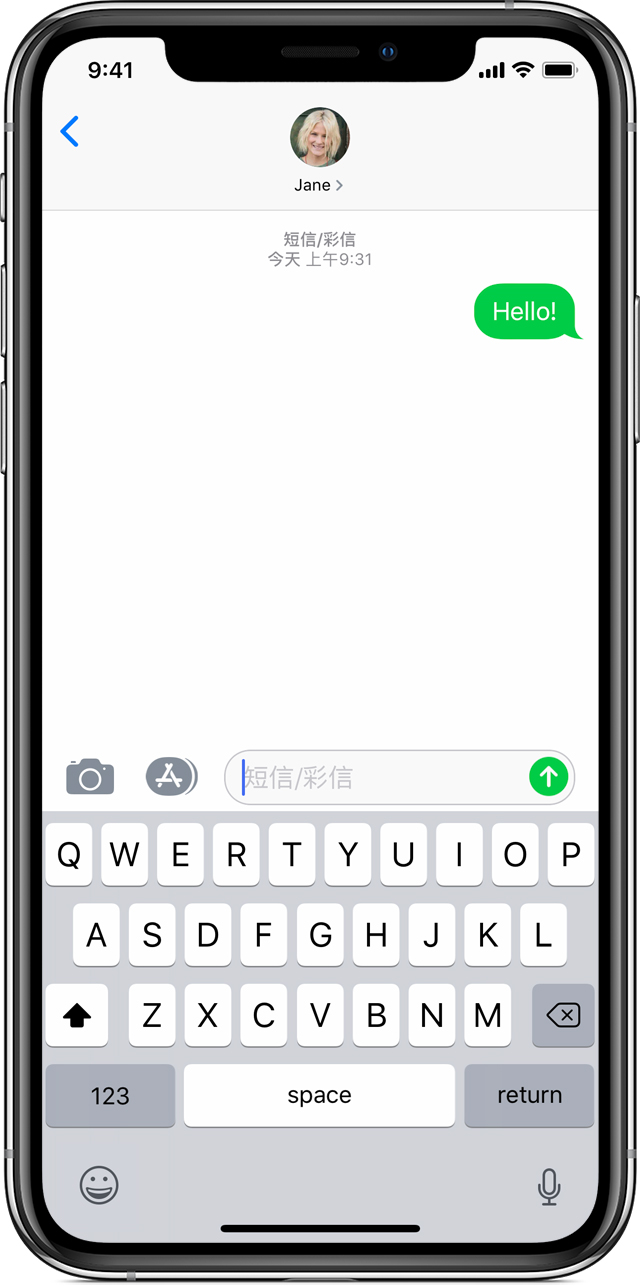
如果您看到一个绿色的信息气泡
如果您看到一个绿色(而不是蓝色)的信息气泡,则说明相应的信息是通过彩信/短信(而不是 iMessage 信息)发送的。出现这种情况可能有多种原因:
了解 iMessage 信息与彩信/短信之间的区别。
先尝试完成以下步骤
如果您看到“正在等待激活”警告,请了解该怎么做。
如果您仍需要协助,请在下方找到您的问题以了解接下来该怎么做。
如果看到红色感叹号
如果您尝试发送信息,却看到 及“尚未送达”警告,请按照以下步骤操作:
,然后轻点“再试一次”。,然后轻点“用短信息服务发送”。这可能会产生短信费用。请联系您的运营商以了解更多信息。
如果您看到一个绿色的信息气泡
如果您看到一个绿色(而不是蓝色)的信息气泡,则说明相应的信息是通过彩信/短信(而不是 iMessage 信息)发送的。出现这种情况可能有多种原因:
了解 iMessage 信息与彩信/短信之间的区别。
数据版iPad只能使用sim卡的数据功能,不具备短信和电话功能,真的需要发送短信可以使用手机短信里的信息转发功能,对方收到的信息,号码是你手机号码,同时关掉iPad的iMessage 就可以实现你要的功能。希望能帮到你
如果您在一台设备上收到信息,但在另一台设备上没有收到
如果您有一台 iPhone 和一台其他 iOS 设备(例如 iPad),则您的 iMessage 信息设置可能会设为使用您的 Apple ID(而不是您的电话号码)来接收和发送信息。要查看您的电话号码是不是设置为发送和接收信息,请前往“设置”>“信息”,然后轻点“发送与接收”。
如果您没有看到自己的电话号码,则可以将您的 iPhone 号码关联到您的 Apple ID,这样便可以使用您的电话号码来发送和接收 iMessage 信息。您也可以设置“信息转发”,以便在您的所有 Apple 设备上收发彩信和短信。
如果您没有 iPhone,则只能使用 iMessage 信息通过您的 Apple ID 向其他 Apple 设备发送信息以及接收发来的信息。要使用 iMessage 信息,请前往“设置”>“信息”>“发送与接收”,并确保您已使用自己的 Apple ID 登录。
如果您遇到与群组信息有关的问题
如果您已加入某个群组信息对话,却无法接收信息,请检查您是不是已经离开相关对话。打开“信息”,然后轻点相应的群组信息对话。如果您看到一条信息,提示您已离开对话,则说明您已离开对话,或者您已被他人从群组信息对话中移除。只有当群组中的某个人添加您时,您才能重新加入群组信息对话。
您也可以开始新的群组信息对话。具体操作如下:
 。
。 以发送。
以发送。如果您遇到与群组信息有关的其他问题,您可能需要删除相关对话,然后开始一个新对话。要删除某个群组信息对话,请按照以下步骤操作:
删除信息对话后,您无法将它恢复。如果您要存储信息对话的部分内容,请拍摄屏幕快照。要存储信息对话中的附件,请轻触并按住相关附件,轻点“更多”,然后轻点“存储”。
进一步了解
iPad怎么发短信/彩信不发iMessages


