
macbook pro 2019电池供电状态下如何设置熄屏但是不睡眠模式?
目前连接电源是可以完成虽然熄屏但是不睡眠的设置,但是如何设置在电池供电的情况下熄屏也不睡眠?
ps:不睡眠的意思就是wifi不断,任务不停
谢谢各位大噶!!!
MacBook Pro 13”, macOS 10.14
目前连接电源是可以完成虽然熄屏但是不睡眠的设置,但是如何设置在电池供电的情况下熄屏也不睡眠?
ps:不睡眠的意思就是wifi不断,任务不停
谢谢各位大噶!!!
MacBook Pro 13”, macOS 10.14
关于 macOS 恢复功能
macOS 恢复功能中的实用工具可帮助您从“时间机器”恢复、重新安装 macOS、获取在线帮助、修复或抹掉硬盘等。
macOS 恢复功能属于 Mac 内建恢复系统的一部分。您可从 macOS 恢复功能启动,并使用该功能的实用工具从某些软件问题恢复或在 Mac 上完成其他操作。
如何使用 macOS 恢复功能
将您的 Mac 开机,然后立即在键盘上按住 Command (⌘)-R 或其他 macOS 恢复功能组合键之一。继续按住这些键,直到您看到 Apple 标志或旋转的地球。看到“实用工具”窗口时,启动即完成:
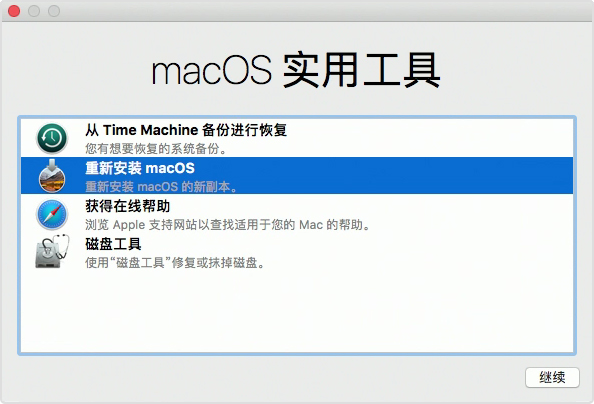
从 macOS 恢复功能启动后,请从以下实用工具中进行选择,然后点按“继续”:
从时间机器备份进行恢复:从 Mac 的“时间机器”备份恢复您的 Mac。
重新安装 macOS(或重新安装 OS X):下载并重新安装 Mac 操作系统。
“重新安装 macOS”实用工具可以安装不同版本的 macOS,具体取决于您在电脑启动时使用的组合键。了解如何重新安装 macOS。
获得在线帮助:使用 Safari 浏览器浏览网页,并查找与 Mac 相关的帮助。此实用工具中包含 Apple 支持网站链接。浏览器插件和扩展都会被停用。
磁盘工具:使用“磁盘工具”修复或抹掉您的启动磁盘或其他硬盘。
通过菜单栏中的“实用工具”菜单,您可以进入下面这些其他的实用工具:
要退出 macOS 恢复功能,请从苹果 () 菜单中选取“重新启动”或“关机”。如果您需要在退出之前选择其他启动磁盘,请从苹果菜单中选取“启动磁盘”。

如果您无法从 macOS 恢复功能启动
无法通过内建恢复系统启动时,新款 Mac 电脑及部分旧款 Mac 电脑会自动尝试通过互联网从 macOS 恢复功能启动。出现这种情况时,您在启动期间将会看到旋转的地球,而不是 Apple 标志。要手动通过互联网从 macOS 恢复功能启动,请在启动时按住 Option-Command-R 或 Shift-Option-Command-R。进一步了解这些组合键。
如果您仍然无法从 macOS 恢复功能启动,则您可能需要从其他磁盘或宗卷启动,然后重新安装 macOS,或者使用可引导安装器来重新安装 macOS。
macOS 互联网恢复功能、“重新安装 macOS”实用工具和“获得在线帮助”实用工具都需要连接互联网。如果您需要连接到 Wi-Fi 网络,请将鼠标指针移至屏幕顶部,然后从菜单栏的 Wi-Fi  菜单中选取一个网络。
您好,可参考以下文章
macbook pro 2019电池供电状态下如何设置熄屏但是不睡眠模式?

