退回IOS12

IOS13的BUG太多,怎样退回12

iPhone 6s, iOS 13

发布日期 2019年7月10日 下午3:44

回复
回复量: 2

2019年7月10日 下午11:21 回应 lmm001

参照“ shmily ”的方法使用 iTunes 下载 iOS 12 的固件来恢复 iPhone 不过要注意的是 iOS 13 的备份是不能恢复到 iOS 12 的,所以在恢复前建议手动将照片或者重要的数据(比如微信聊天数据等)传输至电脑再恢复(如果在升级到 iOS 13 beta 版本之前在 iTunes 有单独备份是可以的,不过数据内容与升级前一样)

2019年7月10日 下午4:33 回应 lmm001

您好,可以连接iTunes恢复系统,可以进入恢复模式恢复系统

可参考

将 iPhone、iPad 或 iPod 恢复为出厂设置 - Apple 支持

如果您无法更新或恢复 iPhone、iPad 或 iPod touch - Apple 支持

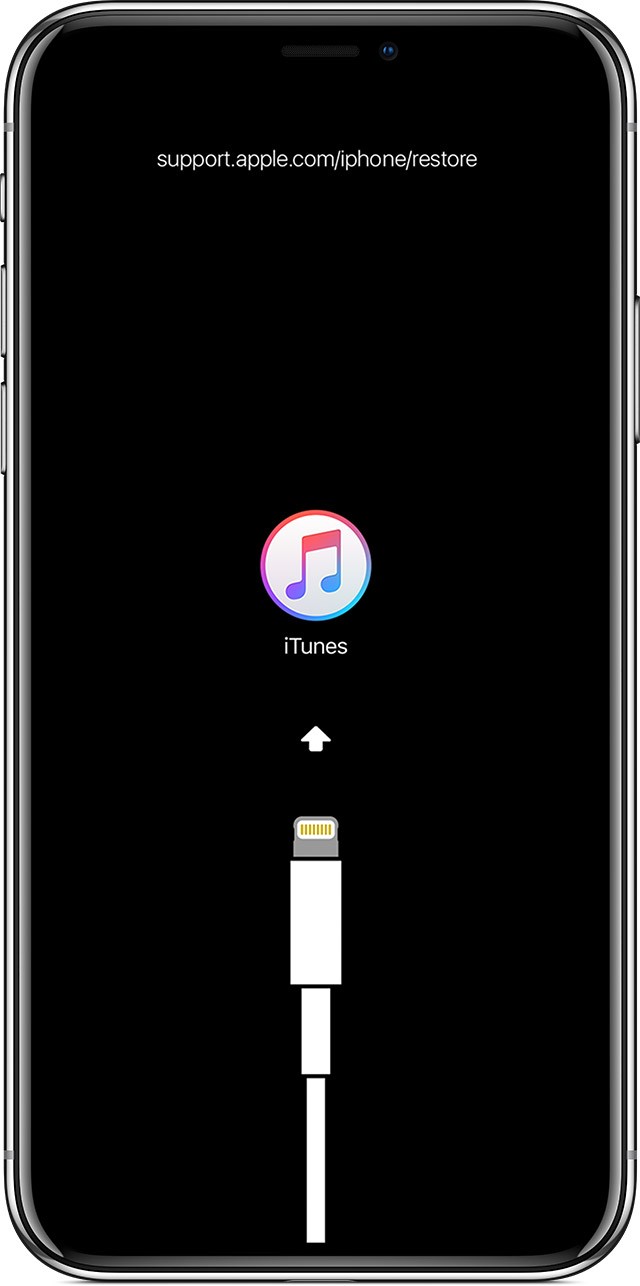
将您的设备置于恢复模式并再次进行设置。
  1. 确保您使用的是最新版本的 iTunes
  2. 如果 iTunes 已打开,请将它关闭。将您的设备连接到电脑,然后打开 iTunes。如果您没有电脑,请向朋友借一台,或前往 Apple Store 零售店或 Apple 授权服务提供商处寻求帮助。
  3. 设备连接后,请按照以下步骤操作:
    • 配备面容 ID 的 iPad 机型:按住顶部按钮和任一音量按钮,直到出现关机滑块。拖移这个滑块以将设备关机。在按住顶部按钮的同时,将设备连接到电脑。继续按住顶部按钮,直到看到恢复模式屏幕。
    • iPhone 8 或更新机型:按住侧边按钮和任一音量按钮,直到出现关机滑块。拖移这个滑块以将设备关机。在按住侧边按钮的同时,将设备连接到电脑。继续按住侧边按钮,直到看到恢复模式屏幕。
    • iPhone 7、iPhone 7 Plus 和 iPod touch(第 7 代):按住侧边(或顶部)按钮,直到出现关机滑块。拖移这个滑块以将设备关机。在按住调低音量按钮的同时,将设备连接到电脑。继续按住调低音量按钮,直到看到恢复模式屏幕。
  • 配备主屏幕按钮的 iPad、iPhone 6s 或更早机型和 iPod touch(第 6 代)或更早机型:按住侧边(或顶部)按钮,直到出现关机滑块。拖移这个滑块以将设备关机。在按住主屏幕按钮的同时,将设备连接到电脑。继续按住主屏幕按钮,直到看到恢复模式屏幕。
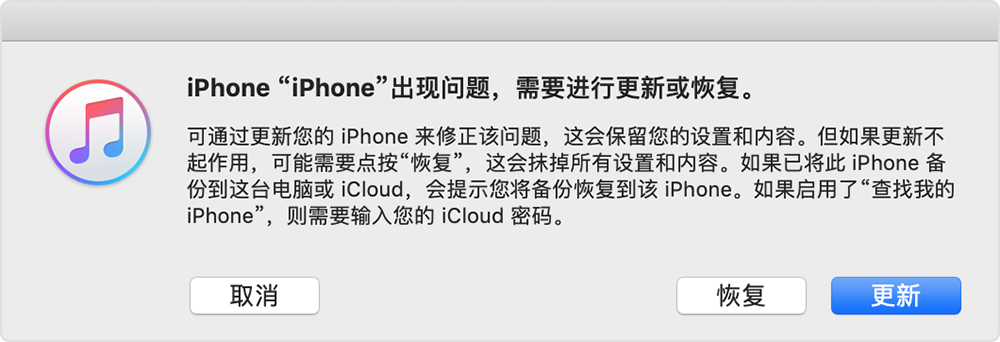
  1. 当看到“恢复”或“更新”选项时,请选取“更新”。iTunes 将尝试在不抹掉您数据的情况下重新安装 iOS。请等待 iTunes 下载您设备的软件。如果下载耗时超过 15 分钟,并且设备退出“连接 iTunes”屏幕,请等待下载完成,然后重复第 3 步。
  2. 当“更新”或“恢复”完成后,请设置您的设备


这个主题已被系统或社区团队关闭。 你可以为你认为有帮助的任何帖子投票,也可以在社区中搜索其他答案。

退回IOS12

欢迎来到 Apple 支持社区
Apple 客户在其产品方面互相帮助的论坛。使用您的 Apple 帐户开始畅游其中吧!!