
iPhone 8 无服务
我的小8,为什么装什么卡都无服务,只装一个卡信号满格可是打不出电话,收不到任何电话跟信息,也不能上网
iPhone 8, iOS 12
我的小8,为什么装什么卡都无服务,只装一个卡信号满格可是打不出电话,收不到任何电话跟信息,也不能上网
iPhone 8, iOS 12
如果您在 iPhone 或 iPad 上看到“无服务”或“正在搜索”
如果您在 iPhone 或 iPad(无线局域网 + 蜂窝网络)上看到“无服务”或“正在搜索”,或者无法连接到蜂窝移动网络或蜂窝移动数据,请按照以下步骤操作:
检查覆盖区域
请确保您在蜂窝移动网络的覆盖区域内。然后,按照以下步骤操作:
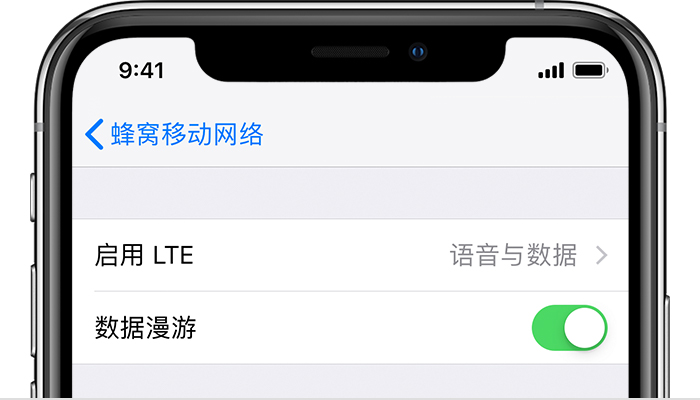
重新启动您的 iPhone 或 iPad
重新启动设备。如果您不确定如何重新启动设备,请按照这些步骤操作。

检查是不是存在运营商设置更新
要手动检查是不是存在运营商设置更新并安装更新,请按照以下步骤操作:
如果您将新的 SIM 卡插入 iPhone 或 iPad,则需要下载适用于新运营商的运营商设置。
取出 SIM 卡
取出 SIM 卡后,再将它装回。您可能需要联系运营商:
进一步了解如何取出 SIM 卡。
还原网络设置。
前往“设置”>“通用”>“还原”>“还原网络设置”。此操作还会还原 Wi-Fi 网络和密码设置、蜂窝移动网络设置以及您之前使用的 VPN 和 APN 设置。
更新您的 iPhone 或 iPad
将 iPhone 或 iPad 更新到最新版本的 iOS。
联系您的运营商
运营商问题或帐户问题可能会对服务造成影响。请联系您的运营商,以便:
只有无线运营商可以访问和管理帐户相关详情。如果您需要就查找无线运营商的服务页面获取协助,请参考 Apple 运营商支持文章或使用在线搜索引擎。
获取更多协助
如果运营商确认您的帐户或网络没有问题,但您仍无法连接到蜂窝移动网络,请联系 Apple 支持。
如果您在“无服务”旁边看到一个提醒,请了解该怎么做。
如果您在 iPhone 或 iPad 上看到“无服务”或“正在搜索”
如果您在 iPhone 或 iPad(无线局域网 + 蜂窝网络)上看到“无服务”或“正在搜索”,或者无法连接到蜂窝移动网络或蜂窝移动数据,请按照以下步骤操作:
检查覆盖区域
请确保您在蜂窝移动网络的覆盖区域内。然后,按照以下步骤操作:
重新启动您的 iPhone 或 iPad
重新启动设备。如果您不确定如何重新启动设备,请按照这些步骤操作。
检查是不是存在运营商设置更新
要手动检查是不是存在运营商设置更新并安装更新,请按照以下步骤操作:
如果您将新的 SIM 卡插入 iPhone 或 iPad,则需要下载适用于新运营商的运营商设置。
取出 SIM 卡
取出 SIM 卡后,再将它装回。您可能需要联系运营商:
进一步了解如何取出 SIM 卡。
还原网络设置。
前往“设置”>“通用”>“还原”>“还原网络设置”。此操作还会还原 Wi-Fi 网络和密码设置、蜂窝移动网络设置以及您之前使用的 VPN 和 APN 设置。
更新您的 iPhone 或 iPad
将 iPhone 或 iPad 更新到最新版本的 iOS。
联系您的运营商
运营商问题或帐户问题可能会对服务造成影响。请联系您的运营商,以便:
只有无线运营商可以访问和管理帐户相关详情。如果您需要就查找无线运营商的服务页面获取协助,请参考 Apple 运营商支持文章或使用在线搜索引擎。
获取更多协助
如果运营商确认您的帐户或网络没有问题,但您仍无法连接到蜂窝移动网络,请联系 Apple 支持。
如果您在“无服务”旁边看到一个提醒,请了解该怎么做。
如果您在 iPhone 或 iPad 上看到“无服务”或“正在搜索”
如果您在 iPhone 或 iPad(无线局域网 + 蜂窝网络)上看到“无服务”或“正在搜索”,或者无法连接到蜂窝移动网络或蜂窝移动数据,请按照以下步骤操作:
检查覆盖区域
请确保您在蜂窝移动网络的覆盖区域内。然后,按照以下步骤操作:
重新启动您的 iPhone 或 iPad
重新启动设备。如果您不确定如何重新启动设备,请按照这些步骤操作。
检查是不是存在运营商设置更新
要手动检查是不是存在运营商设置更新并安装更新,请按照以下步骤操作:
如果您将新的 SIM 卡插入 iPhone 或 iPad,则需要下载适用于新运营商的运营商设置。
取出 SIM 卡
取出 SIM 卡后,再将它装回。您可能需要联系运营商:
进一步了解如何取出 SIM 卡。
还原网络设置。
前往“设置”>“通用”>“还原”>“还原网络设置”。此操作还会还原 Wi-Fi 网络和密码设置、蜂窝移动网络设置以及您之前使用的 VPN 和 APN 设置。
更新您的 iPhone 或 iPad
将 iPhone 或 iPad 更新到最新版本的 iOS。
联系您的运营商
运营商问题或帐户问题可能会对服务造成影响。请联系您的运营商,以便:
只有无线运营商可以访问和管理帐户相关详情。如果您需要就查找无线运营商的服务页面获取协助,请参考 Apple 运营商支持文章或使用在线搜索引擎。
获取更多协助
如果运营商确认您的帐户或网络没有问题,但您仍无法连接到蜂窝移动网络,请联系 Apple 支持。
如果您在“无服务”旁边看到一个提醒,请了解该怎么做。
3.如果都无法解决 建议联系 (请务必在苹果官方授权维修点维修。确保你的权益)
苹果售后 4006668800获得更多的帮助
或者在苹果官网 天才吧预约http://www.apple.com/cn/retail/
预约成功后到苹果直营店进行维修检测
4.如果你的地区没有苹果直营店可以联系苹果授权维修店解决https://locate.apple.com/cn/zh/
5.去往苹果授权维修点请带好发票或者购买小票和保修卡。
6.选择自助帮助完成,(如果一直无法给你致电可以在拨打:4006668800)(进入后依次按照步骤操作,选择安排通话,让苹果官方给你打电话,省下电话费):https://getsupport.apple.com/ 芝华塔尼奥制作(转载请说明出处)
您好可参考以下文章操作如果您在 iPhone 或 iPad 上看到“无服务”或“正在搜索” - Apple 支持
检查覆盖区域
请确保您在蜂窝移动网络的覆盖区域内。然后,按照以下步骤操作:
重新启动您的 iPhone 或 iPad
重新启动设备。如果您不确定如何重新启动设备,请按照这些步骤操作。
检查是不是存在运营商设置更新
要手动检查是不是存在运营商设置更新并安装更新,请按照以下步骤操作:
如果您将新的 SIM 卡插入 iPhone 或 iPad,则需要下载适用于新运营商的运营商设置。
取出 SIM 卡
取出 SIM 卡后,再将它装回。您可能需要联系运营商:
进一步了解如何取出 SIM 卡。
还原网络设置。
前往“设置”>“通用”>“还原”>“还原网络设置”。此操作还会还原 Wi-Fi 网络和密码设置、蜂窝移动网络设置以及您之前使用的 VPN 和 APN 设置。
更新您的 iPhone 或 iPad
将 iPhone 或 iPad 更新到最新版本的 iOS。
刷机了也没用,关于手机那里网络显示不可用
iPhone 8 无服务


