
关于语音识别
siri和输入法中的语音输入听不到我的声音
iPad mini 4, iOS 12
siri和输入法中的语音输入听不到我的声音
iPad mini 4, iOS 12
您好,
可以强制重启设备
还原所有设置
测试麦克风是否工作正常
更新或恢复系统到最新版本
可参考以下文章操作
如果 iPhone、iPad 和 iPod touch 上的麦克风无法正常工作 - Apple 支持
测试设备上的麦克风
要查明设备上的麦克风(而不是蜂窝移动网络连接或您正在使用的应用)是不是存在问题,请测试每个麦克风。麦克风所在的位置因设备而异。您可以参照产品的技术规格来找到麦克风。
在测试麦克风时,请确保您的 iOS 设备没有连接有线或无线耳机。
iPhone
iPhone 上有多个麦克风。
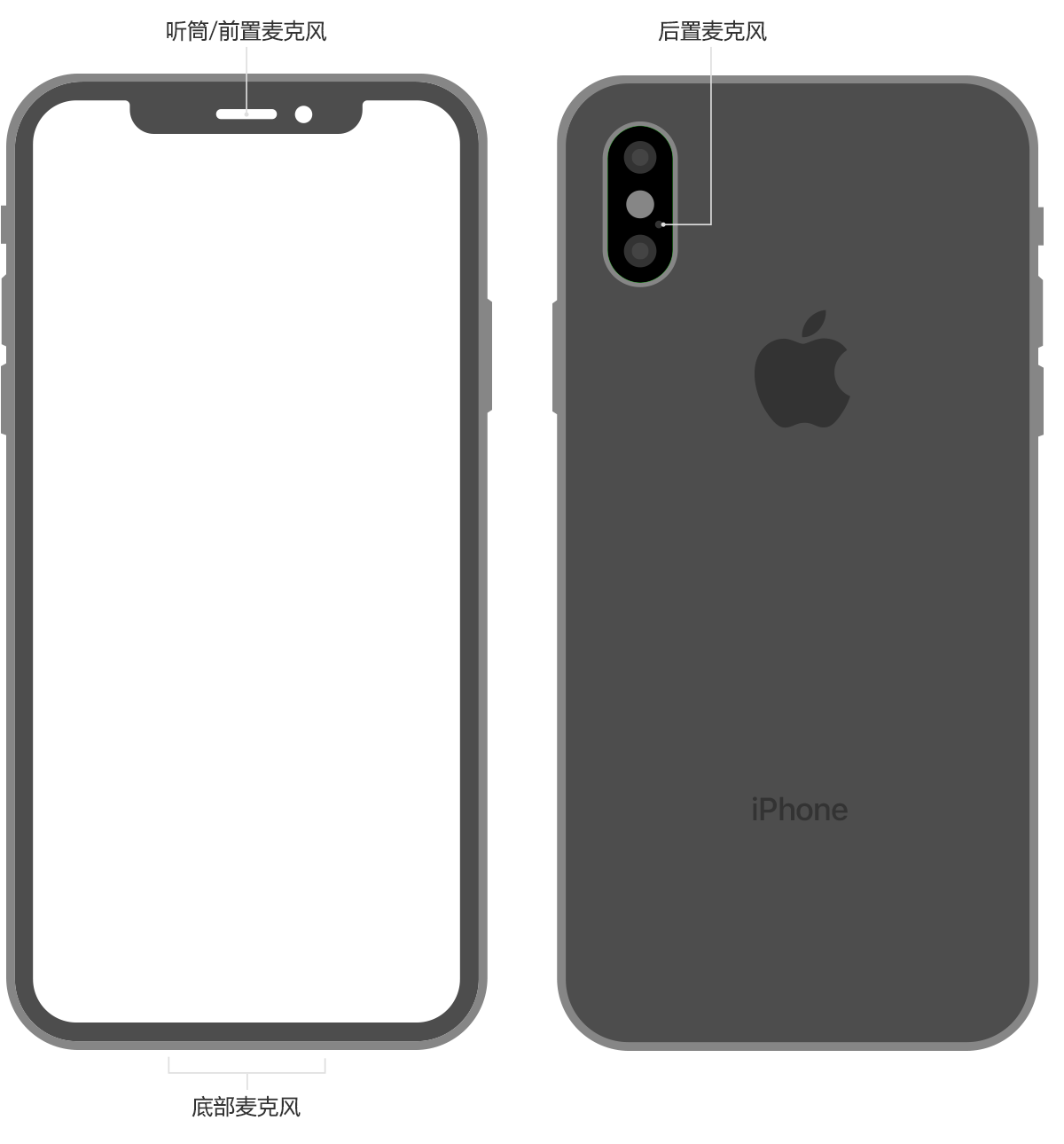
要测试 iPhone 底部的主麦克风,请打开“语音备忘录”并轻点录制图标。对着麦克风说话,然后轻点播放图标以播放录音。您应该能够清晰地听到自己的声音。
要测试前置麦克风,请打开“相机”应用,然后使用前置摄像头录制视频。要测试后置麦克风,请打开“相机”应用,然后使用后置摄像头录制视频。当播放所录制的视频时,您应该会清晰地听到自己的声音。
如果在进行电话通话时您的声音听起来不清晰,请确保您的后置麦克风没有被堵塞或盖住。
如果 Siri 无法听清您的声音,请确保 iPhone 顶部的听筒和前置麦克风没有被盖住或有脏污。
iPad
要测试 iPad 上的麦克风,请确保麦克风没有被任何物体盖住,然后打开“语音备忘录”并轻点录制图标。对着麦克风说话,然后轻点播放图标以播放录音。您应该能够清晰地听到自己的声音。了解 iPad 上麦克风所在的位置。
iPod touch
要测试 iPod touch 上的麦克风,请打开“语音备忘录”。轻点录制图标,对着麦克风讲话,然后轻点播放图标以播放录音。您应该能够清晰地听到自己的声音。

获取协助
如果在测试设备上的麦克风后仍存在问题,请尝试以下步骤:
果问题未解决致电Apple支持协助或预约检测400-666-8800,或选择自助协助联系Apple支持前往 Apple Store 商店或 Apple 授权服务提供商处检测
如果 Siri 或“嘿Siri”无法正常工作
如果 Siri 在 iPhone、iPad、iPod touch、Mac 或 AirPods 上无法正常工作,请了解该怎么做。
检查网络连接
如果您无法连接到互联网,则 Siri 可能会说类似这样的内容:“抱歉,我无法连接到网络”或“请您稍后再试”。请确保设备已连接到互联网,然后重试。
确保 Siri 已开启
如果您没有看到适用于 Siri 的选项,请确认您所在的国家或地区是不是提供 Siri。了解 iOS 和 Mac 上的哪些 Siri 功能在哪些国家或地区受支持。
确保没有为 Siri 开启访问限制
如果您无法在 iOS 设备或 Mac 上打开 Siri,请确保您没有在“访问限制”中停用 Siri。
检查麦克风
如果 Siri 在您提问时没有正确听到您的声音或没有响应,请确保您的麦克风可以正常工作:
 ,然后轻点“麦克风”并确保选中“自动切换 AirPods”。此外,还要确保没有任何污垢覆盖 AirPods 的麦克风。如果有,请了解如何清洁 AirPods。
如果 Siri 仍无法工作,请联系 Apple 支持。
如果 Siri 不进行口头回复
如果您的设备已静音或“语音反馈”已关闭,Siri 可能不会进行口头回复。当您在 Siri 屏幕上时,尝试提高设备的音量级别。然后检查您的“语音反馈”设置:
如果“嘿Siri”无法正常工作
在受支持的 iPhone、iPad 和 iPod touch 机型上,您无需按住主屏幕按钮或侧边按钮,即可使用“嘿Siri”与 Siri 交谈。*如果“嘿Siri”无法正常工作,则前往“设置”>“Siri 与搜索”并确保“嘿Siri”已开启。
如果发生以下情况,“嘿Siri”不会进行响应:
如果“嘿Siri”通过多个设备进行响应,请了解该怎么做。
*在 iPhone X 或更新机型上,您可以使用侧边按钮与 Siri 交谈。
进一步了解
关于语音识别

