备忘录内容部分丢失
系统升级后总是让输入IMAP密码,输入后,发现备忘录的内容丢失了一大部分,如何找回呢?
iPhone 7, iOS 12
系统升级后总是让输入IMAP密码,输入后,发现备忘录的内容丢失了一大部分,如何找回呢?
iPhone 7, iOS 12
如果 iPhone、iPad 或 iPod touch 上的备忘录丢失
如果您的备忘录丢失,它们可能已被意外删除,或者您可能需要更改您的设置。
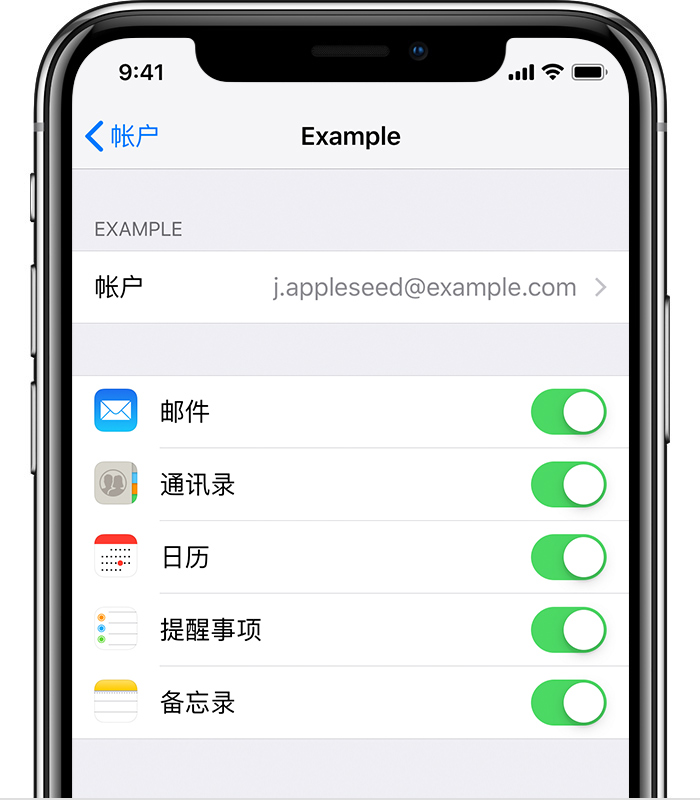
检查您的帐户设置
如果您使用 Gmail 或 Yahoo 等第三方帐户或电子邮件服务储存备忘录,请检查您的设置:
如果您在多个电子邮件帐户中使用备忘录,请对每个帐户重复步骤 2—3。如果您的帐户丢失,请了解如何再次添加帐户。

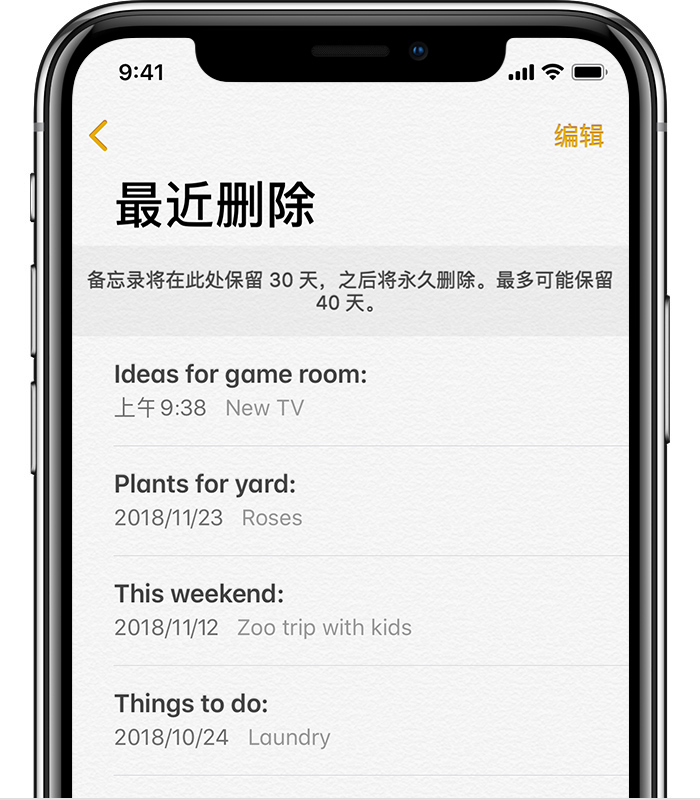
查看您的“最近删除”文件夹
如果您将备忘录储存在 iCloud 上,请查看您的“最近删除”文件夹:
 ,直至看到“文件夹”列表。
如果您在“最近删除”或其他文件夹中找到备忘录,您可以移动它:
如果您通过 Gmail 或 Yahoo 等其他服务使用备忘录,请在“邮件”应用中检查相应帐户的“废纸篓”文件夹。如果您从“备忘录”应用中删除了一条备忘录,通常第三方帐户会将这条备忘录保存在“废纸篓”文件夹中。要从“废纸篓”文件夹恢复一条备忘录,您需要将这条备忘录拷贝和粘贴到“备忘录”应用的新备忘录中。
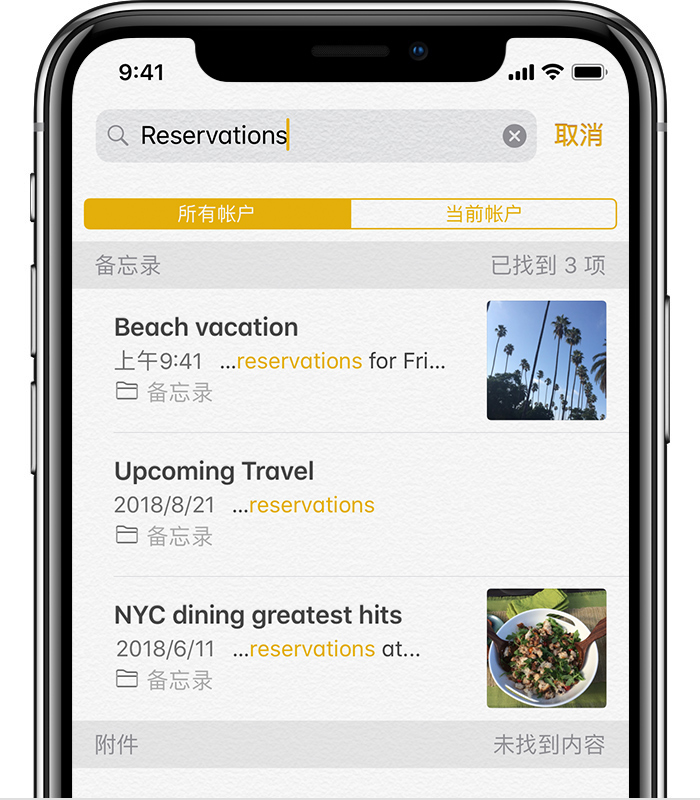
使用搜索功能查找您的备忘录
,直至看到备忘录列表。如果您没有看到搜索栏,您可能需要滚动页面才能找到它。如果您仍然找不到某条备忘录,可能是因为您已锁定了这条备忘录。搜索功能仅会显示已锁定备忘录的标题,因此您可能需要查看所有已锁定的备忘录才能找到您要找的特定备忘录。
手动搜索备忘录
如果搜索功能没有显示结果,您可能需要查看另一个文件夹并向下滚动列表:
,直至看到“文件夹”列表。如果您仍然无法找到您的备忘录,可能是因为您使用的字词、短语或备忘录标题不正确。

进一步了解“备忘录”
使用“备忘录”实现多种操作,例如创建核对清单、即兴涂鸦和共享备忘录。
如果 iPhone、iPad 或 iPod touch 上的备忘录丢失
如果您的备忘录丢失,它们可能已被意外删除,或者您可能需要更改您的设置。
检查您的帐户设置
如果您使用 Gmail 或 Yahoo 等第三方帐户或电子邮件服务储存备忘录,请检查您的设置:
如果您在多个电子邮件帐户中使用备忘录,请对每个帐户重复步骤 2—3。如果您的帐户丢失,请了解如何再次添加帐户。
查看您的“最近删除”文件夹
如果您将备忘录储存在 iCloud 上,请查看您的“最近删除”文件夹:
,直至看到“文件夹”列表。如果您在“最近删除”或其他文件夹中找到备忘录,您可以移动它:
如果您通过 Gmail 或 Yahoo 等其他服务使用备忘录,请在“邮件”应用中检查相应帐户的“废纸篓”文件夹。如果您从“备忘录”应用中删除了一条备忘录,通常第三方帐户会将这条备忘录保存在“废纸篓”文件夹中。要从“废纸篓”文件夹恢复一条备忘录,您需要将这条备忘录拷贝和粘贴到“备忘录”应用的新备忘录中。
使用搜索功能查找您的备忘录
,直至看到备忘录列表。如果您没有看到搜索栏,您可能需要滚动页面才能找到它。如果您仍然找不到某条备忘录,可能是因为您已锁定了这条备忘录。搜索功能仅会显示已锁定备忘录的标题,因此您可能需要查看所有已锁定的备忘录才能找到您要找的特定备忘录。
手动搜索备忘录
如果搜索功能没有显示结果,您可能需要查看另一个文件夹并向下滚动列表:
,直至看到“文件夹”列表。如果您仍然无法找到您的备忘录,可能是因为您使用的字词、短语或备忘录标题不正确。
进一步了解“备忘录”
使用“备忘录”实现多种操作,例如创建核对清单、即兴涂鸦和共享备忘录。
Hi
提示 IMAP 密码应该是邮箱账户的密码,你的备忘录是通过 iCloud 来同步的还是其他邮箱账户同步的?可以在“设置”-“密码与账户”中看到,如果你绑定的其他邮箱账户也开启了备忘录同步功能那可能是因为账户设定的问题导致。
先确定是哪个账户开启了备忘录同步,然后在当前账户的 Web 页面(例如 iCloud 在 www.icloud.com 网站中, QQ 邮箱在网页版页面中)里面登录账号查看是否有丢失的备忘录。
icloud里备忘录是空的,我应该是之前在icloud里没有打开备忘录。还有其他办法么?感觉是不是被登录的其他账号覆盖了我原来的备忘录。
备忘录内容部分丢失