
语音备忘录 新录音1和新录音2都找不到
为什么语音备忘录录音,新录音1和新录音2都找不到,直接就是新录音3?
[经过版主编辑]
iPhone 7, iOS 12
为什么语音备忘录录音,新录音1和新录音2都找不到,直接就是新录音3?
[经过版主编辑]
iPhone 7, iOS 12
使用“语音备忘录”应用
在 iPhone、iPad、iPod touch 或 Mac 上录制语音备忘录。然后,编辑并共享您的录音。
“语音备忘录”使用设备内建的麦克风进行录音。要录制更高质量的立体声语音备忘录,请使用外置立体声麦克风。
正在 iPhone 上录制的语音备忘录
如何录制语音备忘录
打开“语音备忘录”应用,或让 Siri 打开它。
要开始录音,请轻点或点按 红色圆圈录制按钮。要停止录音,请轻点 停止按钮。在 iPad 或 Mac1 上,请轻点或点按 暂停按钮。
当您轻点 停止按钮 时,您的备忘录会自动存储,并以当前位置作为名称。2 在 iPad 或 Mac 上完成录音时,请轻点或点按“完成”。
您可以在已使用同一 Apple ID 登录 iCloud 的每台设备上访问自己的所有备忘录。只需在每台设备的 iCloud 设置中打开“语音备忘录”即可。
录制好语音备忘录后,您可以对它进行编辑。
正在 iPhone 上编辑的语音备忘录
编辑语音备忘录
录制好语音备忘录后,您可以轻松替换录音的某个部分、修剪录音,或者删除录音的部分内容。
如何替换语音备忘录的部分内容
轻点要编辑的备忘录。轻点 带三个蓝点的图标,然后轻点“编辑录音”。在 iPad 或 Mac 上,选择相应的备忘录,然后轻点或点按“编辑”。
在波形上向左或向右轻扫,直到蓝色播放头位于您想要替换的部分的开头处。在 Mac 上,在应用底部的录音概览上调整蓝色播放头的位置,以选择开始位置。
轻点“替换”以重新录制备忘录并覆盖现有备忘录。
完成录音后,轻点 暂停按钮。
轻点“完成”以存储。
如何从备忘录的开头或结尾处修剪
轻点要修剪的备忘录。轻点 带三个蓝点的图标,然后轻点“编辑录音”。在 iPad 或 Mac 上,选择相应的备忘录,然后轻点或点按“编辑”。
轻点 语音备忘录修剪按钮。下方录音图形中对应备忘录的两端将会出现带箭头的黄色控制柄。
要从开头处修剪,请将左侧的黄色箭头拖移到您希望备忘录开始的位置。要从结尾处修剪,请将右侧的黄色箭头拖移到您希望备忘录结束的位置。
轻点“修剪”。
轻点“存储”。如果您已完成备忘录的编辑,请轻点“完成”。
如何删除备忘录的部分内容
轻点要修剪的备忘录。轻点 带三个蓝点的图标,然后轻点“编辑录音”。在 iPad 或 Mac 上,选择相应的备忘录,然后轻点或点按“编辑”。
轻点 语音备忘录修剪图标。下方录音图形中对应备忘录的两端将会出现带箭头的黄色控制柄。
拖移左侧和右侧的黄色箭头,用它们包围您想要删除的备忘录部分。
轻点“删除”。
轻点“存储”。如果您已完成备忘录的编辑,请轻点“完成”。
共享语音备忘录
想要与朋友分享您的语音备忘录或存储到其他位置?依次轻点列表中的相应备忘录、带三个蓝点的图标 和“共享”。在 iPad 或 Mac 上,选择相应的备忘录,然后轻点或点按 共享图标。
选取一种共享方式,例如“信息”或社交媒体应用。或者,使用“iCloud 云盘”或“邮件”等选项,将备忘录存储到另一个位置。
如何删除语言备忘录
轻点或点按以选择要删除的备忘录。
轻点 废纸篓图标。在 Mac 上,按下 Delete 键,或选取“编辑”>“删除”。备忘录将被移动到“最近删除”文件夹。
语音备忘录会在“最近删除”文件夹中存放 30 天,之后会被永久删除。如果语言备忘录仍在“最近删除”文件夹中,那么您可以恢复相应的备忘录:
在“语音备忘录”中,轻点或点按“最近删除”。
轻点或点按要恢复的备忘录。
轻点或点按“恢复”,然后轻点或点按“恢复录音”。
1. “语音备忘录”是 macOS Mojave 中的一款内建应用。
2. 您可以在“设置”>“语音备忘录”中打开或关闭基于位置的命名功能。在 Mac 上,选取“语音备忘录”>“偏好设置”。
如果 iPhone、iPad 或 iPod touch 上的备忘录丢失
如果您的备忘录丢失,它们可能已被意外删除,或者您可能需要更改您的设置。
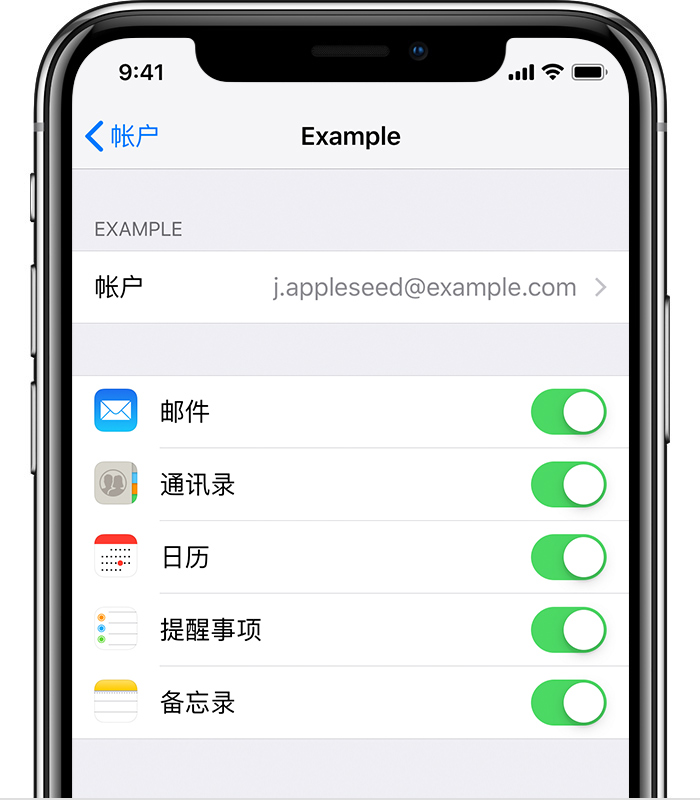
检查您的帐户设置
如果您使用 Gmail 或 Yahoo 等第三方帐户或电子邮件服务储存备忘录,请检查您的设置:
如果您在多个电子邮件帐户中使用备忘录,请对每个帐户重复步骤 2—3。如果您的帐户丢失,请了解如何再次添加帐户。

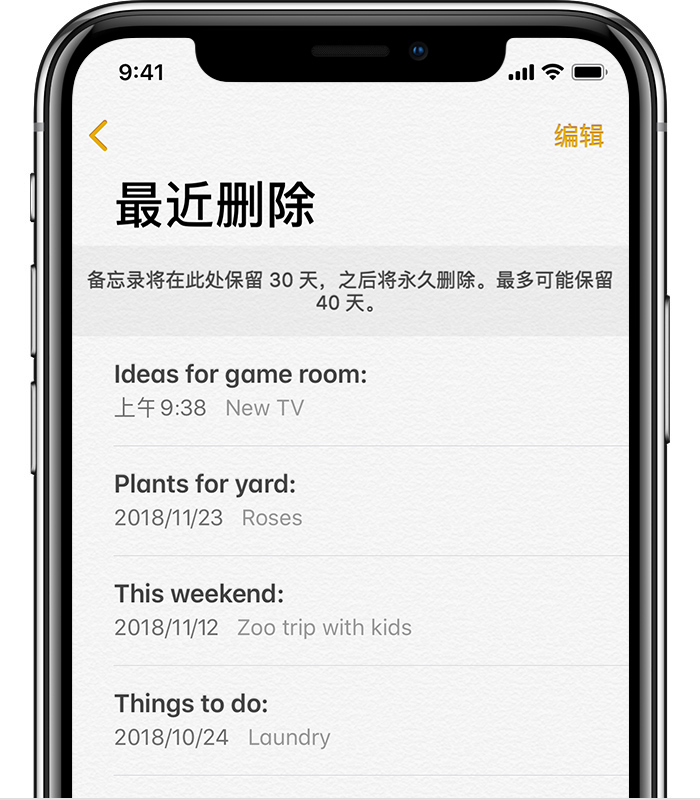
查看您的“最近删除”文件夹
如果您将备忘录储存在 iCloud 上,请查看您的“最近删除”文件夹:
 ,直至看到“文件夹”列表。
如果您在“最近删除”或其他文件夹中找到备忘录,您可以移动它:
如果您通过 Gmail 或 Yahoo 等其他服务使用备忘录,请在“邮件”应用中检查相应帐户的“废纸篓”文件夹。如果您从“备忘录”应用中删除了一条备忘录,通常第三方帐户会将这条备忘录保存在“废纸篓”文件夹中。要从“废纸篓”文件夹恢复一条备忘录,您需要将这条备忘录拷贝和粘贴到“备忘录”应用的新备忘录中。
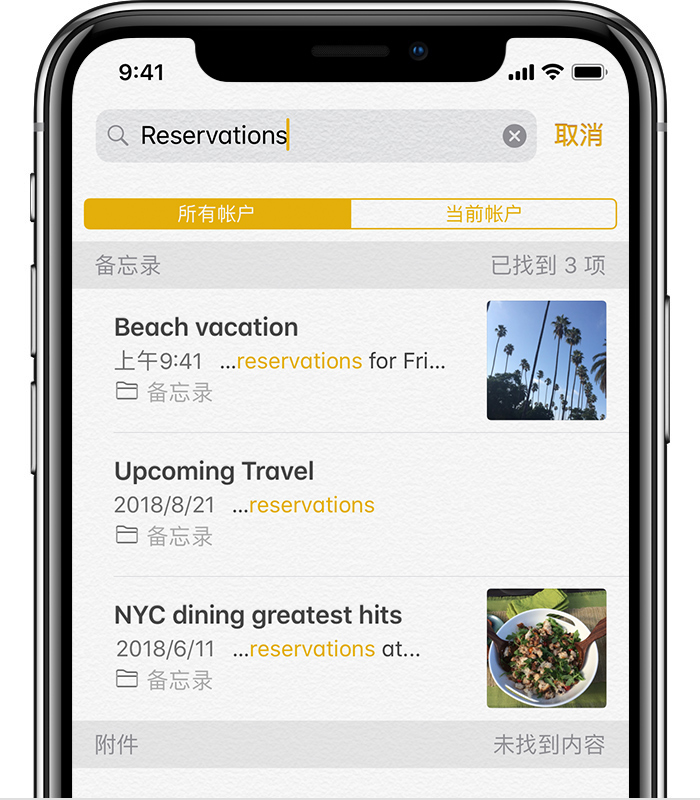
使用搜索功能查找您的备忘录
,直至看到备忘录列表。如果您没有看到搜索栏,您可能需要滚动页面才能找到它。如果您仍然找不到某条备忘录,可能是因为您已锁定了这条备忘录。搜索功能仅会显示已锁定备忘录的标题,因此您可能需要查看所有已锁定的备忘录才能找到您要找的特定备忘录。
手动搜索备忘录
如果搜索功能没有显示结果,您可能需要查看另一个文件夹并向下滚动列表:
,直至看到“文件夹”列表。如果您仍然无法找到您的备忘录,可能是因为您使用的字词、短语或备忘录标题不正确。

进一步了解“备忘录”
使用“备忘录”实现多种操作,例如创建核对清单、即兴涂鸦和共享备忘录。
语音备忘录 新录音1和新录音2都找不到
