关于mac笔记本开机

MAC笔记本开机一直闪烁一个问号,就是开不了机,我按command+r键也进不了系统,没有反应!!!求解

MacBook Pro 13", macOS 10.14

发布日期 2019年6月26日 上午7:28

回复
回复量: 2

2019年6月26日 上午7:38 回应 xin193

可能是系统问题,也可能是硬件问题,闪存故障

可按以下操作

可参考关于 Mac 在启动期间显示的屏幕 - Apple 支持

问号

带问号的文件夹意味着选定的启动磁盘不可用,或不包含 Mac 操作系统。

启动 Mac 时显示闪烁的问号

如果启动时在 Mac 屏幕上看到闪烁的问号,这意味着您的 Mac 无法找到自身的系统软件。


如果问号只显示几秒钟

如果 Mac 上闪烁的问号只显示一小会然后继续启动,您可能需要在“系统偏好设置”中重新选择您的启动磁盘。
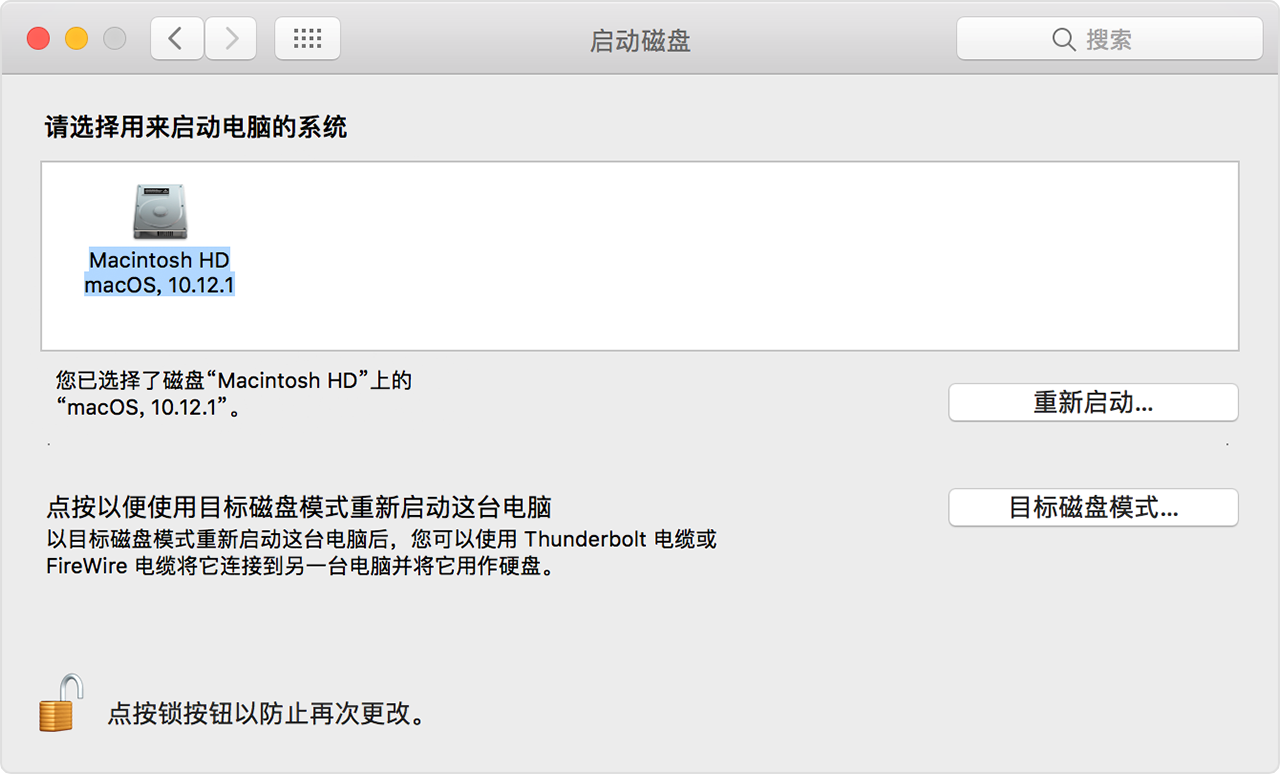
  1. 从苹果菜单 () 中选取“系统偏好设置”,然后点按“启动磁盘”。
  2. 点按您通常用于启动电脑的磁盘图标。通常名为“Macintosh HD”。
  3. 关闭“系统偏好设置”窗口。

Mac 现在应能正常启动,而不再出现闪烁的问号。


如果 Mac 无法启动

如果 Mac 启动时出现闪烁的问号且无法继续启动,请尝试以下步骤。

  1. 通过按住其电源按钮几秒钟来关闭 Mac。
  2. 按一下电源按钮,以重新打开 Mac。立即按住键盘上的 Command 和 R 键,以便从 macOS 恢复功能启动您的 Mac。一直按住这两个键,直到看到 Apple 标志或地球图标。
  3. 在启动过程中,如果出现提示,请选择一个 Wi-Fi 网络来连接互联网。
  4. 在“macOS 实用工具”窗口出现后,从苹果菜单中选取“启动磁盘”。
  5. 选择启动磁盘,然后点按“重新启动”。

如果您没有在“启动磁盘”窗口中看到您的启动磁盘,请关闭此窗口并尝试本文接下来几部分中的步骤。

如果没有看到您的启动磁盘

如果您没有在“启动磁盘”窗口中看到您的启动磁盘,请按照以下步骤操作以查看您的启动磁盘是否需要目录修复。
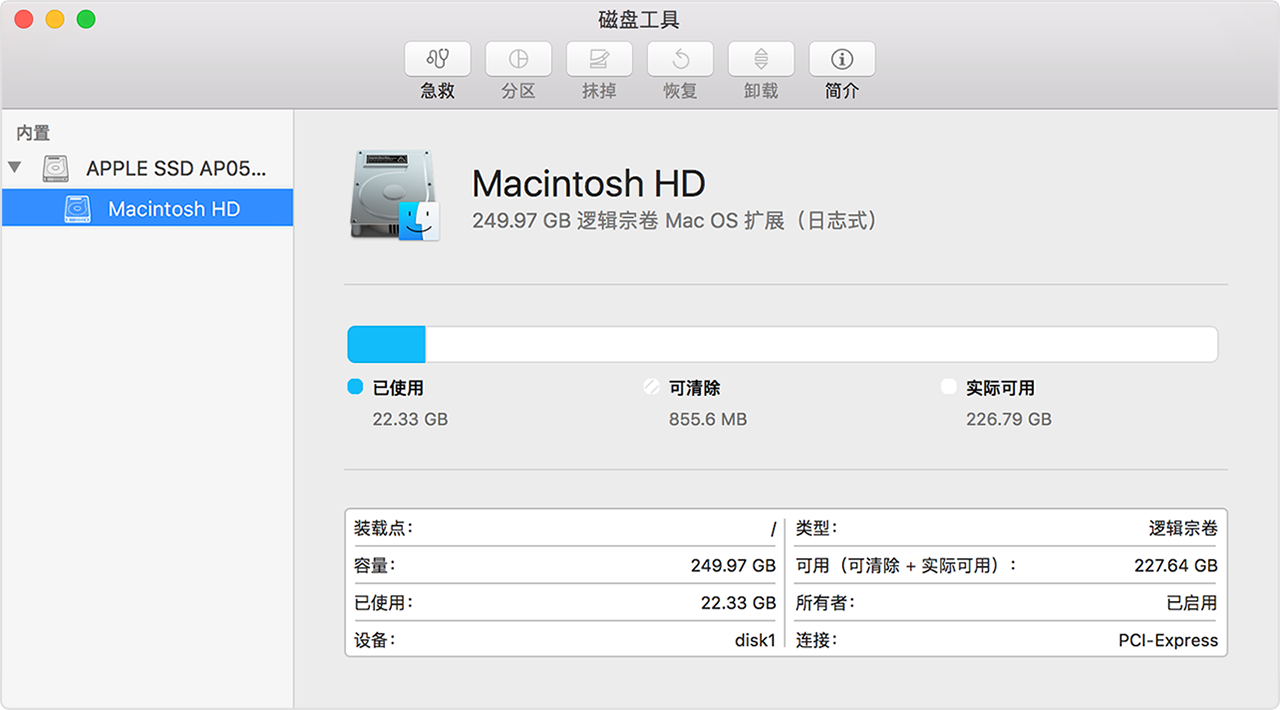
  1. macOS 实用工具窗口中打开磁盘工具
  2. 在“磁盘工具”窗口中,从窗口的左侧选择您的启动磁盘(通常名为“Macintosh HD”)。
  3. 点按“急救”标签页。
  4. 点按“修复磁盘”按钮以验证并修复任何与您的启动磁盘有关的问题。
  5. 您的磁盘成功修复后,退出“磁盘工具”。 
  6. 从苹果菜单中选取“启动磁盘”。选择启动磁盘,然后点按“重新启动”。如果仍未看到您的“启动磁盘”,请在您的启动磁盘上尝试重新安装 macOS

如果您没有在“磁盘工具”窗口中看到您的内建启动磁盘,或者如果“磁盘工具”表明存在硬件问题,您的 Mac 可能需要维修。与 Apple Genius 天才或 Apple 授权服务提供商预约,以获取更多帮助。

如果“磁盘工具”无法修复您的启动磁盘

如果“磁盘工具”发现其无法修复的启动磁盘问题,您可能需要重新格式化。抹掉启动磁盘前,您应备份上面的所有重要数据。抹掉您的启动磁盘会删除储存在上面的一切内容,包括个人文件夹中的项目,比如您的文稿和您桌面上的项目。

如果您没有储存在您启动磁盘中的个人数据的最近备份,请按照下述步骤操作,尝试将您的数据备份到外置驱动器上:

  1. 将外置 USB、Thunderbolt 或 FireWire 驱动器连接到您的 Mac。驱动器容量应等于或大于您当前的启动磁盘。驱动器还应该是您可以抹掉的。
  2. 使用 macOS 恢复功能抹掉外置驱动器,然后将 macOS 安装到外置驱动器上。确保您选择的外置驱动器就是您想要抹掉的那个。不要选择您的内建启动磁盘(通常名为“Macintosh HD”)。
  3. 在安装完成后,您的 Mac 会自动从外置驱动器重新启动。当显示“设置助理”时,选择从其他磁盘迁移您的数据的选项。选取您的内建启动磁盘作为您数据的迁移来源。 
  4. 迁移完成后,完成设置助理的各个步骤。在桌面出现后,确认您的数据位于外置驱动器上。

现在,您已备份到外置驱动器,请按照以下步骤操作:

  1. 使用 macOS 恢复功能抹掉内建启动磁盘并重新安装 macOS。选择您想要抹掉的内建启动磁盘,而非外置驱动器。安装完成后,Mac 将自动从内建启动磁盘重新启动。
  2. 在您抹掉启动磁盘并重新安装 macOS 后,您的 Mac 将自动重新启动,并将显示“设置助理”。要将个人数据拷贝回您的启动磁盘,请在“设置助理”中选择从现有 Time Machine 备份或其他磁盘迁移数据的选项。选取外置驱动器作为您数据的迁移来源。

如果您无法抹掉启动磁盘或重新安装 macOS,您的 Mac 可能需要维修。与 Apple Genius 天才或 Apple 授权服务提供商预约,以获取更多帮助。


进一步了解


如果问题未解决可致电Apple支持协助或预约检测400-666-8800,或选择自助协助联系Apple支持或前往 Apple Store 商店Apple 授权服务提供商

2019年6月26日 下午8:46 回应 xin193

这个是处于某种原因造成的系统盘错误。

一般的排错步骤:

  1. 重置SMC:https://support.apple.com/zh-cn/HT204904
  2. 重置NVRAM/PRAM: https://support.apple.com/zh-cn/HT204063
  3. 尝试重启


如果前面的步骤没有解决问题,就运行硬件诊断:https://support.apple.com/zh-cn/HT202731

  • 如果硬件报告问题:
    • 还在保修,就尽快联系售后
    • 如果保修过期,可以预约天才吧进行进一步的检测并听取他们的建议
  • 如果硬件没有问题,准备重新安装macOS系统:
    1. 尝试恢复分区(系统盘内)启动:https://support.apple.com/zh-cn/HT204904
    2. 如果不成功,联网后网络恢复启动:https://support.apple.com/zh-cn/HT204904
    3. 如果网络有问题,就制作macOS的U盘安装盘:https://support.apple.com/zh-cn/HT201372


特别提醒:在重新安装macOS系统之前,如果有重要数据需要备份,因为目前的状况,可能不借助其它工具无法完成数据恢复,所以,请联系专业人员或公司帮助,做好数据的备份


最后,重新安装系统:https://support.apple.com/zh-cn/HT204904 (注:可能需要抹盘安装,相见其中的说明)


这个主题已被系统或社区团队关闭。 你可以为你认为有帮助的任何帖子投票,也可以在社区中搜索其他答案。

关于mac笔记本开机

欢迎来到 Apple 支持社区
Apple 客户在其产品方面互相帮助的论坛。使用您的 Apple 帐户开始畅游其中吧!!

