
我的iMac無法設定休眠時間
我的iMac無法設定休眠時間,只要十分鐘沒有動,就會自動休眠,並且登出。
能源節約器的設定無效。
請問怎麼辦?
[经过版主编辑]
我的iMac無法設定休眠時間,只要十分鐘沒有動,就會自動休眠,並且登出。
能源節約器的設定無效。
請問怎麼辦?
[经过版主编辑]
将 Mac 置于睡眠状态
当您不使用 Mac 时,可以将其置于睡眠状态以节省电量。当 Mac 处于睡眠状态时,它仍处于开机状态,但耗电量较少。与关机后再启动 Mac 相比,将其从睡眠状态唤醒更快。
要让您的 Mac 立即进入睡眠状态,请执行以下操作之一:
*这些选项不适用于带 Touch ID 的 MacBook Pro 机型。
在“节能器”中调整设置
如果您一段时间不使用 Mac,macOS 可自动关闭您使用的功能。当电脑需要执行某项任务时,相关组件会重新进入运作状态。
您可以在“系统偏好设置”的“节能器”面板中调整与电量相关的设置:
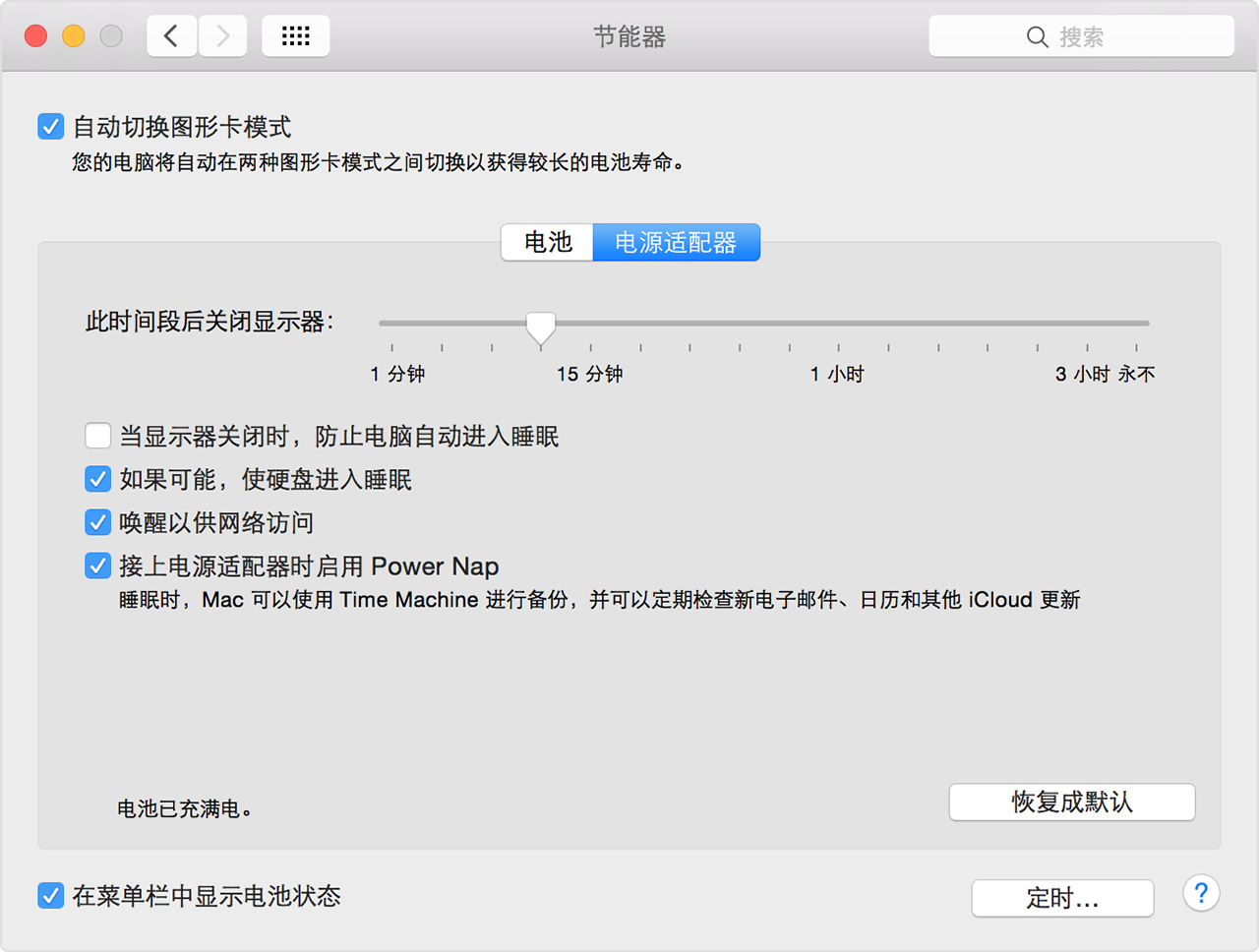
显示器进入睡眠状态
您可以告知 Mac 等到多久之后将其显示器置于睡眠状态。如果您的电脑正在执行某项任务(如播放音乐)而您不需要查看电脑的运行,此时关闭显示器功能就很有用。
让显示器进入睡眠状态会阻止视频信号发送到所有内置和外置显示器。对于 Apple 显示器和内置显示器,这还意味着 LCD 上的背光灯将关闭以节省电量。
当显示器进入睡眠状态时,屏幕会变暗或关闭,但是 Mac 上仍在运行的应用处于活跃状态。如果显示器有电源指示灯,则电源指示灯可能会发生改变,以指示显示器处于低能耗模式。要唤醒显示器,请移动鼠标、触碰触控板或按下键盘上的任意键。
如果可能,使硬盘进入睡眠
当您没有从硬盘驱动器读取或写入文件时,此设置将减小硬盘驱动器电机的功耗。固态硬盘 (SSD) 无移动部件,因此该设置不会影响仅使用 SSD 存储数据的 Mac 电脑。
如果您拥有内置或外置非 SSD 驱动器并且使用的应用(如专业的音频或视频编辑软件)能借助对硬盘数据的持续读写访问而实现更好的运行效果,请考虑取消选中此选项。
唤醒以供网络访问
如果您要让电脑在有人访问其共享资源(如共享打印机或 iTunes 播放列表)时自动唤醒,请选中此选项。
此设置适用于来自其他电脑的有线连接(如以太网连接)。如果您使用的是正确配置的 AirPort 基站,则它也适用于 Wi-Fi 连接。某些任务可能会阻止电脑在闲置时进入睡眠状态。
启用 Power Nap
Power Nap 可让 Mac 不定期地从睡眠中唤醒,以执行任务,如检查是否有新邮件或软件更新。
在 Power Nap 期间,您的 Mac 会使相应任务不需要用到的显示器和其他硬件降低功耗以节省电量。在任务完成后,您的 Mac 将会自动返回到睡眠状态以节省电量。
如果您不想让 Mac 自行唤醒来执行这些任务,请取消选中此选项。

可以做一些操作进行排除问题
如果问题未解决建议可致电Apple支持协助或预约检测400-666-8800,或选择自助协助联系Apple支持或前往 Apple Store 商店或 Apple 授权服务提供商处检测。
将 Mac 置于睡眠状态
当您不使用 Mac 时,可以将其置于睡眠状态以节省电量。当 Mac 处于睡眠状态时,它仍处于开机状态,但耗电量较少。与关机后再启动 Mac 相比,将其从睡眠状态唤醒更快。
要让您的 Mac 立即进入睡眠状态,请执行以下操作之一:
*这些选项不适用于带 Touch ID 的 MacBook Pro 机型。
在“节能器”中调整设置
如果您一段时间不使用 Mac,macOS 可自动关闭您使用的功能。当电脑需要执行某项任务时,相关组件会重新进入运作状态。
您可以在“系统偏好设置”的“节能器”面板中调整与电量相关的设置:
显示器进入睡眠状态
您可以告知 Mac 等到多久之后将其显示器置于睡眠状态。如果您的电脑正在执行某项任务(如播放音乐)而您不需要查看电脑的运行,此时关闭显示器功能就很有用。
让显示器进入睡眠状态会阻止视频信号发送到所有内置和外置显示器。对于 Apple 显示器和内置显示器,这还意味着 LCD 上的背光灯将关闭以节省电量。
当显示器进入睡眠状态时,屏幕会变暗或关闭,但是 Mac 上仍在运行的应用处于活跃状态。如果显示器有电源指示灯,则电源指示灯可能会发生改变,以指示显示器处于低能耗模式。要唤醒显示器,请移动鼠标、触碰触控板或按下键盘上的任意键。
如果可能,使硬盘进入睡眠
当您没有从硬盘驱动器读取或写入文件时,此设置将减小硬盘驱动器电机的功耗。固态硬盘 (SSD) 无移动部件,因此该设置不会影响仅使用 SSD 存储数据的 Mac 电脑。
如果您拥有内置或外置非 SSD 驱动器并且使用的应用(如专业的音频或视频编辑软件)能借助对硬盘数据的持续读写访问而实现更好的运行效果,请考虑取消选中此选项。
唤醒以供网络访问
如果您要让电脑在有人访问其共享资源(如共享打印机或 iTunes 播放列表)时自动唤醒,请选中此选项。
此设置适用于来自其他电脑的有线连接(如以太网连接)。如果您使用的是正确配置的 AirPort 基站,则它也适用于 Wi-Fi 连接。某些任务可能会阻止电脑在闲置时进入睡眠状态。
启用 Power Nap
Power Nap 可让 Mac 不定期地从睡眠中唤醒,以执行任务,如检查是否有新邮件或软件更新。
在 Power Nap 期间,您的 Mac 会使相应任务不需要用到的显示器和其他硬件降低功耗以节省电量。在任务完成后,您的 Mac 将会自动返回到睡眠状态以节省电量。
如果您不想让 Mac 自行唤醒来执行这些任务,请取消选中此选项。
可以做一些操作进行排除问题
如果问题未解决建议可致电Apple支持协助或预约检测400-666-8800,或选择自助协助联系Apple支持或前往 Apple Store 商店或 Apple 授权服务提供商处检测。
除了前面shmily的建议外。检查"系统偏好"中的"安全性与隐私"中"通用"标签页中下边高级的设置,如下图所示:
我的iMac無法設定休眠時間

