可通过网络恢复或外接存储介质安装系统,参考文章 如何通过 macOS 恢复功能重新安装 macOS - Apple 支持
如何创建可引导的 macOS 安装器 - Apple 支持建议数据做好备份
网络恢复系统
要通过 macOS 恢复功能启动,请开启 Mac 并立即按住键盘上的以下组合键之一。
Option+Command+R
升级到与您的 Mac 兼容的最新 macOS。
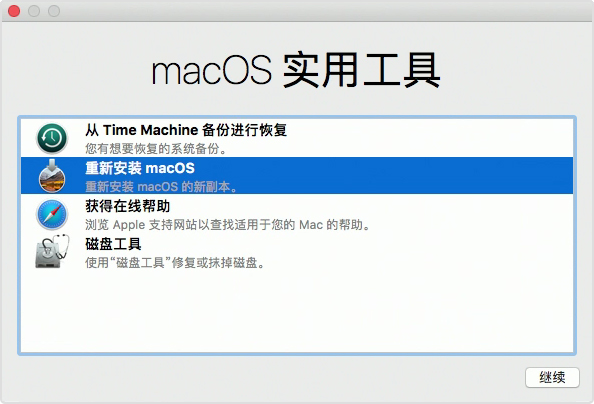
当您看到 Apple 标志、旋转的地球或要求输入固件密码的提示时,请松开这些按键。当您看到“实用工具”窗口时,即表示您已通过 macOS 恢复功能启动。
2. 确定是否要抹掉(格式化)您的磁盘
如果您在安装 macOS 之前需要抹掉磁盘,请从“实用工具”窗口中选择“磁盘工具”,然后点按“继续”。除非您要出售或赠送您的 Mac,或者遇到一个需要您抹掉磁盘的问题,否则您可能不需要抹掉磁盘。进一步了解何时以及如何抹掉磁盘。
3. 安装 macOS
在通过 macOS 恢复功能启动后,请按照以下步骤安装 macOS:
- 从“实用工具”窗口中选取“重新安装 macOS”(或“重新安装 OS X”)。
- 点按“继续”,然后按照屏幕上的说明来选取磁盘并开始安装。
- 如果安装器要求解锁您的磁盘,请输入您在登录 Mac 时所使用的密码。如果安装器无法识别您的磁盘,或者指出它无法安装到您的电脑或宗卷上,您可能需要抹掉磁盘。
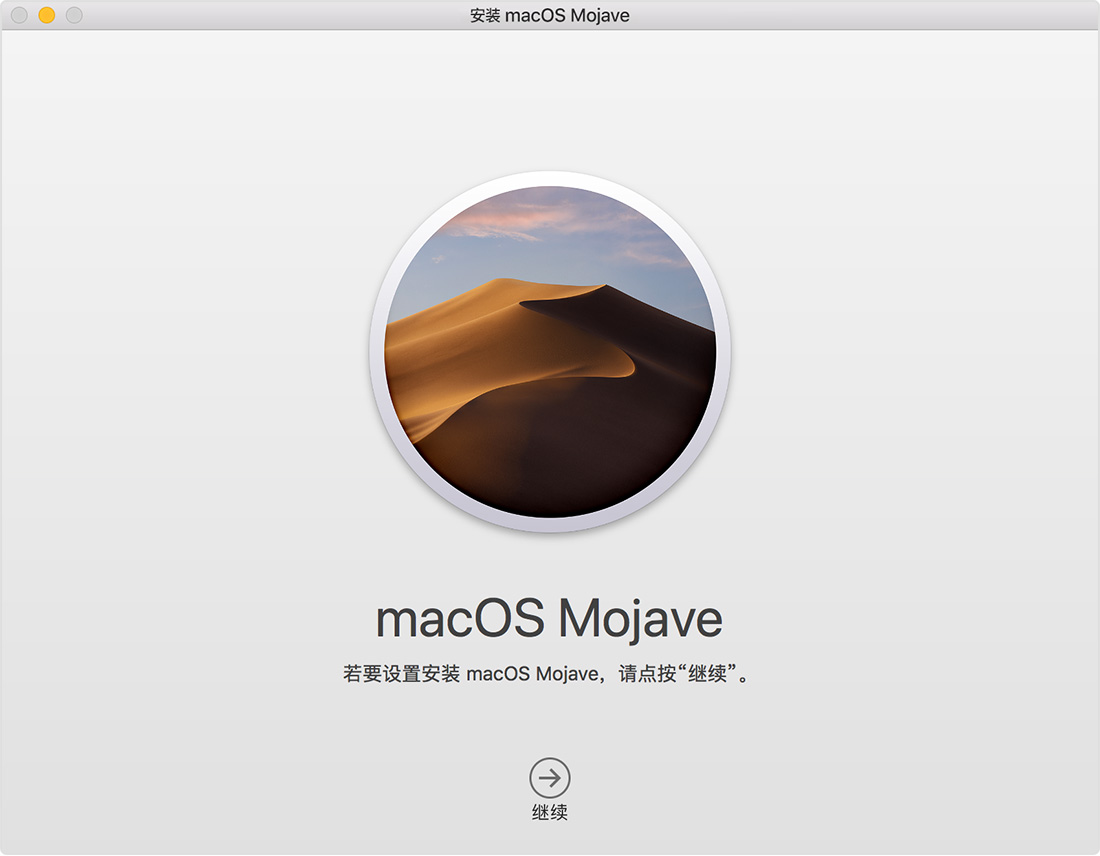
- 请不要将 Mac 置于睡眠状态或合上上盖,以便安装完成。在安装过程中,Mac 可能会多次重新启动并显示进度条,并且屏幕可能每次都处于空白状态并持续几分钟时间。
通过外接存储介质安装
如何创建可引导的 macOS 安装器
下载 macOS
- 下载 macOS 安装器,例如 macOS Mojave 或 macOS High Sierra。
- 要下载 macOS Mojave 或 High Sierra 以用于这个用途,请通过运行 macOS Sierra 10.12.5 或更高版本或者 El Capitan 10.11.6 的 Mac 进行下载。如果您是企业管理员,请从 Apple 而不是从本地托管的软件更新服务器进行下载。
- macOS 安装器打开后,请退出而不要继续安装。
- 在“应用程序”文件夹中找到单个“Install”文件形式的安装器,例如“Install macOS Mojave”。
在“终端”中使用“createinstallmedia”命令
- 下载安装器后,请连接用于可引导安装器的 USB 闪存驱动器或其他宗卷。确保该驱动器至少有 12 GB 可用储存空间,并且格式化为 Mac OS 扩展格式。
- 打开“应用程序”文件夹内“实用工具”文件夹中的“终端”。
- 在“终端”中键入或粘贴以下命令之一。这些命令假设安装器仍位于您的“应用程序”文件夹中,并且 MyVolume 是 USB 闪存驱动器或您正在使用的其他宗卷的名称。如果不是这个名称,请相应地替换为 MyVolume。
sudo /Applications/Install\ macOS\ Mojave.app/Contents/Resources/createinstallmedia --volume /Volumes/MyVolume
- 键入相应的命令后,请按下 Return 键。
- 出现提示时,请键入您的管理员密码,然后再次按下 Return 键。在您键入密码时,“终端”不会显示任何字符。
- 出现提示时,请键入 Y 以确认您要抹掉宗卷,然后按下 Return 键。创建可引导安装器过程中,“终端”将显示进度。
- 当“终端”显示这个操作已完成时,该宗卷的名称将与您下载的安装器名称相同,例如“Install macOS Mojave”。您现在可以退出“终端”并弹出宗卷。
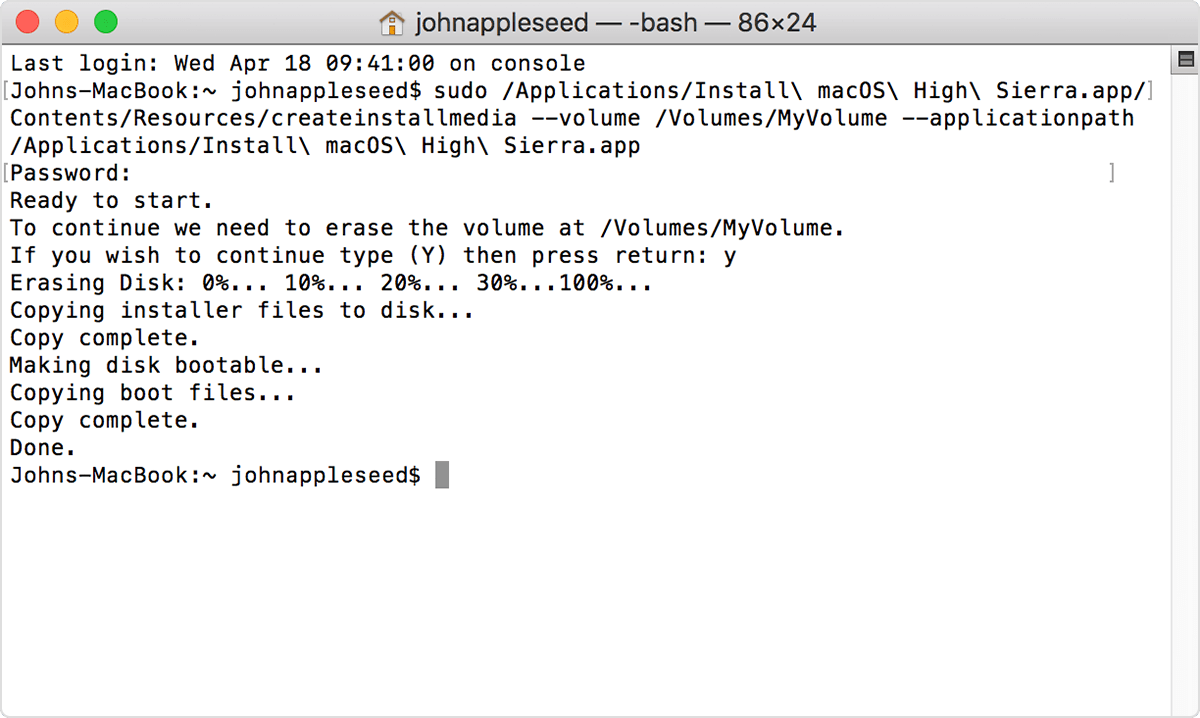
* 如果您的 Mac 使用的是 macOS Sierra 或更早版本,请加上 --applicationpath 参数。Sierra 和 El Capitan 命令会显示这个参数的正确格式。
使用可引导安装器
创建可引导安装器后,请按照以下步骤进行使用。
- 将可引导安装器连接到兼容的 Mac。
- 使用“启动管理器”或“启动磁盘”偏好设置将可引导安装器选择为启动磁盘,然后从中启动。Mac 将启动进入 macOS 恢复模式。
- 了解如何选择启动磁盘,包括当您的 Mac 无法从启动磁盘启动时该怎么做。
- 根据提示选取您的语言。
- 可引导安装器无法从互联网下载 macOS,但它确实需要访问互联网才能获取特定于您 Mac 机型的信息,例如固件更新。如果您需要连接到 Wi-Fi 网络,请使用菜单栏中的 Wi-Fi 菜单
 。
。 - 从“实用工具”窗口中选择“安装 macOS”(或“安装 OS X”),然后点按“继续”,并按照屏幕上的说明进行操作。
也可以致电Apple支持协助400-666-8800,或选择自助协助联系Apple支持

