
ipad2018分屏
我的怎么好像不能分屏????
我的怎么好像不能分屏????
同时使用两个应用
利用“程序坞”,您可以方便地同时使用多个应用。将某个应用拖出“程序坞”以启用侧拉,或将应用拖到屏幕的右侧或左侧边缘以启用分屏浏览。您甚至可以在侧拉中使用一个应用,在分屏浏览中查看两个应用,并通过画中画功能观看影片或使用 FaceTime 通话,而且这些操作都可在同一屏幕上完成。
使用侧拉打开第二个应用
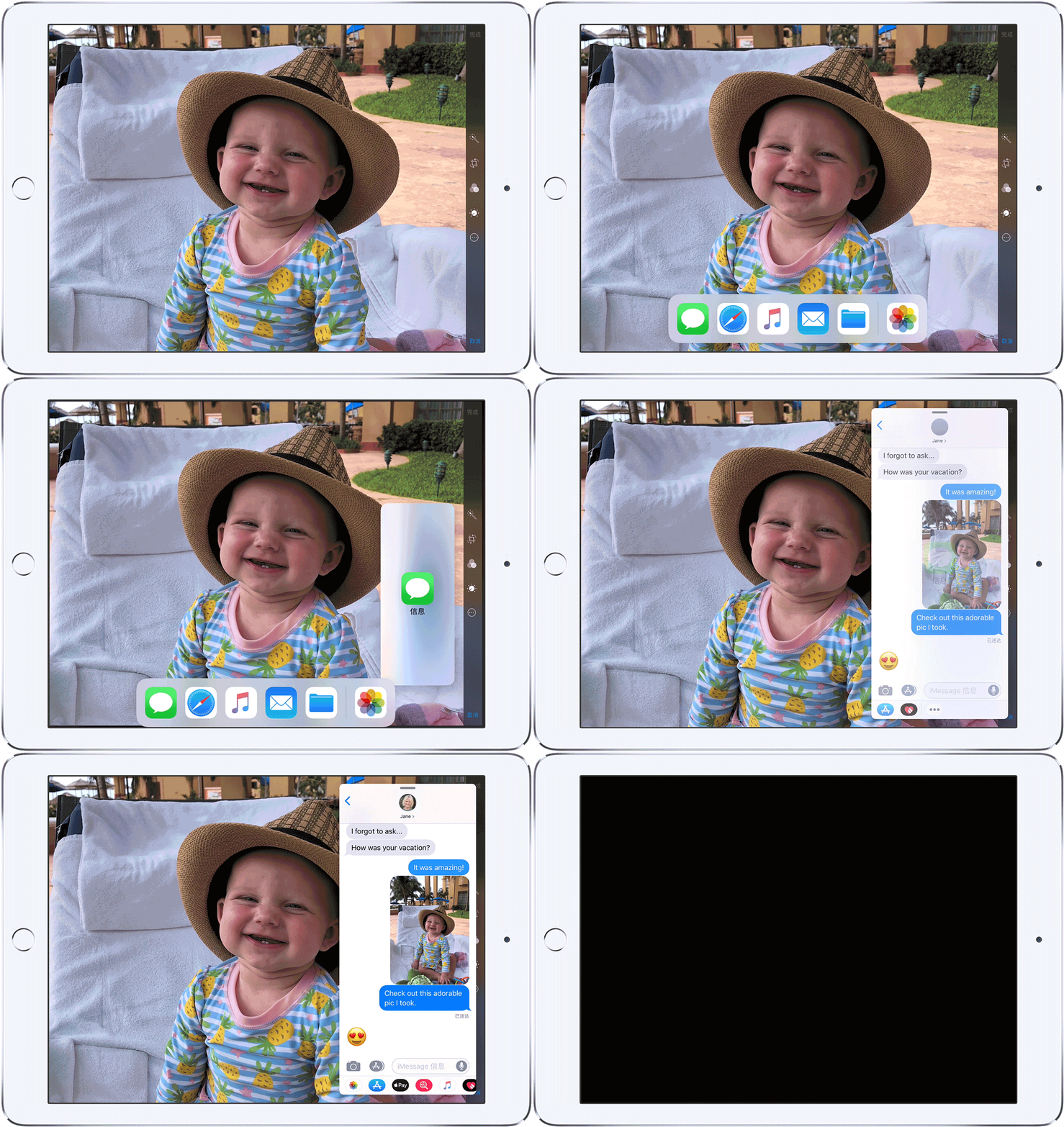
您可以借助侧拉来使用应用,并让这个应用在任意已打开的应用前面滑动,甚至还能让它在分屏浏览中两个已打开的应用上滑动:
如果您正在分屏浏览中使用两个应用,并想在侧拉中打开第三个应用,您只需从屏幕底部向上轻扫以打开“程序坞”。然后,将这个应用拖到应用分隔条上。
要移动已在侧拉中打开的应用,请轻触并按住  ,然后将它拖到屏幕的左侧或后侧。
您还可以将已在侧拉中打开的应用拖出屏幕,然后在需要使用时再将它拖回来。只需将手指放在 上,然后将这个应用从右侧拖出屏幕。如果您想再次使用这个应用,请从屏幕右侧向左轻扫。
您可以在 iPad Pro、iPad(第 5 代及更新机型)、iPad Air 及更新机型或 iPad mini 2 及更新机型上使用侧拉。
通过分屏浏览同时使用两个应用

通过分屏浏览,您可以同时使用两个应用。例如,您可以边写电子邮件边看照片。或者,一边在 Safari 浏览器中搜索度假信息,一边在“地图”中查找位置。
如何使用分屏浏览:
。如何调整分屏浏览:
了解如何在 iPad 的 Safari 浏览器中使用分屏浏览同时查看两个网站。
您可以在 iPad Pro、iPad(第 5 代及更新机型)、iPad Air 2 或 iPad mini 4 上使用分屏浏览。
利用画中画功能,边用应用边看视频
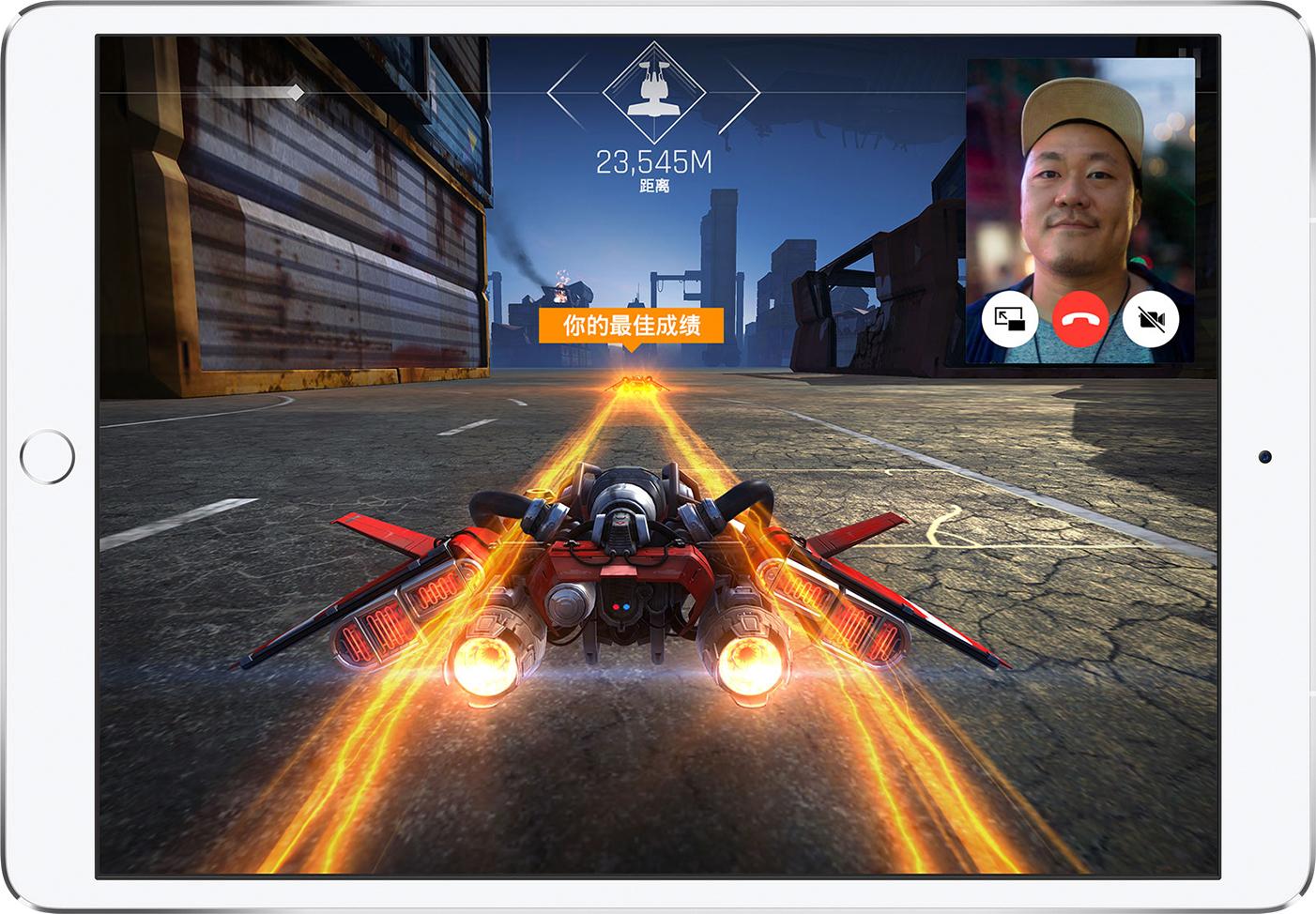
通过画中画功能,您可以一边观看电视节目,一边回复电子邮件或做其他事情。如果您正在使用 FaceTime 通话或观看影片,则轻点  后,视频画面便会按比例缩小至显示屏的一角。然后,您可以打开第二个应用,而视频会继续播放。
要移动视频,可将它拖至另一角。要将视频恢复为全屏,请轻点视频左角处的  。您还可通过将视频拖到显示屏的左侧或右侧边缘来隐藏视频。轻点箭头图标则可重新显示视频。
您可以在 iPad Pro、iPad(第 5 代及更新机型)、iPad Air 及更新机型或 iPad mini 2 及更新机型上使用画中画功能。

在应用之间拖放
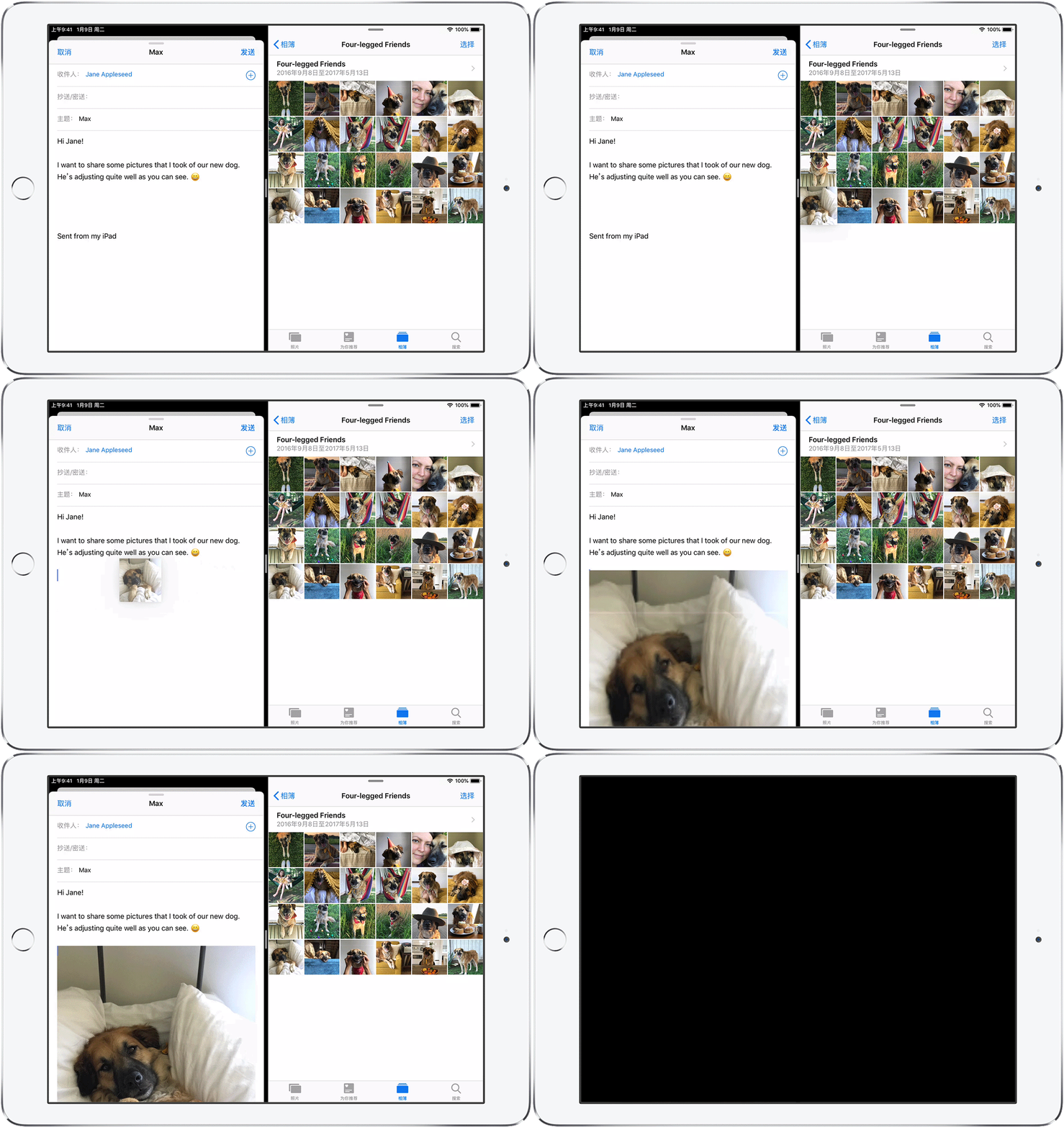
利用拖放功能,您可以将一个应用中的文本、照片和文件拖到另一个应用中。例如,您可以将 Safari 浏览器中的文本拖到备忘录中,将“照片”中的图像拖到电子邮件中,或将日历日程拖到文本信息中:
打开或关闭多任务处理功能
要打开或关闭多任务处理功能,请前往“设置”>“通用”>“多任务与‘程序坞’”,然后您可以进行以下操作:
使用“后台应用刷新”
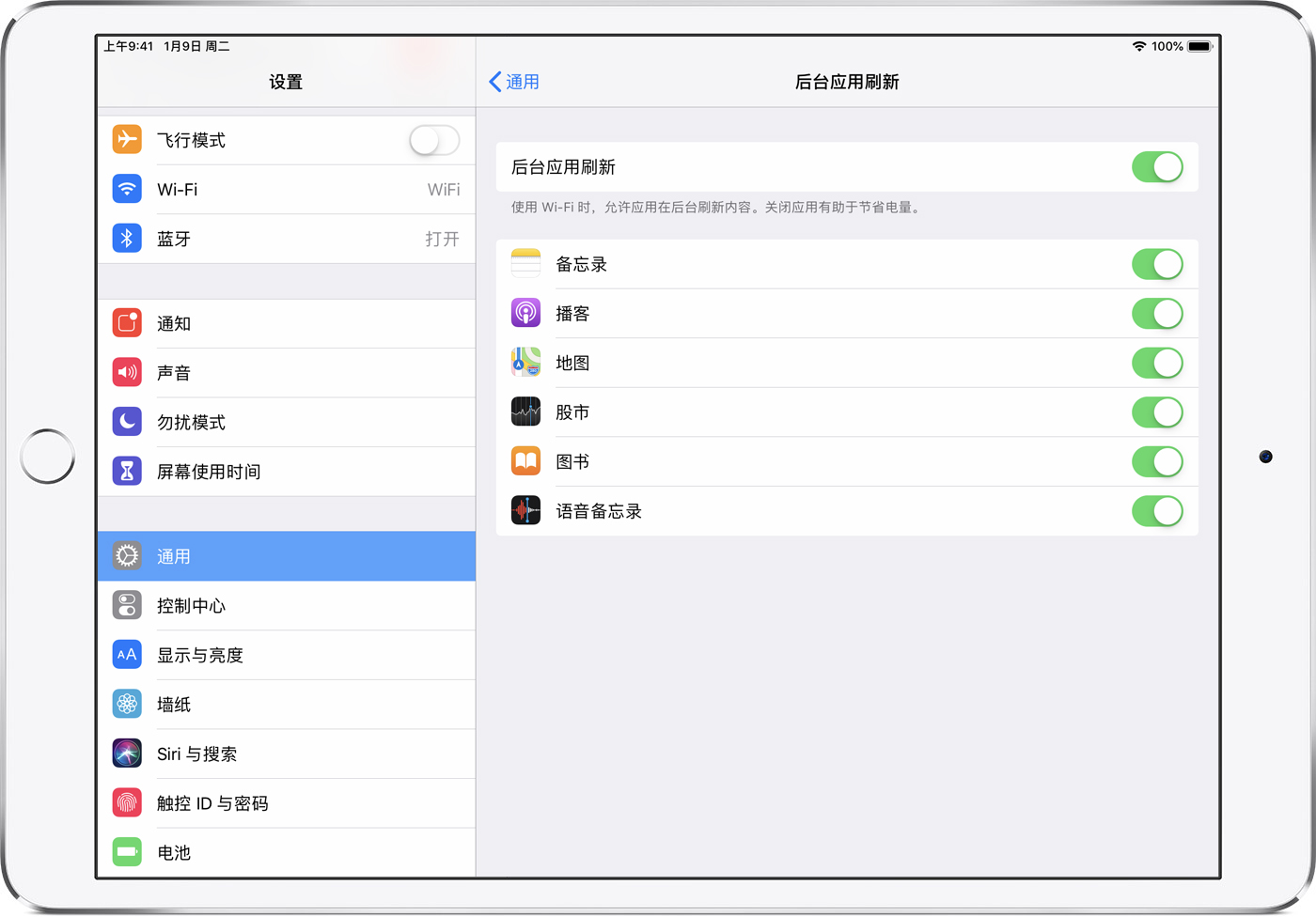
切换至其他应用后,某些应用会先继续运行一小段时间,然后才会设为暂停状态。处于暂停状态的应用不会处于活跃使用状态、打开状态或占用系统资源。通过“后台应用刷新”,暂停的应用可检查有没有更新和新内容。
如果您希望暂停的应用检查有没有新内容,请前往“设置”>“通用”>“后台应用刷新”,然后打开“后台应用刷新”。如果您从应用切换器退出某个应用,那么这个应用可能无法运行或检查有没有新内容,除非您将它重新打开。
ipad2018分屏
