
“正在验证”系统升级失败
I iPhone 6s Plus 目前iOS10.1.1(14B100) 更新iOS12.1.4时会显示“正在验证” 长时间等待后更新失败 已多次重复尝试 未尝试线刷 目前应该怎么办鸭
I iPhone 6s Plus 目前iOS10.1.1(14B100) 更新iOS12.1.4时会显示“正在验证” 长时间等待后更新失败 已多次重复尝试 未尝试线刷 目前应该怎么办鸭
可以尝试使用Mac上的iTunes来进行OTA更新 因为您的更新夸版本号太多 Wi-Fi更新可能会导致错误
更新 iPhone、iPad 或 iPod touch
了解如何通过无线方式或使用 iTunes 将 iPhone、iPad 或 iPod touch 更新至最新的 iOS 版本。
您可以通过无线方式将 iPhone、iPad 或 iPod touch 更新至最新版本的 iOS。如果您无法在设备上看到更新,可以使用 iTunes 手动进行更新。
更新之前
请使用 iCloud 或 iTunes 备份您的设备。

以无线方式更新设备
如果出现一条信息显示有可用更新,请轻点“现在安装”。您也可以按照以下步骤操作:
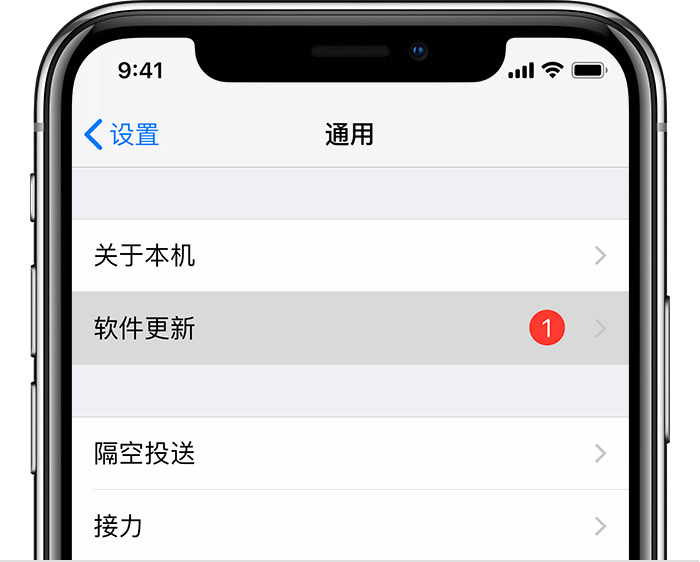
如果您在以无线方式更新时看到一条错误信息或需要更多空间
如果您在尝试以无线方式更新设备时看到一条错误信息,请了解该如何处理。如果需要更多空间才能进行无线更新,您可以使用 iTunes 来更新或从设备中手动删除内容。无论您是使用 iTunes 还是以无线方式更新,更新后设备上的可用空间量都相同。
某些 iOS 软件更新无法通过无线方式获取。VPN 或代理连接可能会妨碍设备与 iOS 更新服务器通信。
自动更新
在 iOS 12 中,您可以让 iOS 设备自动更新。要打开自动更新功能,请前往“设置”>“通用”>“软件更新”>“自动更新”。您的 iOS 设备会自动更新至最新版本的 iOS。某些更新可能需要手动安装。
使用 iTunes 更新设备
如果您无法以无线方式更新 iOS 设备,您可以在您信任的电脑上使用 iTunes 手动进行更新。如果您的电脑使用的是待更新的 iOS 设备上的个人热点,请将电脑连接到其他 Wi-Fi 或以太网网络,然后再进行更新。
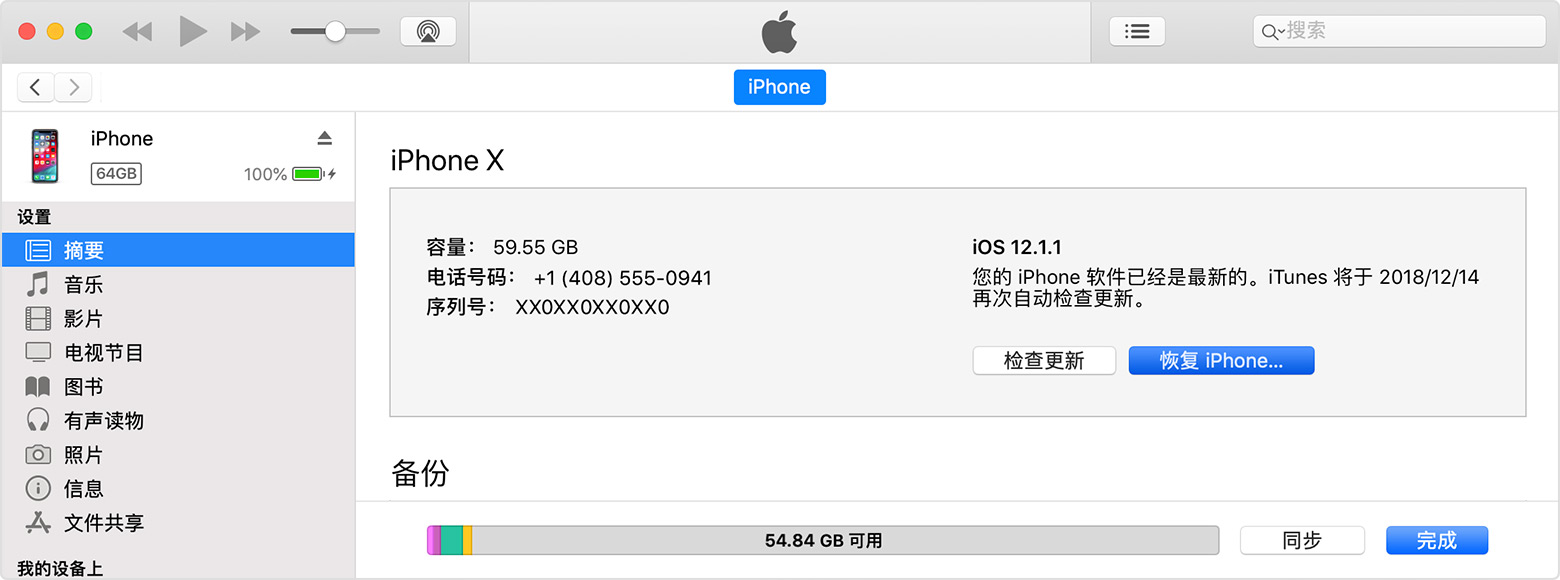
如果在 iTunes 中看到错误信息,或需要更多空间才能进行更新
如果您在使用 iTunes 更新设备时看到错误信息,请获取协助。或者,如果某个更新需要更多空间,您可以手动删除设备中的内容。
激活失败恢复方法:
这个问题。需要你如下步骤,
之前操作先关机。关闭iTunes,重启电脑打开iTunes然后USB链接关闭的设备
(下面这个提示是说明如何刷机的)
1.在 iPhone 8 或更新机型上:按下调高音量按钮再快速松开。按下再快速松开调低音量按钮。然后,按住侧边按钮,直到您看到恢复模式屏幕,看到 Apple 标志时,不要松开按钮。一直按住这两个按钮,直到您看到恢复模式屏幕
2.iPhone 7 或 iPhone 7 Plus:同时按住侧边按钮和调低音量按钮。一直按住这两个按钮,直到您看到恢复模式屏幕。
看到 Apple 标志时,不要松开按钮。一直按住这两个按钮,直到您看到恢复模式屏幕
3.iPhone 6s 及更早机型、iPad 或 iPod touch:同时按住主屏幕按钮和顶部(或侧边)按钮。一直按住这两个按钮,直到您看到恢复模式屏幕。
看到 Apple 标志时,不要松开按钮。一直按住这两个按钮,直到您看到恢复模式屏幕
4. 你会发现你的这个激活失败的iTunes页面变为恢复iPhone 的页面了。(芝华塔尼奥制作转载请说明出处)
“正在验证”系统升级失败


