
iPhone7无法刷机
为什么,我在iTunes电脑端,无法刷机
为什么,我在iTunes电脑端,无法刷机
如果电脑上的 iTunes 无法识别您所连接的设备,您可能会看到一个未知错误或“0xE”错误。如果是这样,请完成以下步骤,并在完成每个步骤后再次尝试连接您的设备:
如需更多帮助,请按照以下针对 Mac 或 Windows PC 的步骤操作。
* 了解如何将 iPad Pro(11 英寸)或 iPad Pro(12.9 英寸,第 3 代)连接到电脑。
如果您使用的是 Mac
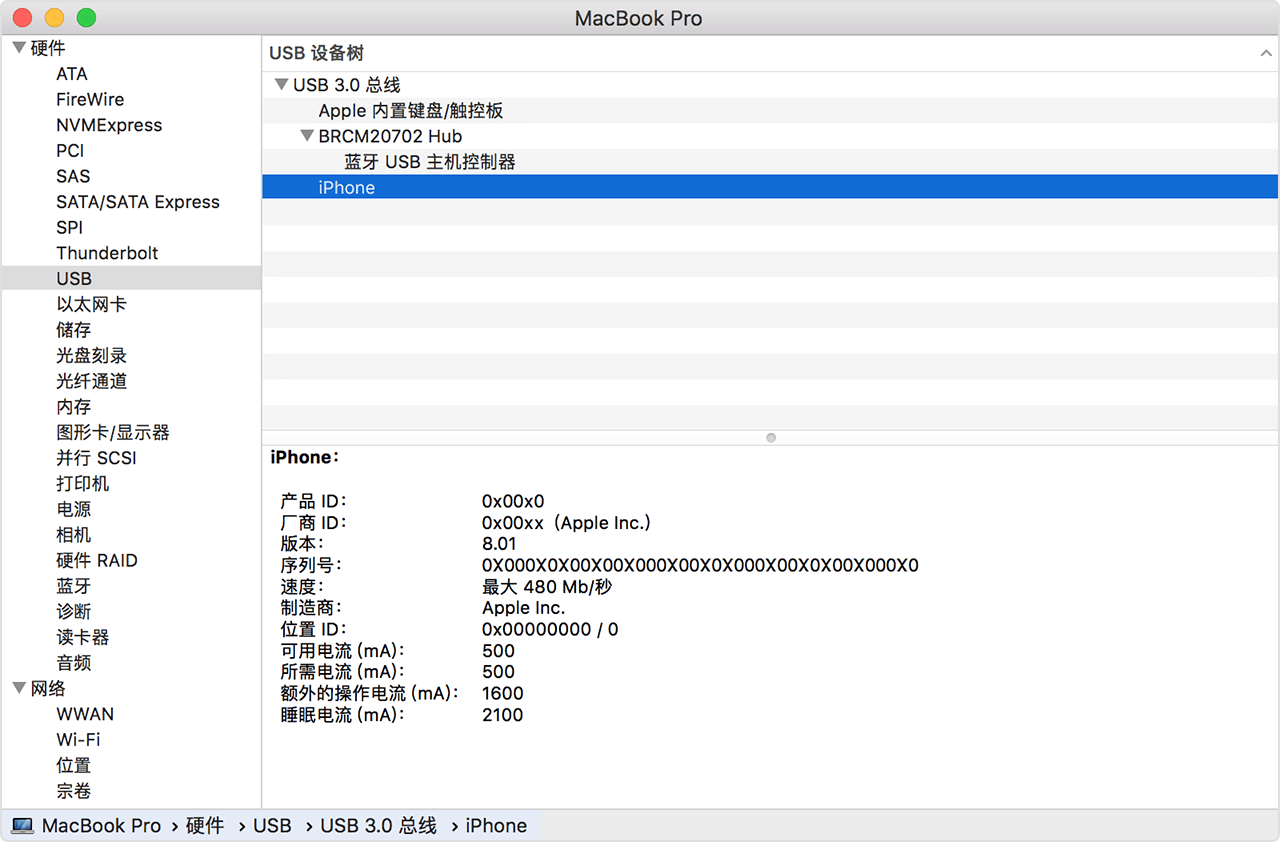

如果您使用的是 Windows PC
根据 iTunes 是从 Microsoft Store 还是 Apple 下载的,要采取的步骤会有所不同。
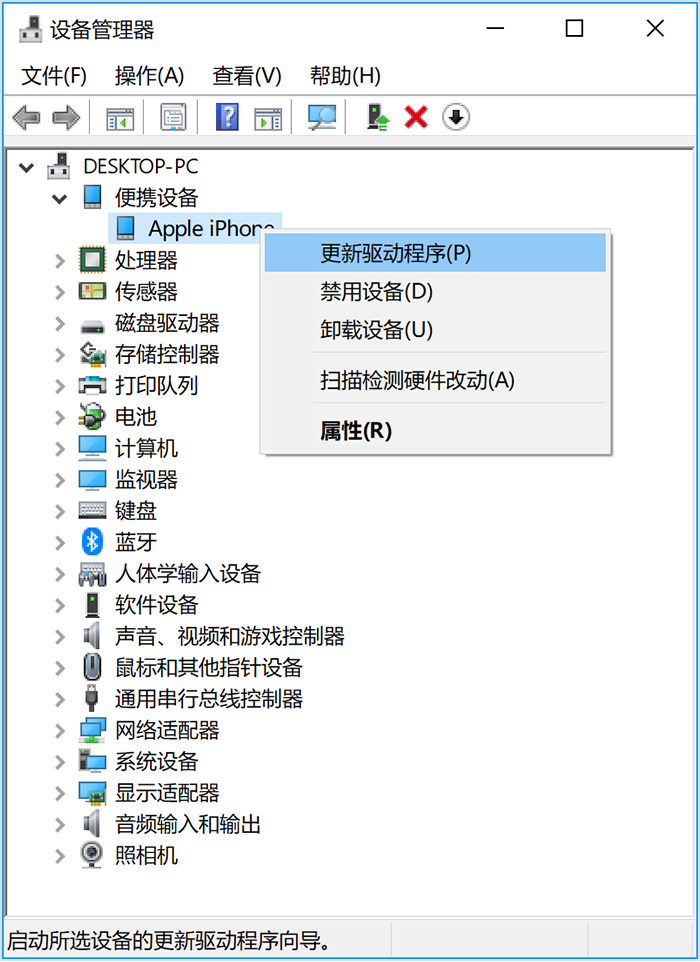
如果 iTunes 是从 Microsoft Store 下载的
请按照以下步骤重新安装 Apple Mobile Device USB Driver:
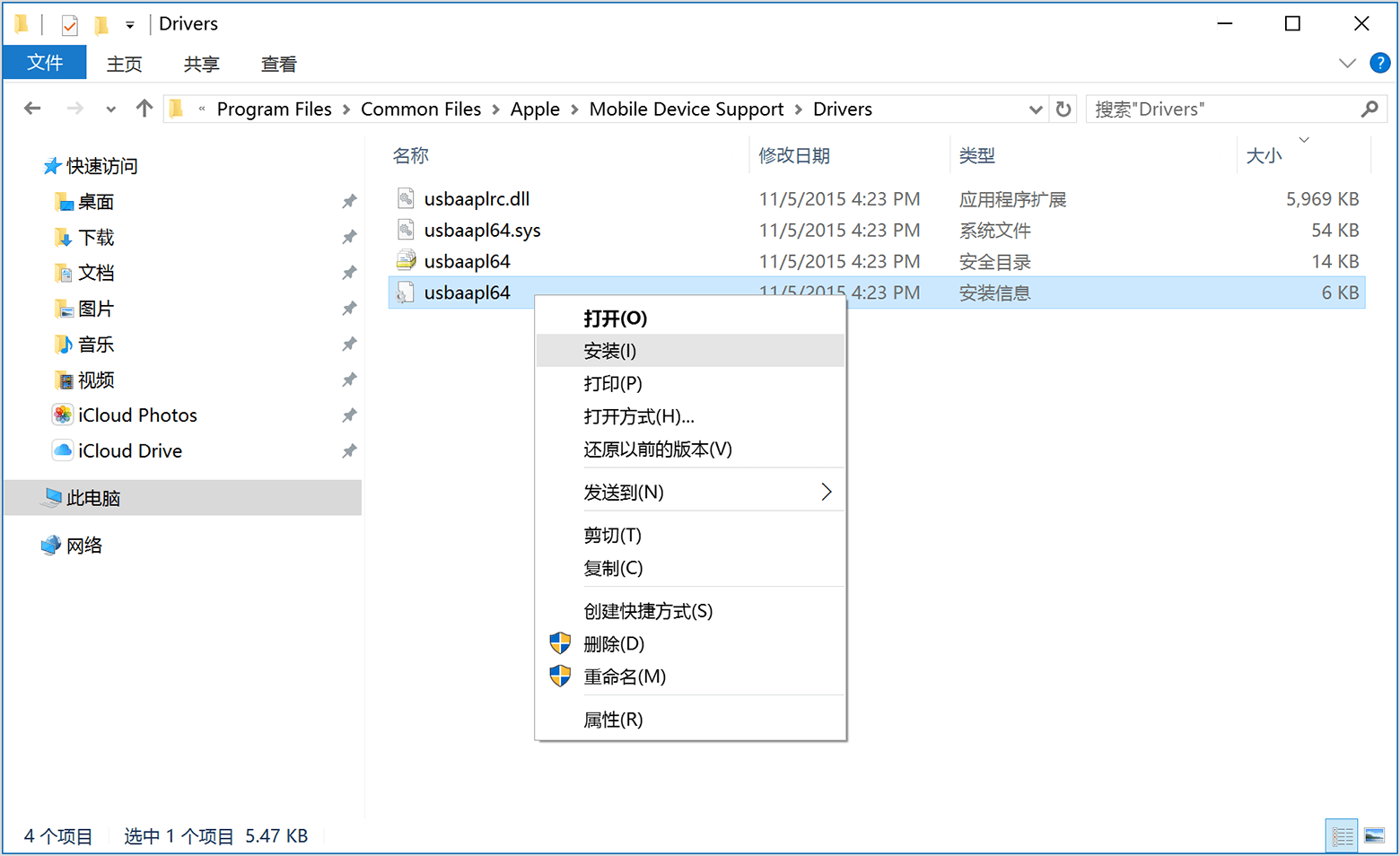
如果 iTunes 是从 Apple 下载的
请按照以下步骤重新安装 Apple Mobile Device USB Driver:
如果电脑上的 iTunes 无法识别您所连接的设备,您可能会看到一个未知错误或“0xE”错误。如果是这样,请完成以下步骤,并在完成每个步骤后再次尝试连接您的设备:
如需更多帮助,请按照以下针对 Mac 或 Windows PC 的步骤操作。
* 了解如何将 iPad Pro(11 英寸)或 iPad Pro(12.9 英寸,第 3 代)连接到电脑。
如果您使用的是 Mac
如果您使用的是 Windows PC
根据 iTunes 是从 Microsoft Store 还是 Apple 下载的,要采取的步骤会有所不同。
如果 iTunes 是从 Microsoft Store 下载的
请按照以下步骤重新安装 Apple Mobile Device USB Driver:
如果 iTunes 是从 Apple 下载的
请按照以下步骤重新安装 Apple Mobile Device USB Driver:
如果您的设备仍无法被识别
请查看设备管理器,以确定您有没有安装 Apple Mobile Device USB Driver。请按照以下步骤打开设备管理器:
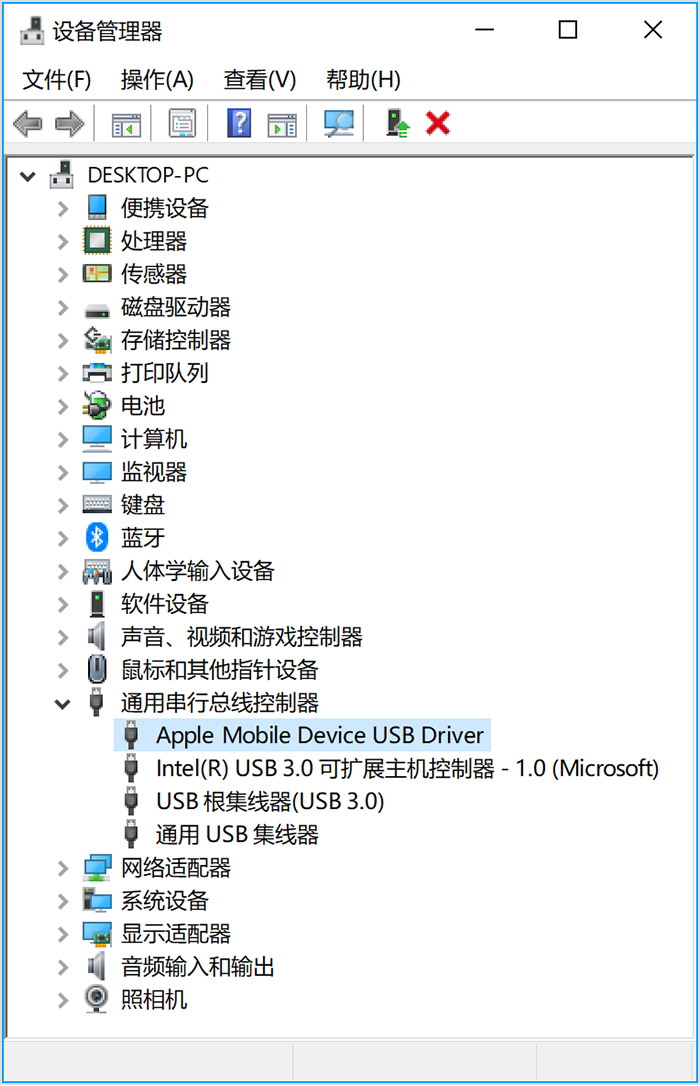
如果您没有看到“Apple Mobile Device USB Driver”,或看到的是“未知设备”:
如果您看到带有错误符号的“Apple Mobile Device USB Driver”:
如果您看到“Apple Mobile Device USB Driver”旁边显示有  、
、 或
或  ,请按照以下步骤操作:
如果问题仍然存在,请联系 Apple 支持。
如果屏幕显示黑屏或死机
如果屏幕显示黑屏或死机,您可能需要强制重新启动设备。强制重新启动设备不会抹掉设备上的内容。即使屏幕黑屏或按钮没有响应,也可以强制重新启动设备。请按照以下步骤操作:
· iPhone X、iPhone 8 或 iPhone 8 Plus:按下再快速松开调高音量按钮。按下再快速松开调低音量按钮。然后,按住侧边按钮,直到看到 Apple 标志。
· iPhone 7 或 iPhone 7 Plus:同时按住侧边按钮和调低音量按钮至少
10 秒钟,直到看到 Apple 标志;
· iPhone 6s 及更早机型、iPad 或iPod touch:同时按住主屏幕按钮和顶部(或侧边)按钮至少 10 秒钟,直到看到 Apple 标志。
· 如果您的 iPhone、iPad 或 iPod touch 开不了机或死机怎么办 - Apple 支持. By-Jonathan BO
iPhone7无法刷机

