
ID 密码
MacBook开机突然要密码,进不去系统,之前没设置过密码,拿去维修大概多少钱
MacBook开机突然要密码,进不去系统,之前没设置过密码,拿去维修大概多少钱
更改或重设 macOS 用户帐户的密码
您可以更改用于登录 Mac 的密码,如果您忘记了该密码,也可以重设密码。

您的 macOS 用户帐户的密码也称为登录密码。它是您在登录 Mac 以及进行某些更改(如安装软件)时使用的密码。
更改密码
如果您知道自己的密码,并可以使用它来登录您的帐户,则您可以在“用户与群组”偏好设置中更改密码:

重设密码
如果您忘记了密码或者密码无效,您或许可以使用下面描述的方法之一来进行重设。不过,可以先尝试一些更简单的解决方案:
 。
。使用 Apple ID 重设密码
在某些 macOS 版本中,您可以使用 Apple ID 重设登录密码。在登录屏幕上,持续输入密码,直到您看到一条信息,提示您可以使用 Apple ID 重设密码。如果您在三次尝试之后没有看到该信息,则说明您的帐户未设置为允许使用 Apple ID 重设密码。 ,然后按照屏幕上的说明输入您的 Apple ID,并创建一个新密码。完成之后,系统将要求您重新启动。
使用其他管理员帐户重设密码
如果您知道您 Mac 上的管理员帐户的名称和密码,则可以使用该帐户来重设密码。 ,然后再次输入管理员用户名和密码。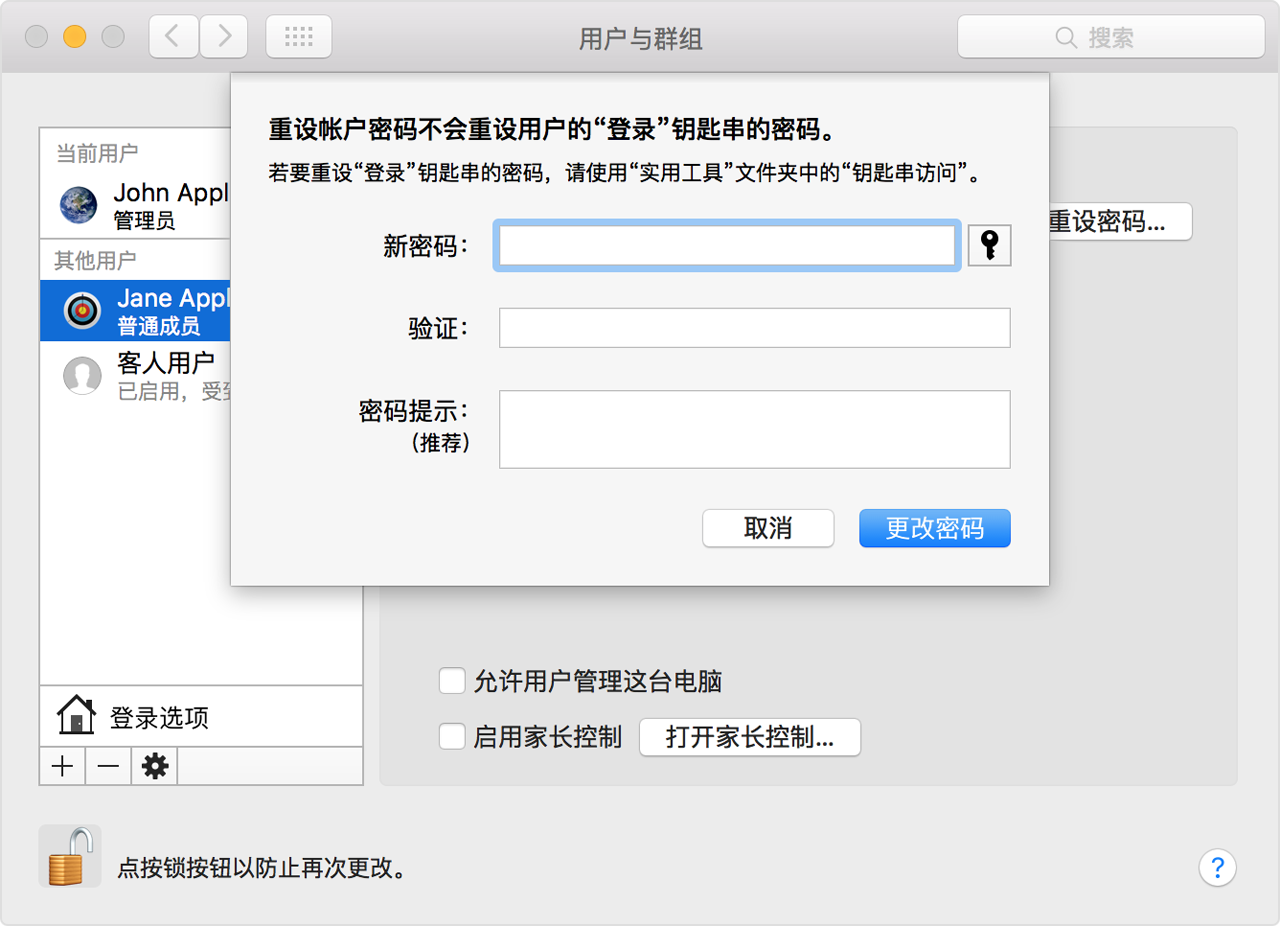
使用“重设密码”助理重设密码(文件保险箱必须已开启)
如果 文件保险箱 已开启,则您或许能够使用“重设密码”助理重设密码: 进行连接。要在不重设密码的情况下退出,请选择苹果菜单 >“重新启动”。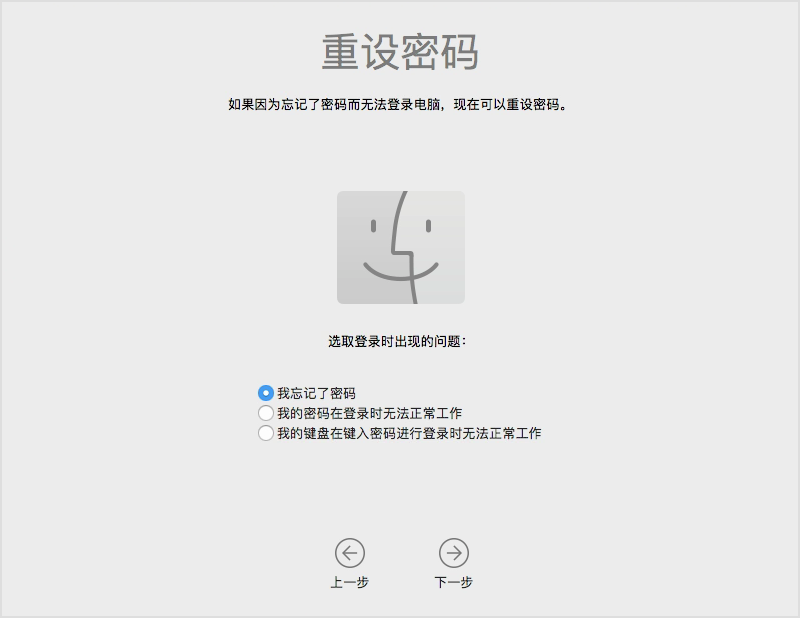
使用恢复密钥重设密码(文件保险箱必须已开启)
如果文件保险箱已开启,并且您有文件保险箱 恢复密钥,则可以使用这个密钥重设您的密码。。密码栏位将变为“恢复密钥”栏位。resetpassword
必要时创建新的登录钥匙串
在重设密码并重新登录帐户后,您可能会看到一条警告,提示您系统无法锁定您的登录钥匙串。这是正常现象,因为您的用户帐户的密码和登录钥匙串不再匹配。只需点按警告中的“创建新钥匙 串”按钮。如果您没有看到关于登录钥匙串的警告,或者您看到了要求您输入旧密码的其他信息,请手动重设钥匙串:
如果仍然无法登录
如果您仍然无法使用密码登录,请联系 Apple 支持以获取协助。
发布日期: 2018年10月3日
iPhone、iPad 或 iPod touch 密码忘了,或设备已停用
更改或重设 macOS 用户帐户的密码
您可以更改用于登录 Mac 的密码,如果您忘记了该密码,也可以重设密码。
您的 macOS 用户帐户的密码也称为登录密码。它是您在登录 Mac 以及进行某些更改(如安装软件)时使用的密码。
更改密码
如果您知道自己的密码,并可以使用它来登录您的帐户,则您可以在“用户与群组”偏好设置中更改密码:
重设密码
如果您忘记了密码或者密码无效,您或许可以使用下面描述的方法之一来进行重设。不过,可以先尝试一些更简单的解决方案:
。使用 Apple ID 重设密码
在某些 macOS 版本中,您可以使用 Apple ID 重设登录密码。在登录屏幕上,持续输入密码,直到您看到一条信息,提示您可以使用 Apple ID 重设密码。如果您在三次尝试之后没有看到该信息,则说明您的帐户未设置为允许使用 Apple ID 重设密码。,然后按照屏幕上的说明输入您的 Apple ID,并创建一个新密码。完成之后,系统将要求您重新启动。使用其他管理员帐户重设密码
如果您知道您 Mac 上的管理员帐户的名称和密码,则可以使用该帐户来重设密码。,然后再次输入管理员用户名和密码。使用“重设密码”助理重设密码(文件保险箱必须已开启)
如果 文件保险箱 已开启,则您或许能够使用“重设密码”助理重设密码: 进行连接。要在不重设密码的情况下退出,请选择苹果菜单 >“重新启动”。使用恢复密钥重设密码(文件保险箱必须已开启)
如果文件保险箱已开启,并且您有文件保险箱 恢复密钥,则可以使用这个密钥重设您的密码。。密码栏位将变为“恢复密钥”栏位。resetpassword
必要时创建新的登录钥匙串
在重设密码并重新登录帐户后,您可能会看到一条警告,提示您系统无法锁定您的登录钥匙串。这是正常现象,因为您的用户帐户的密码和登录钥匙串不再匹配。只需点按警告中的“创建新钥匙 串”按钮。如果您没有看到关于登录钥匙串的警告,或者您看到了要求您输入旧密码的其他信息,请手动重设钥匙串:
如果仍然无法登录
如果您仍然无法使用密码登录,请联系 Apple 支持以获取协助。
发布日期: 2018年10月3日
iPhone、iPad 或 iPod touch 密码忘了,或设备已停用
ID 密码
