
怎么把二次验证开启
二次验证
Apple ID 两步验证
如果您想提高帐户的安全性,但没有可以更新到 iOS 9 或 OS X El Capitan 的设备,那么您可以为自己的 Apple ID 设置两步验证。
什么是 Apple ID 两步验证?
两步验证是针对 Apple ID 的一项安全保护机制,旨在防止他人访问或使用您的帐户,即便对方知道您的密码也不行。
它需要您使用某一设备或其他认可的方法验证您的身份,然后您才能完成以下操作:
两步验证和双重认证是同一项机制吗?
不是。双重认证是一种相对较新的安全保护机制,直接内建于 iOS、macOS、tvOS、watchOS 和 Apple 网站中。它能带给用户更加流畅的使用体验,需要用到一些对安全性有更高要求的功能特性。如果 iCloud 用户拥有至少一部装有 iOS 9 或者 OS X El Capitan 或更高版本的设备,就可以使用双重认证。如果您的 Apple 设备可以更新到 iOS 9 或者 OS X El Capitan 或更高版本,那么您应该设置双重认证。如果您对自己的 Apple ID 使用两步验证,然后升级到 iOS 11 或更高版本,或者 macOS High Sierra 或更高版本,您的安全性设置可能会自动升级到双重认证。两步验证是一种相对较旧的安全保护机制,适合那些没有 Apple 设备、无法更新设备或是因其他原因而无法使用双重认证的用户。
如何设置两步验证?
您可通过以下链接设置两步验证。只需点按链接,登录 Apple ID 帐户页面,然后遵照说明指示操作即可。立即设置两步验证。
它的工作原理是什么?
设置两步验证时,您需要注册一部或多部受信设备。受信设备由您控制,可以通过短信或“查找我的 iPhone”接收 4 位验证码。您至少需要提供一个支持短信功能的电话号码。此后,每当登录帐户页面管理 Apple ID、登录 iCloud 或使用新设备在 iTunes、iBooks 或 App Store 中购物时,都需要输入密码和 4 位验证码来验证您的身份。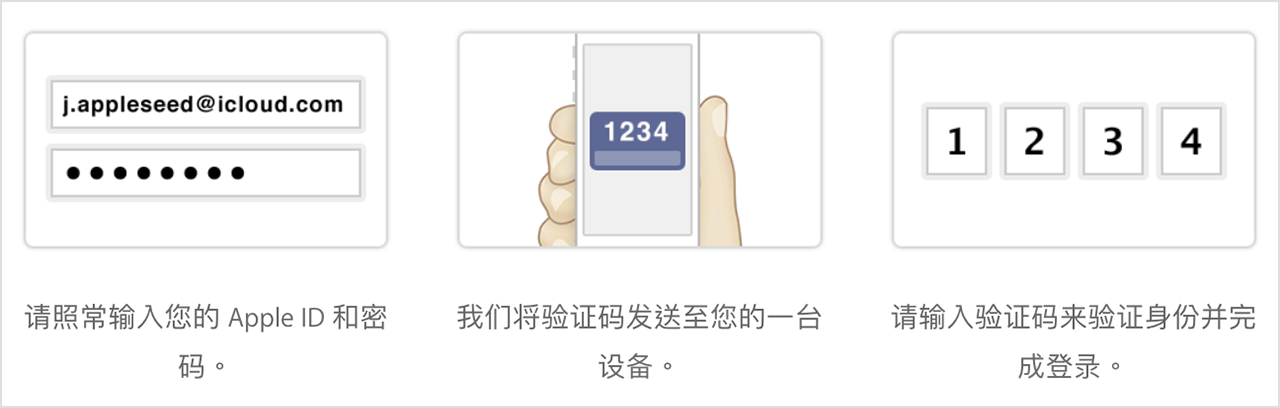 登录后,您便可以安全地访问帐户或照常购物。若没有密码和验证码,您将无法访问帐户。您还将收到包含 14 个字符的恢复密钥,请将其打印出来并妥善保存。如果您无法使用受信设备或忘记了密码,可使用恢复密钥来重新获取帐户访问权限。
是否仍需记住任何安全提示问题?
若使用两步验证,则无需创建或记住任何安全提示问题。您可通过密码、发送至受信设备的验证码和恢复密钥专门验证您的身份。
我应为我的帐户验证哪些短信号码?
您需要为您的帐户验证至少一个支持短信功能的电话号码。您应该考虑验证您的 iPhone 或其他手机常用的所有支持短信功能的电话号码。您还应该考虑验证其他熟悉的人(如配偶或其他家庭成员)所使用的支持短信功能的电话号码。如果您暂时无法使用自己的设备, 则可以使用该号码。您无法将座机或基于 Web 的 (VOIP) 电话服务用于两步验证。
如何使用“查找我的 iPhone”通知来接收验证码?
在所有开启“查找我的 iPhone”功能的 iOS 设备上都可以使用“查找我的 iPhone”通知来接收验证码。了解如何设置“查找我的 iPhone”。
应把恢复密钥保存在哪里?
请在家中、办公室或其他地点妥善保存恢复密钥。建议打印多份密钥,以便保存在多个地方。这样,您在需要时便可以轻松找到密钥,即便在丢失或损毁一份副本的情况下仍有备用副 本可用。您不应将恢复密钥存储在设备或电脑上,因为这可能会导致未经授权的用户立即获取该密钥。 如果您需要新的恢复密钥,可在 Apple ID 帐户页面创建一个。为此,您只需使用您的密码和受信设备登录,然后前往“安全”部分,先点按“编辑”,再点按“更换丢失的密钥”。创建新密钥后,旧的恢复密钥将失效。
我如何使用不支持输入两步验证码的应用登录我的帐户?
您可以在 Apple ID 帐户页面上生成一个 App 专用密码,并将其输入您要登录到的应用的密码栏位中。这样,即使您使用的应用不支持输入验证码,您也能够安全登录。例如,您可以通过 App 专用密码,在第三方电子邮件、地址薄或日历应用中登录 iCloud。如果要生成 App 专用密码,请登录 Apple ID 帐户页面。在“安全”部分中,点按“编辑”>“生成密码”。进一步了解有关 App 专用密码的信息。
使用两步验证时需要记住哪些事项?
两步验证简化了流程并增强了帐户的安全性。开启两步验证后,只能使用密码、发送至您受信设备的验证码或恢复密钥来访问并管理您的帐户,其他方法均不可行。只有您可以重设密 码、管理受信设备或创建一个新的恢复密钥。Apple 支持人员可以帮助您解决其他服务问题,但无法代您更新或恢复这三项内容。如果使用了两步验证,您需要做到以下几点:如果我丢失了恢复密钥该怎么办?
您可以登录 Apple ID 帐户页面,然后使用您的 Apple ID 密码和任一受信设备创建新的恢复密钥。
如果我忘记了 Apple ID 密码该怎么办?
在 Apple ID 帐户页面中,您可以使用您的恢复密钥和任一受信任设备来重设您的密码。Apple 支持人员无法为您重设密码。要重设密码,您必须有恢复密钥且至少能使用其中一部受信设备。
如果我丢失了其中一部受信设备或将它送人了该怎么办?
如果您无法再使用您的某个设备,请尽快前往 Apple ID 帐户页面并从受信设备列表中移除该设备。这样,该设备便不再能够用于验证您的身份。
如果我不再能使用所有受信设备该怎么办?
如果您无法使用所有受信设备,仍然可以使用密码和恢复密钥访问您的帐户。然后您应该尽快验证一部新的受信设备。
为什么设置两步验证前需要等待?
如果最近您对 Apple ID 帐户信息进行了重大更改,Apple 不允许继续执行两步验证设置,以策安全。重大更改可能包括重设密码或设置新的安全提示问题。这段等待期有助于 Apple 确认您是唯一访问或修改帐户的人。您在等待期间,可以继续照常将帐户用于所有 Apple 服务及商店。Apple 将发送一封电子邮件到您登记的所有电子邮件地址,通知您等待期,并建议您在怀疑他人未经授权访问过您帐户时与 Apple 支持团队联系。在 Apple ID 帐户页面上和收到的电子邮件中所列日期之后,您便能够设置两步验证。等待期过后,您将有 30 天的时间来完成两步验证设置。如果 30 天过后您才尝试完成设置,或者在此期间已对帐户做了重大更改,则可能会触发另一个等待期。
如何关闭两步验证?
您将收到一封确认您 Apple ID 的两步验证功能已关闭的电子邮件。
Apple ID 两步验证
如果您想提高帐户的安全性,但没有可以更新到 iOS 9 或 OS X El Capitan 的设备,那么您可以为自己的 Apple ID 设置两步验证。
什么是 Apple ID 两步验证?
两步验证是针对 Apple ID 的一项安全保护机制,旨在防止他人访问或使用您的帐户,即便对方知道您的密码也不行。
它需要您使用某一设备或其他认可的方法验证您的身份,然后您才能完成以下操作:
两步验证和双重认证是同一项机制吗?
不是。双重认证是一种相对较新的安全保护机制,直接内建于 iOS、macOS、tvOS、watchOS 和 Apple 网站中。它能带给用户更加流畅的使用体验,需要用到一些对安全性有更高要求的功能特性。如果 iCloud 用户拥有至少一部装有 iOS 9 或者 OS X El Capitan 或更高版本的设备,就可以使用双重认证。如果您的 Apple 设备可以更新到 iOS 9 或者 OS X El Capitan 或更高版本,那么您应该设置双重认证。如果您对自己的 Apple ID 使用两步验证,然后升级到 iOS 11 或更高版本,或者 macOS High Sierra 或更高版本,您的安全性设置可能会自动升级到双重认证。两步验证是一种相对较旧的安全保护机制,适合那些没有 Apple 设备、无法更新设备或是因其他原因而无法使用双重认证的用户。
如何设置两步验证?
您可通过以下链接设置两步验证。只需点按链接,登录 Apple ID 帐户页面,然后遵照说明指示操作即可。立即设置两步验证。
它的工作原理是什么?
设置两步验证时,您需要注册一部或多部受信设备。受信设备由您控制,可以通过短信或“查找我的 iPhone”接收 4 位验证码。您至少需要提供一个支持短信功能的电话号码。此后,每当登录帐户页面管理 Apple ID、登录 iCloud 或使用新设备在 iTunes、iBooks 或 App Store 中购物时,都需要输入密码和 4 位验证码来验证您的身份。登录后,您便可以安全地访问帐户或照常购物。若没有密码和验证码,您将无法访问帐户。您还将收到包含 14 个字符的恢复密钥,请将其打印出来并妥善保存。如果您无法使用受信设备或忘记了密码,可使用恢复密钥来重新获取帐户访问权限。
是否仍需记住任何安全提示问题?
若使用两步验证,则无需创建或记住任何安全提示问题。您可通过密码、发送至受信设备的验证码和恢复密钥专门验证您的身份。
我应为我的帐户验证哪些短信号码?
您需要为您的帐户验证至少一个支持短信功能的电话号码。您应该考虑验证您的 iPhone 或其他手机常用的所有支持短信功能的电话号码。您还应该考虑验证其他熟悉的人(如配偶或其他家庭成员)所使用的支持短信功能的电话号码。如果您暂时无法使用自己的设备, 则可以使用该号码。您无法将座机或基于 Web 的 (VOIP) 电话服务用于两步验证。
如何使用“查找我的 iPhone”通知来接收验证码?
在所有开启“查找我的 iPhone”功能的 iOS 设备上都可以使用“查找我的 iPhone”通知来接收验证码。了解如何设置“查找我的 iPhone”。
应把恢复密钥保存在哪里?
请在家中、办公室或其他地点妥善保存恢复密钥。建议打印多份密钥,以便保存在多个地方。这样,您在需要时便可以轻松找到密钥,即便在丢失或损毁一份副本的情况下仍有备用副 本可用。您不应将恢复密钥存储在设备或电脑上,因为这可能会导致未经授权的用户立即获取该密钥。 如果您需要新的恢复密钥,可在 Apple ID 帐户页面创建一个。为此,您只需使用您的密码和受信设备登录,然后前往“安全”部分,先点按“编辑”,再点按“更换丢失的密钥”。创建新密钥后,旧的恢复密钥将失效。
我如何使用不支持输入两步验证码的应用登录我的帐户?
您可以在 Apple ID 帐户页面上生成一个 App 专用密码,并将其输入您要登录到的应用的密码栏位中。这样,即使您使用的应用不支持输入验证码,您也能够安全登录。例如,您可以通过 App 专用密码,在第三方电子邮件、地址薄或日历应用中登录 iCloud。如果要生成 App 专用密码,请登录 Apple ID 帐户页面。在“安全”部分中,点按“编辑”>“生成密码”。进一步了解有关 App 专用密码的信息。
使用两步验证时需要记住哪些事项?
两步验证简化了流程并增强了帐户的安全性。开启两步验证后,只能使用密码、发送至您受信设备的验证码或恢复密钥来访问并管理您的帐户,其他方法均不可行。只有您可以重设密 码、管理受信设备或创建一个新的恢复密钥。Apple 支持人员可以帮助您解决其他服务问题,但无法代您更新或恢复这三项内容。如果使用了两步验证,您需要做到以下几点:如果我丢失了恢复密钥该怎么办?
您可以登录 Apple ID 帐户页面,然后使用您的 Apple ID 密码和任一受信设备创建新的恢复密钥。
如果我忘记了 Apple ID 密码该怎么办?
在 Apple ID 帐户页面中,您可以使用您的恢复密钥和任一受信任设备来重设您的密码。Apple 支持人员无法为您重设密码。要重设密码,您必须有恢复密钥且至少能使用其中一部受信设备。
如果我丢失了其中一部受信设备或将它送人了该怎么办?
如果您无法再使用您的某个设备,请尽快前往 Apple ID 帐户页面并从受信设备列表中移除该设备。这样,该设备便不再能够用于验证您的身份。
如果我不再能使用所有受信设备该怎么办?
如果您无法使用所有受信设备,仍然可以使用密码和恢复密钥访问您的帐户。然后您应该尽快验证一部新的受信设备。
为什么设置两步验证前需要等待?
如果最近您对 Apple ID 帐户信息进行了重大更改,Apple 不允许继续执行两步验证设置,以策安全。重大更改可能包括重设密码或设置新的安全提示问题。这段等待期有助于 Apple 确认您是唯一访问或修改帐户的人。您在等待期间,可以继续照常将帐户用于所有 Apple 服务及商店。Apple 将发送一封电子邮件到您登记的所有电子邮件地址,通知您等待期,并建议您在怀疑他人未经授权访问过您帐户时与 Apple 支持团队联系。在 Apple ID 帐户页面上和收到的电子邮件中所列日期之后,您便能够设置两步验证。等待期过后,您将有 30 天的时间来完成两步验证设置。如果 30 天过后您才尝试完成设置,或者在此期间已对帐户做了重大更改,则可能会触发另一个等待期。
如何关闭两步验证?
您将收到一封确认您 Apple ID 的两步验证功能已关闭的电子邮件。
怎么把二次验证开启
