itunes连接电脑后显示账户时有“无法完成你的itunes store的请求。发生未知错误”有些时候还会出现请求超时是为什么

登录账户是会有一个框框显示无法完成请求然后写的是:无法完成你的itunes store 请求发生未知错误。

发布日期 2016年8月25日 上午2:20

回复
回复量:1

2016年8月25日 上午4:02 回应 BadCode

用于修复 iTunes Store 连接问题的高级步骤

查明您的主机文件、防火墙设置等是否阻止了 iTunes Store。

导致无法访问 iTunes Store 的原因有许多,包括:

  • 日期和时间设置不正确
  • Cookie 受到阻止
  • 针对 iTunes Store 服务器和端口的访问受到阻止
  • 主机文件中的条目
  • 软件防火墙设置
  • Apple 系统的问题
  • iTunes 和安全软件之间的问题

详细了解 iTunes Store 错误以及如果无法连接到 iTunes Store 该如何操作。如果这些文章中的信息无法解决您的问题,请尝试以下步骤。用户上传的文件

在 Mac、iOS 或 Windows 中查明问题

  1. 查看 iTunes Store 警告
  2. 打开“我的 Apple ID”并确认您可以登录和管理您的 Apple ID。如果不行,则表示您的日期、时间和时区设置可能有误。请尝试下一部分中的步骤。如果您使用的是 Mac,而且这些设置正确无误,那么可能是您阻止了 iTunes Store 需要的 Cookie
  3. 测试其他网络。如果只有常用网络会出问题,您可能需要请求网络管理员开放针对 iTunes Store 服务器和端口的访问权限。

如果查明问题出在电脑上,则表示可能是主机文件阻止了 iTunes。

在 Mac、iOS 或 Windows 中验证日期和时间设置

如果您无法管理您的 Apple ID,请检查日期和时间设置。

Mac

  1. 从 Apple 菜单中,选取“系统偏好设置”。
  2. 在“系统偏好设置”中,点按“日期与时间”。
  3. 如果“自动设置日期与时间”未选中,请将其选中。
  4. 点按“时区”标签并将时区调整为与当前所在地区相符。

iOS

检查您的设备是否有日期和时间问题。

Windows

  1. 访问“日期和时间”控制面板。
    Windows XP:点按“开始”>“运行”,然后输入 timedate.cpl。
    Windows Vista 和 7:点按“开始”菜单的搜索框,然后输入 timedate.cpl。
    Windows 8:使用右上角的“搜索”超级按钮搜索 timedate.cpl。
    Windows 10:使用搜索框并输入 timedate.cpl。
  2. 检查日期和时间设置是否与当前日期和时间匹配,然后点按“确定”。

用户上传的文件

如果 Mac 或 Windows 中的主机文件阻止了 iTunes Store

在电脑上,移除或阻止影响 iTunes Store 的主机文件条目。

Mac
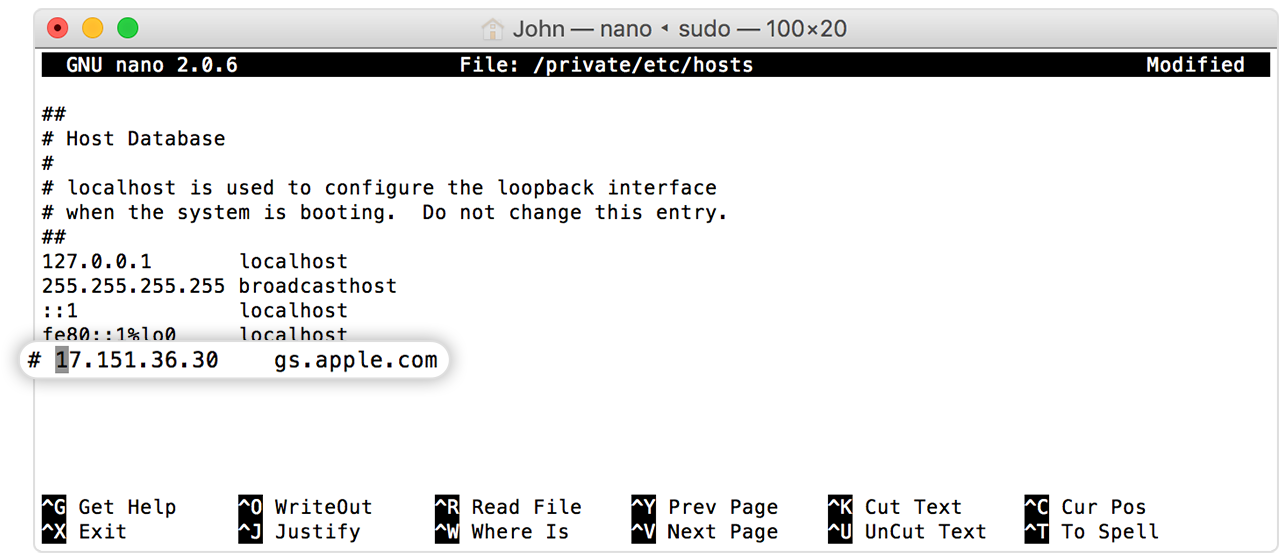
  1. 在 Mac 上以管理员的身份登录。
  2. 打开“应用程序”>“实用工具”中的“终端”实用工具。
  3. 在“终端”已打开的情况下,打开主机文件。键入以下命令,然后按 Return 键:
    sudo nano /private/etc/hosts
  4. 出现密码提示时,键入您的管理员密码。“终端”需要非空的管理员密码。当您键入密码时,“终端”窗口中不会显示任何内容。只需键入密码并按 Return 键即可。
  5. 编辑主机文件。主机文件包含备注(以 # 符号开始的行)和默认主机名映射(例如:127.0.0.1 – localhost)。要浏览文件,请使用箭头键。如果发现包含 apple.com 的条目,则在该行开头添加 # 和一个空格。如果这是一台工作电脑,那么主机文件可能会重定向到软件更新等本地资源。如有需要,请向您的支持人员寻求帮助。
    用户上传的文件
  6. 要存储文件,请按 Control-o。
  7. 在提示文件名时按 Enter 键,然后按 Control-x 退出编辑器。

如果问题仍未解决,您的电脑可能正在使用其他影响连接的软件。

Windows

  1. 要解决与主机文件有关的所有问题,请将主机文件重置回默认值。工作系统可能会在主机文件中放入信息。在将主机文件重置回默认值前,请向您的支持人员寻求帮助。
  2. 重新启动电脑并尝试连接 iTunes Store。

用户上传的文件

如果 Mac 或 Windows 中的软件防火墙阻止了 iTunes Store

如果其他互联网服务正常,或同一网络上的其他设备可访问 iTunes Store,请尝试以下步骤。

Mac

  1. 从 Apple 菜单中,选取“系统偏好设置”。
  2. 点按“安全性与隐私”。
  3. 点按“防火墙”标签。
  4. 点按“防火墙选项”。Apple 已为 iTunes 签名,默认情况下防火墙应该会允许 iTunes 通过。如果“防火墙选项”无法点按(灰显),请点按左下角的锁图标,然后输入您的管理员密码。如果您修改了 iTunes,OS X 防火墙可能会重复向您发送提示。
  5. 如果已允许 iTunes 通过但问题仍然存在,请关闭 OS X 防火墙。

如果已核对过防火墙设置但问题仍然存在,请检查您的第三方安全软件。

Windows

查看您的 Windows 防火墙是否阻止了 iTunes

用户上传的文件

如果 Mac 或 Windows 中的安全软件阻止了 iTunes Store

如果操作系统的防火墙允许 iTunes,但是电脑仍然无法访问 iTunes Store,请解决 iTunes 和安全软件之间的问题

这个主题已被系统或社区团队关闭。 你可以为你认为有帮助的任何帖子投票,也可以在社区中搜索其他答案。

itunes连接电脑后显示账户时有“无法完成你的itunes store的请求。发生未知错误”有些时候还会出现请求超时是为什么

欢迎来到 Apple 支持社区
Apple 客户在其产品方面互相帮助的论坛。使用您的 Apple 帐户开始畅游其中吧!!