macbook pro 外接显示器显示不完全
电脑:macbook pro retina
显示器:AOC P2491VW/BW
连接:mini dp 转 VGA
连接以后,选择1920 1080分辨率,外接显示器这边就只显示了一部分屏幕,右侧有部分就截断了,显示不完全
如图,时间后面还有分钟数,就都不见了

电脑:macbook pro retina
显示器:AOC P2491VW/BW
连接:mini dp 转 VGA
连接以后,选择1920 1080分辨率,外接显示器这边就只显示了一部分屏幕,右侧有部分就截断了,显示不完全
如图,时间后面还有分钟数,就都不见了

mac在输出画面到外界显示器的时候,有多重比例调整,还支持缩放。
您试一下开启缩放功能,然后更换适配的分辨率比例试一试。
另外如果您的显示器支持调整画面比例的话,请将参数进行复位。(通过触摸或者按压显示器设备上的按钮来操作)
OS X:使用 Mavericks 中的多屏显示功能
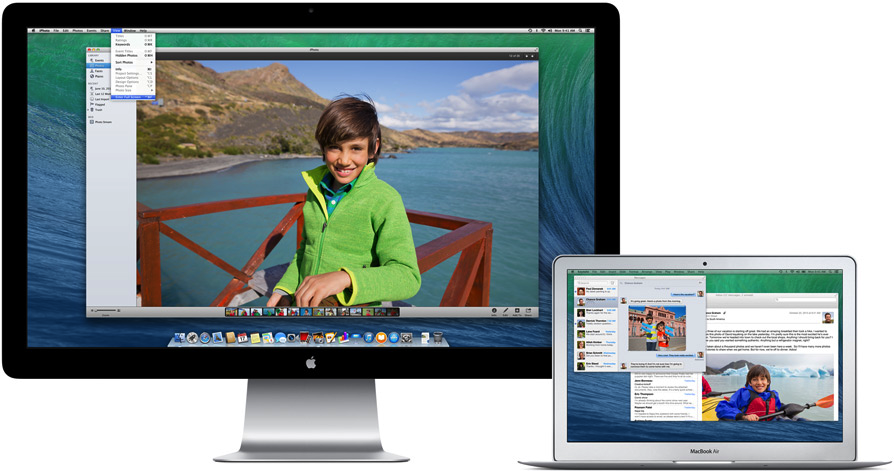
OS X Mavericks 充分利用与 Mac 相连的每台显示器,让您以自己喜欢的方式更灵活地进行操作。
充分利用您的显示器
将一台外部显示器连接到 Mac 时,就可以用自己喜欢的方式进行操作。每台显示器都会显示相应的菜单栏,且每台显示器上都可以全屏模式运行 app。想要将 HDTV 用作另一台显示器?只需 AirPlay 和一台 Apple TV 即可轻松实现。
每台连接至 Mac 的显示器都会显示相应的窗口和全屏幕 app。而您可以根据自己的方式展开操作。
将指针移至屏幕边缘,可移至下一台显示器。
Apple TV
有了 AirPlay 和 Apple TV,您的 HDTV 可以变成全功能显示器。您可以将窗口或整个空间移到电视机上,甚至还可以通过镜像的方式在电视机上显示您的电脑显示器。
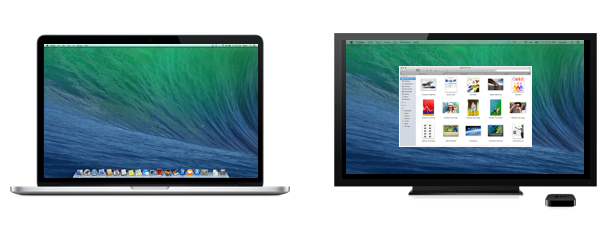
有关如何使用 Apple TV 将 HDTV 设置为外部显示器的更多信息,请参阅“关于 OS X Mountain Lion 和 Mavericks 中的 AirPlay 镜像功能”。
全屏幕应用软件
通过 Mavericks,您可以在每台显示器上单独使用全屏幕 app。在一台显示器上以全屏模式打开一个 app。在其他显示器上,以窗口模式或全屏幕模式打开其他 app。
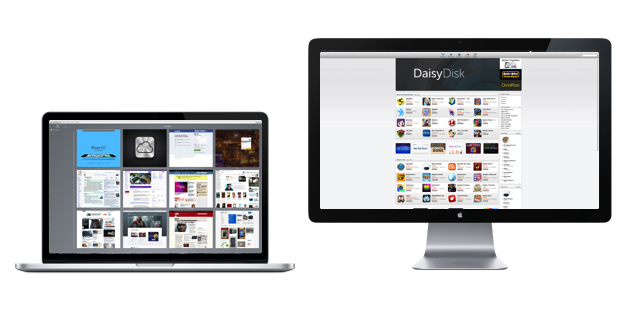
若要在全屏幕 app 之间切换,请将指针移到 app 上并进行点按。您还可以使用 Mission Control 或按 Command-Tab 来更改当前在用软件。
使用菜单栏
Mavericks 在每个屏幕上显都会显示一个菜单栏。根据您在使用的应用软件,每台显示器上的菜单栏会有所不同。点按该 app 的窗口,在 Dock 中选择该 app 图标,或按 Command-Tab 以在应用软件之间切换。
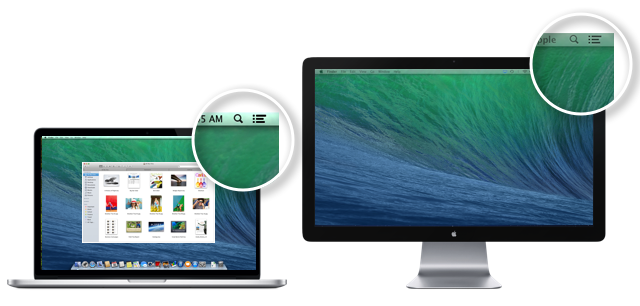
使用 Dock
配置 Dock 以在屏幕底部显示后,每个在用屏幕上的 Dock 都可使用。只需将指针移至任一显示屏的底部即可。当 Dock 配置为左侧或右侧位置后,其会显示在显示器的最左侧或最右侧。
提示:如果由于 Dock 设为隐藏或在显示器上显示全屏幕 app 而看不到 Dock,请将指针移至 Dock 的位置。如果 Dock 仍未显示,请再次向下对着 Dock 轻扫指针以取消隐藏。
使用 Mission Control 来整理窗口和全屏幕 app
App 窗口被分配至单个空间。您可以使用 Mission Control 来查看分配至每台显示器的所有空间,并对其进行移动。若要移动空间,请将其从一个显示屏中拖至其他显示屏中。
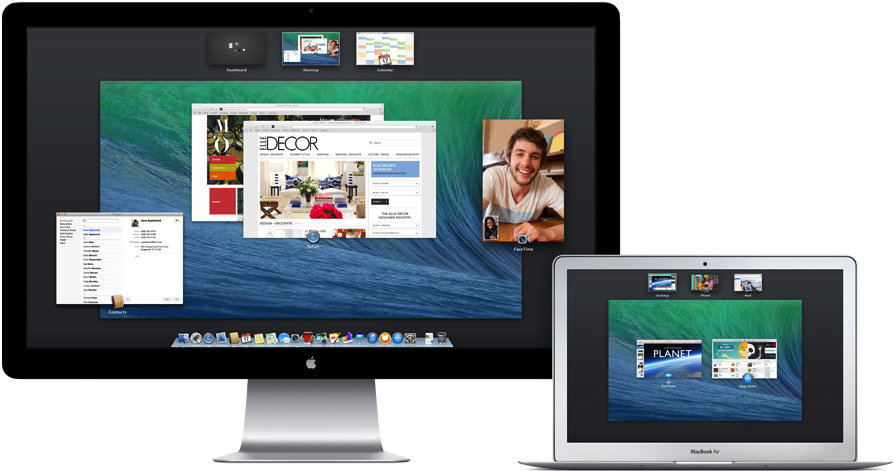
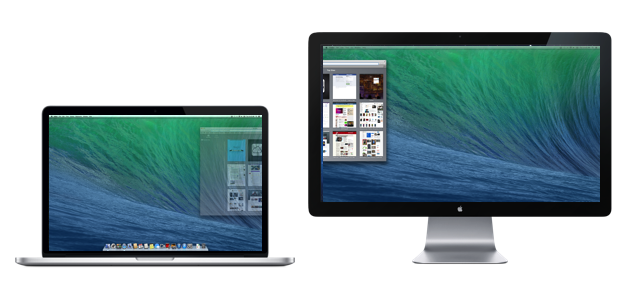
默认情况下,Mavericks 中的窗口在单个空间中显示,所以这些窗口通常不会跨屏显示。在各显示屏之间拖动窗口时,该窗口在其中一台显示器上显示为透明状态以表明此操作。拖动窗口完成后,该窗口仅 显示在一个显示屏上。
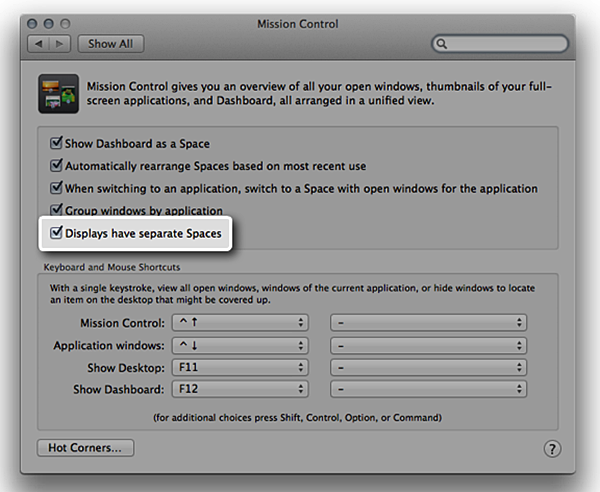
如果您需要跨屏显示一个 app 窗口,请在“系统偏好设置”中取消选中“Mission Control”面板中的“显示器具有单独的空间”选项。
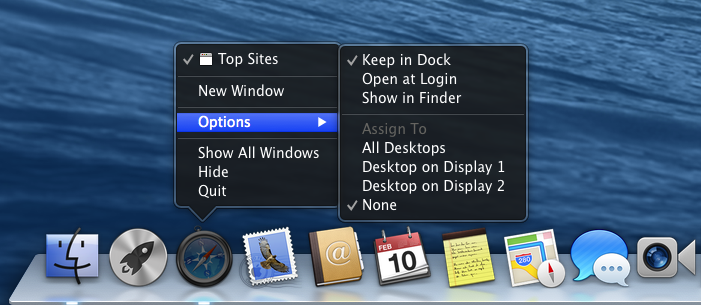
您还可以在 Dock 中通过 app 的菜单将 app 分配至特定的显示器空间。连接您指定的显示器后,分配至该空间的窗口总是会在该显示器中打开。
更多内容
如需了解有关将多屏显示与 OS X 配合使用的更多信息,请从以下列表中选择一个主题。
显示器排列
为帮助您导航指针和窗口,您可以在 OS X 中按显示器相互之间的实际位置排列显示屏。当您移动指针经过一个屏幕边缘时,指针会出现在相邻显示屏上。
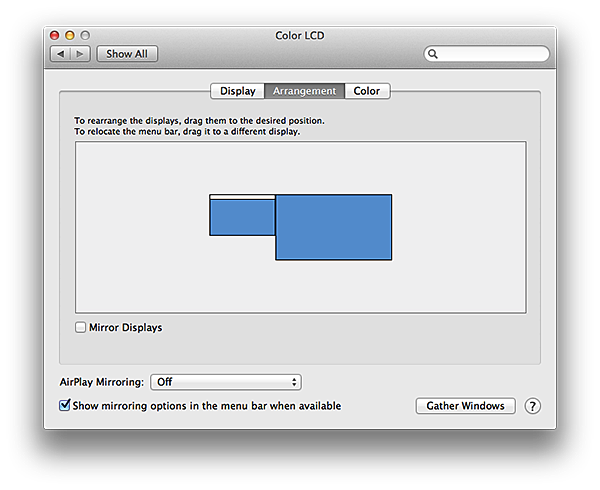
“显示器”偏好设置中的蓝色方框表示连接的每台显示器。各方框的大小与每台显示器的当前分辨率有关。在以下示例中,左侧较小的方框是 13 英寸 MacBook Pro 的显示屏,而右侧较大的方框表示 Apple 27 英寸 Thunderbolt Display 显示器。
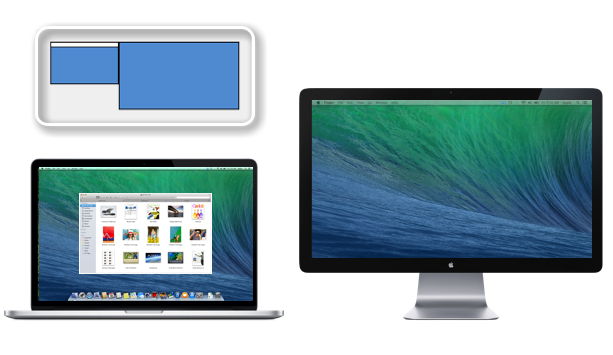
拖移任何蓝色方框,以更改一个显示器相对于其他屏幕的位置。您可以使用此功能来确保导航窗口时,连接的显示屏与其实际位置相符。蓝色方框顶部的白条表示菜单栏。将白条拖移 到表示您要设为主显示屏的显示器蓝色方框上。
视频镜像
视频镜像在多个显示屏上同时显示相同的影像。使用以下步骤,以在一台显示器上显示与另一台显示器完全相同的画面和窗口。
 ) 是选择 Apple TV 或电视机以将其用作显示器的快捷方法。当 HDTV 连接到 Mac 或网络上有可用的 Apple TV 时,此菜单会显示。
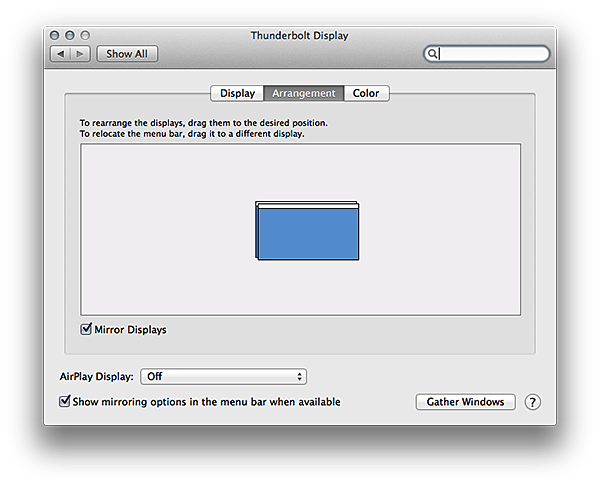 蓝色方框表示连接的每台显示器。两个方框顶部的白条表示菜单栏。因为两台显示器显示相同的信息,因此它会出现在这两台显示器上。
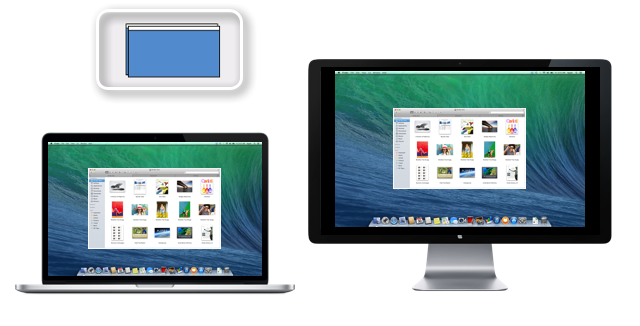 注:使用视频镜像时,如果两台显示器的尺寸不一致,您可能会在画面边缘看到黑条。
合盖模式
当 Mac 笔记本电脑合盖时,您也可以将显示器与其连接。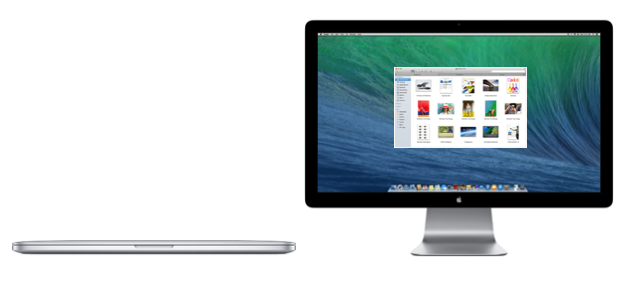
若要在合盖模式中操作,您需要将 Mac 连接到交流电源,并使用一个外置键盘、鼠标或触控板。如果您未将电源适配器连接到电脑,则连接外部显示器并合盖时,可能无法将电脑从睡眠状态唤醒。有关将合盖的笔记本电脑与外部显示器配合使用的更多信息,请参阅“Mac 笔记本电脑:如何在合盖(合上显示屏)模式下将电脑与外部显示器配合使用”。
其他信息
macbook pro 外接显示器显示不完全