
MacBook Pro 14" 电脑无法使用 iPad 作为第二屏幕
搜索到的教程:
设置 - 显示器 - “+”添加显示器
但是我的mac Ventura13.5.1在这个目录下并没有找到“+”,无法添加显示器
我无法将mac的界面扩展到ipad上,我的ipad是Air5 16.6版本
[经过版主编辑]
MacBook Pro 14″, macOS 13.5
搜索到的教程:
设置 - 显示器 - “+”添加显示器
但是我的mac Ventura13.5.1在这个目录下并没有找到“+”,无法添加显示器
我无法将mac的界面扩展到ipad上,我的ipad是Air5 16.6版本
[经过版主编辑]
MacBook Pro 14″, macOS 13.5
将 iPad 用作 Mac 的第二个显示屏
将 iPad 用作 Mac 的第二个显示屏 - 官方 Apple 支持 (中国)
有了“随航”功能,你可以将 iPad 用作显示屏,从而扩展或镜像 Mac 桌面。
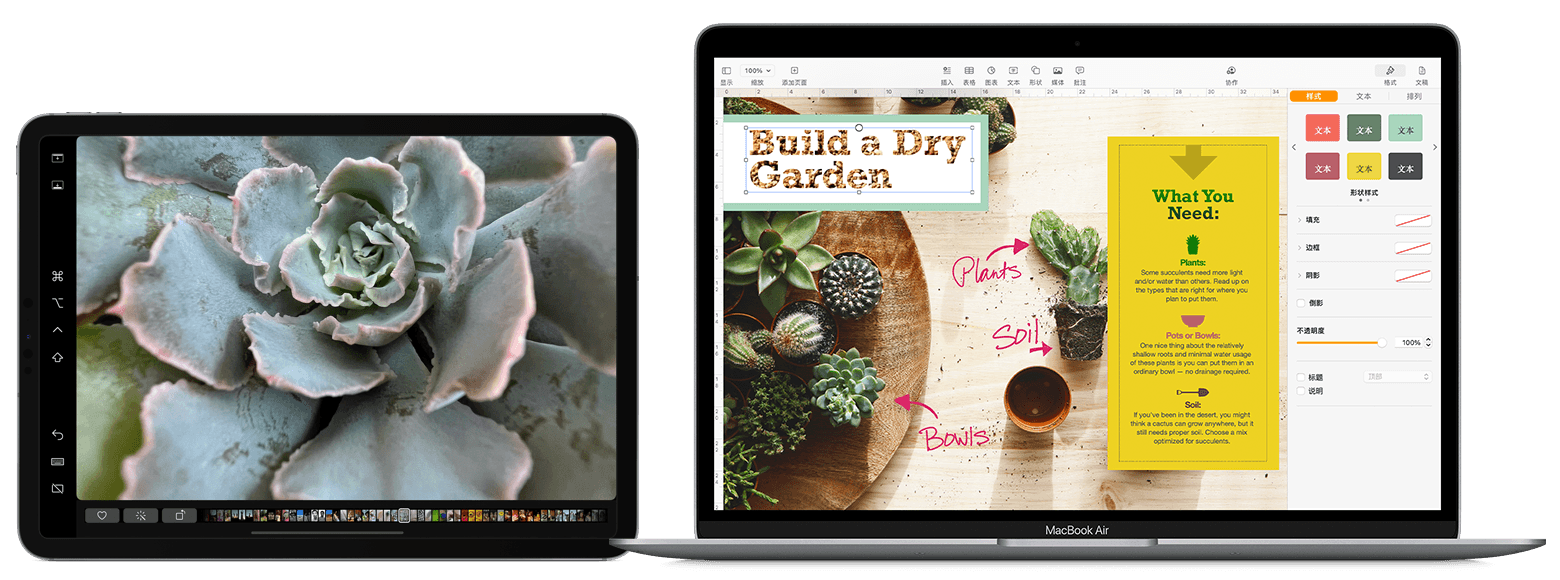
准备工作
如果你希望使用键盘、鼠标或触控板来控制 Mac 和 iPad,并且 iPad 显示自己的主屏幕和 App,而不是 Mac 的桌面和 App,请改为使用通用控制功能。
将 Mac 窗口移入 iPad
将指针移到 Mac 窗口的“全屏幕”按钮  上,然后选取用于将这个窗口移入 iPad 的选项。
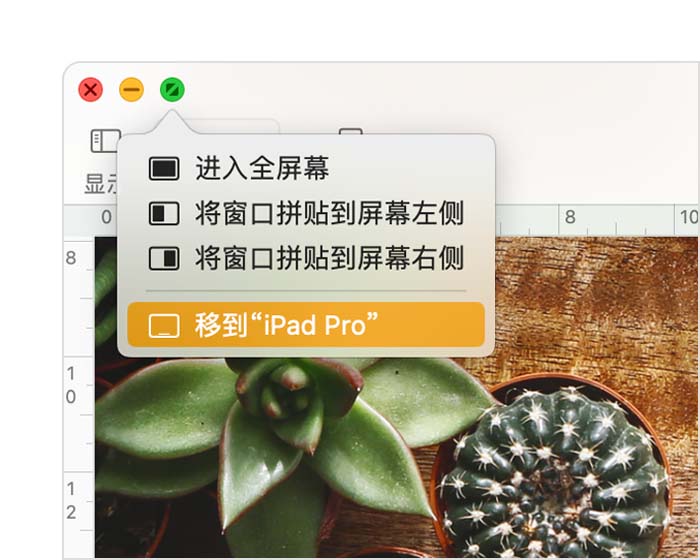
你可以对其他 Mac 窗口重复这个步骤,或者直接将其他 Mac 窗口拖入 iPad 和从 iPad 拖出。要将窗口移回 Mac,你也可以将指针移到“全屏幕”按钮 上,然后选取“将窗口移回 Mac”。
如果你希望 iPad 镜像 Mac 屏幕,而不是扩展 Mac 桌面:
 中选取一个镜像选项1。
 或
或  )中选取一个镜像选项2。
使用 iPad 上的边栏
边栏将常用的 Mac 控制项放在 iPad 屏幕的一侧,其中包括 Command、Shift 和其他修饰键,因此你可以用手指或 Apple Pencil 代替键盘来选取基本命令。
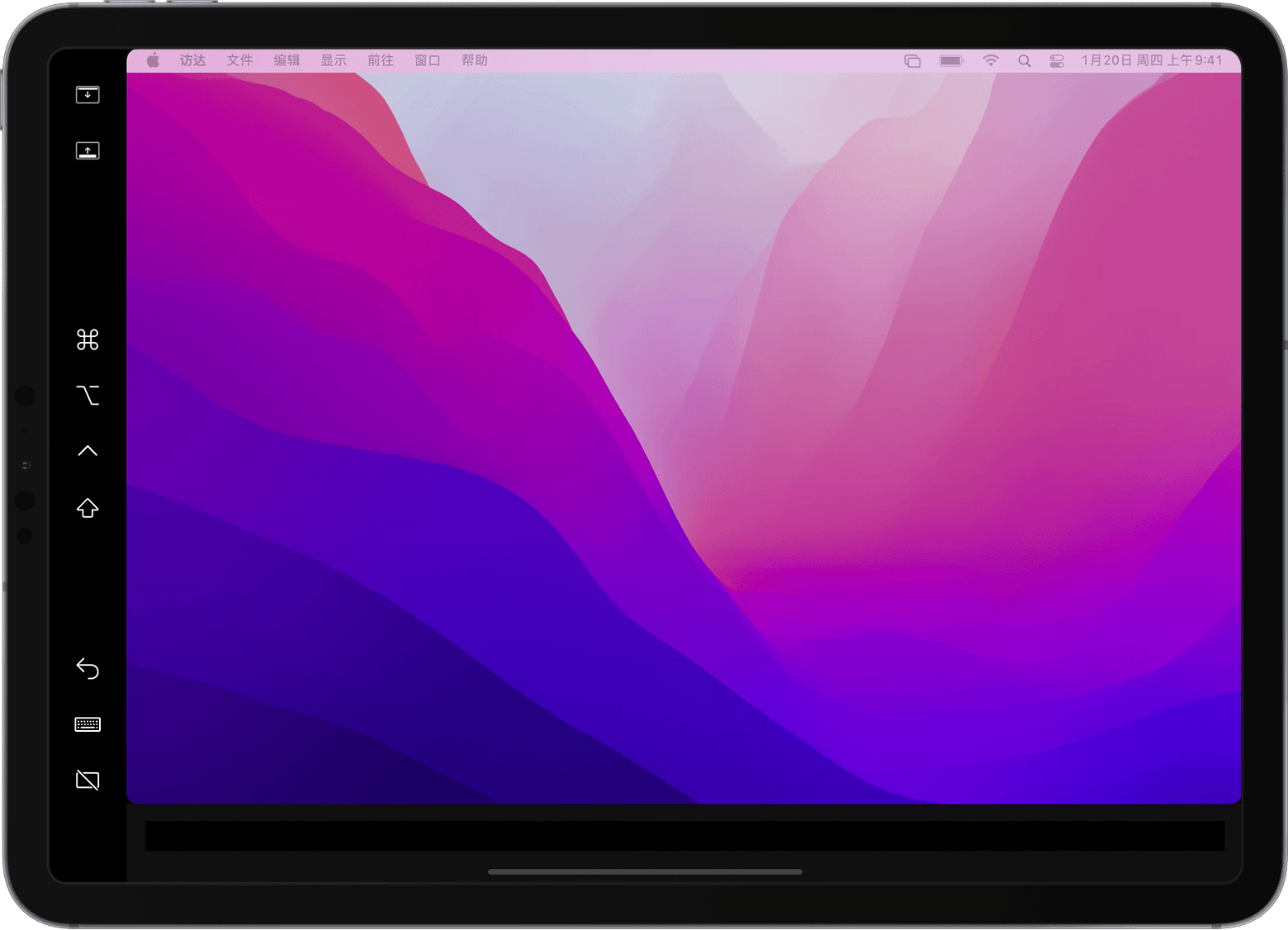

在 iPad 上以全屏模式查看窗口时,轻点可显示或隐藏菜单栏。

在 iPad 上显示或隐藏电脑的“程序坞”。

Command。按住可设置 Command 键。轻点两下可锁定这个按键。

Option。按住可设置 Option 键。轻点两下可锁定这个按键。

Control。按住可设置 Control 键。轻点两下可锁定这个按键。

Shift。按住可设置 Shift 键。轻点两下可锁定这个按键。

撤销上一个操作。某些 App 支持多次撤消。

显示或隐藏屏幕键盘。

断开 iPad 与 Mac 的连接。
使用手势进行滚动和其他操作
将 iPad 用作显示屏时,下面的多点触控手势非常有用。
使用 Apple Pencil
当 iPad 扩展或镜像 Mac 显示屏时,要在 iPad 上进行指向、点按、选择操作以及完成绘图、编辑照片和操作对象等操作,可以使用 Apple Pencil 代替连接到 Mac 的鼠标或触控板。你也可以使用它进行书写、速绘以及为文稿添加标记,同时还可在 Mac 上实时看到这些更新。
“随航”还支持“轻点两下”功能,你可以在设置中打开这一功能。“轻点两下”功能使支持这一功能的 App 能够在你轻点两下 Apple Pencil(第 2 代)的侧边时执行自定操作。
使用触控栏
Mac 上的许多 App 都具有触控栏控制项,使常见操作变得更加简单。有了“随航”,即使你的 Mac 没有配备触控栏,你也会在 iPad 屏幕上获得触控栏。使用手指或 Apple Pencil 均可轻点这些控制项。如果在使用提供了触控栏控制项的 App 时并没有显示触控栏:
使用键盘、鼠标或触控板
使用“随航”期间,你可以使用连接到 Mac 的键盘进行打字,也可以使用连接到 iPad 的键盘,例如适用于 iPad 的智能键盘或妙控键盘。要使用鼠标或触控板进行指向、点按或选择操作,请使用连接到 Mac 的鼠标或触控板,或在 iPad 上使用 Apple Pencil。
使用 iPad App
在将 iPad 用作显示屏时,你可以切换到某个 iPad App,然后照常在 iPad 上与这个 App 进行互动。这个操作会暂停使用“随航”功能,直到你切换回“随航”App,“随航”只有在使用时才会显示在 iPad 主屏幕上。

更改设置
要查找“随航”设置,请按照以下步骤操作:
以下设置仅在支持“随航”的电脑上提供:
“随航”的系统要求
“随航”需要以下设备和操作系统。
macOS Catalina 或更高版本
iPadOS 13 或更高版本
其他要求
进一步了解
1.如果你没有看到这个菜单:在 macOS Ventura 或更高版本中,请选取苹果菜单 >“系统设置”,点按边栏中的“控制中心”,然后从右侧的“屏幕镜像”菜单中选取一个选项。在较早版本的 macOS 版本中,请选取苹果菜单 >“系统偏好设置”,点按“程序坞与菜单栏”,然后点按边栏中的“屏幕镜像”。选择“在菜单栏中显示”复选框,然后从相邻的弹出式菜单中选取“始终”。
2. 如果没有看到这个菜单,请选取苹果菜单 >“系统偏好设置”,点按“显示器”,然后选择“在菜单栏中显示镜像选项(可用时)”。
发布日期: 2023 年 06 月 27 日
将 iPad 用作 Mac 的第二个显示屏
将 iPad 用作 Mac 的第二个显示屏 - 官方 Apple 支持 (中国)
有了“随航”功能,你可以将 iPad 用作显示屏,从而扩展或镜像 Mac 桌面。
准备工作
如果你希望使用键盘、鼠标或触控板来控制 Mac 和 iPad,并且 iPad 显示自己的主屏幕和 App,而不是 Mac 的桌面和 App,请改为使用通用控制功能。
将 Mac 窗口移入 iPad
将指针移到 Mac 窗口的“全屏幕”按钮 上,然后选取用于将这个窗口移入 iPad 的选项。
你可以对其他 Mac 窗口重复这个步骤,或者直接将其他 Mac 窗口拖入 iPad 和从 iPad 拖出。要将窗口移回 Mac,你也可以将指针移到“全屏幕”按钮 上,然后选取“将窗口移回 Mac”。
如果你希望 iPad 镜像 Mac 屏幕,而不是扩展 Mac 桌面:
中选取一个镜像选项1。 或 )中选取一个镜像选项2。使用 iPad 上的边栏
边栏将常用的 Mac 控制项放在 iPad 屏幕的一侧,其中包括 Command、Shift 和其他修饰键,因此你可以用手指或 Apple Pencil 代替键盘来选取基本命令。
在 iPad 上以全屏模式查看窗口时,轻点可显示或隐藏菜单栏。
在 iPad 上显示或隐藏电脑的“程序坞”。
Command。按住可设置 Command 键。轻点两下可锁定这个按键。
Option。按住可设置 Option 键。轻点两下可锁定这个按键。
Control。按住可设置 Control 键。轻点两下可锁定这个按键。
Shift。按住可设置 Shift 键。轻点两下可锁定这个按键。
撤销上一个操作。某些 App 支持多次撤消。
显示或隐藏屏幕键盘。
断开 iPad 与 Mac 的连接。
使用手势进行滚动和其他操作
将 iPad 用作显示屏时,下面的多点触控手势非常有用。
使用 Apple Pencil
当 iPad 扩展或镜像 Mac 显示屏时,要在 iPad 上进行指向、点按、选择操作以及完成绘图、编辑照片和操作对象等操作,可以使用 Apple Pencil 代替连接到 Mac 的鼠标或触控板。你也可以使用它进行书写、速绘以及为文稿添加标记,同时还可在 Mac 上实时看到这些更新。
“随航”还支持“轻点两下”功能,你可以在设置中打开这一功能。“轻点两下”功能使支持这一功能的 App 能够在你轻点两下 Apple Pencil(第 2 代)的侧边时执行自定操作。
使用触控栏
Mac 上的许多 App 都具有触控栏控制项,使常见操作变得更加简单。有了“随航”,即使你的 Mac 没有配备触控栏,你也会在 iPad 屏幕上获得触控栏。使用手指或 Apple Pencil 均可轻点这些控制项。如果在使用提供了触控栏控制项的 App 时并没有显示触控栏:
使用键盘、鼠标或触控板
使用“随航”期间,你可以使用连接到 Mac 的键盘进行打字,也可以使用连接到 iPad 的键盘,例如适用于 iPad 的智能键盘或妙控键盘。要使用鼠标或触控板进行指向、点按或选择操作,请使用连接到 Mac 的鼠标或触控板,或在 iPad 上使用 Apple Pencil。
使用 iPad App
在将 iPad 用作显示屏时,你可以切换到某个 iPad App,然后照常在 iPad 上与这个 App 进行互动。这个操作会暂停使用“随航”功能,直到你切换回“随航”App,“随航”只有在使用时才会显示在 iPad 主屏幕上。
更改设置
要查找“随航”设置,请按照以下步骤操作:
以下设置仅在支持“随航”的电脑上提供:
“随航”的系统要求
“随航”需要以下设备和操作系统。
macOS Catalina 或更高版本
iPadOS 13 或更高版本
其他要求
进一步了解
1.如果你没有看到这个菜单:在 macOS Ventura 或更高版本中,请选取苹果菜单 >“系统设置”,点按边栏中的“控制中心”,然后从右侧的“屏幕镜像”菜单中选取一个选项。在较早版本的 macOS 版本中,请选取苹果菜单 >“系统偏好设置”,点按“程序坞与菜单栏”,然后点按边栏中的“屏幕镜像”。选择“在菜单栏中显示”复选框,然后从相邻的弹出式菜单中选取“始终”。
2. 如果没有看到这个菜单,请选取苹果菜单 >“系统偏好设置”,点按“显示器”,然后选择“在菜单栏中显示镜像选项(可用时)”。
发布日期: 2023 年 06 月 27 日
你好!来看看这个能否帮助到你
MacBook Pro 14" 电脑无法使用 iPad 作为第二屏幕
