
iPhoneSE3突然黑屏死机
怎么解决 iPhone SE3突然黑屏死机 无法强制重启
怎么解决 iPhone SE3突然黑屏死机 无法强制重启
先充电半个小时 然后强制重启看看
强制重新启动 iPhone 8 或 iPhone SE(第 2 代及后续机型)
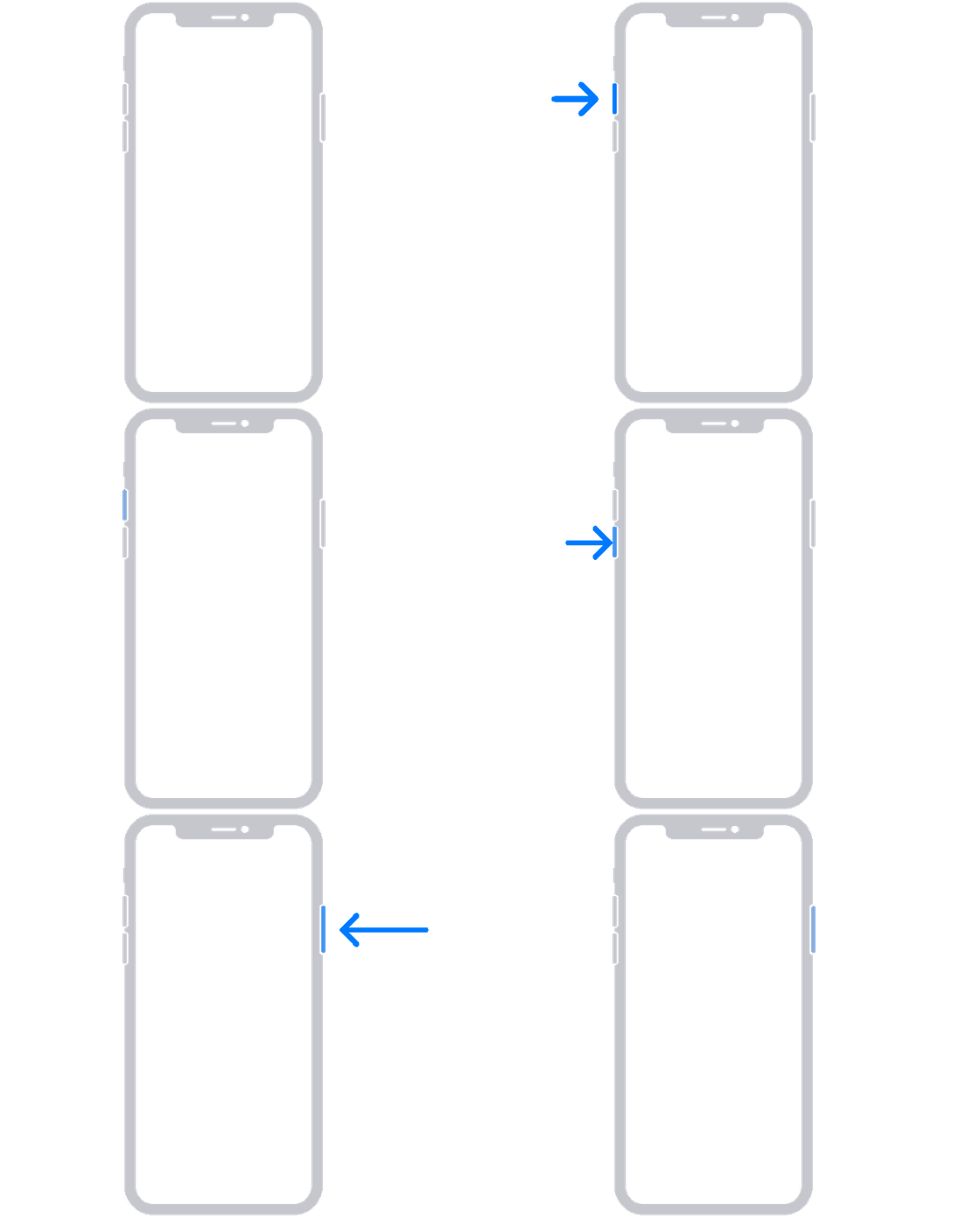
按下并快速松开调高音量按钮,按下并快速松开调低音量按钮,然后按住侧边按钮。当 Apple 标志出现时,松开按钮。
先充电半个小时 然后强制重启看看
强制重新启动 iPhone 8 或 iPhone SE(第 2 代及后续机型)
按下并快速松开调高音量按钮,按下并快速松开调低音量按钮,然后按住侧边按钮。当 Apple 标志出现时,松开按钮。
如果你的 iPhone 无法开机或死机
如果你的 iPhone 屏幕死机、在你触摸后没有响应或者在开机时卡住,请了解该怎么做。
如果屏幕显示黑屏或死机
请按照适用于你设备的步骤操作。
在 iPhone 8 或更新机型(包括 iPhone SE(第 2 代和第 3 代))上
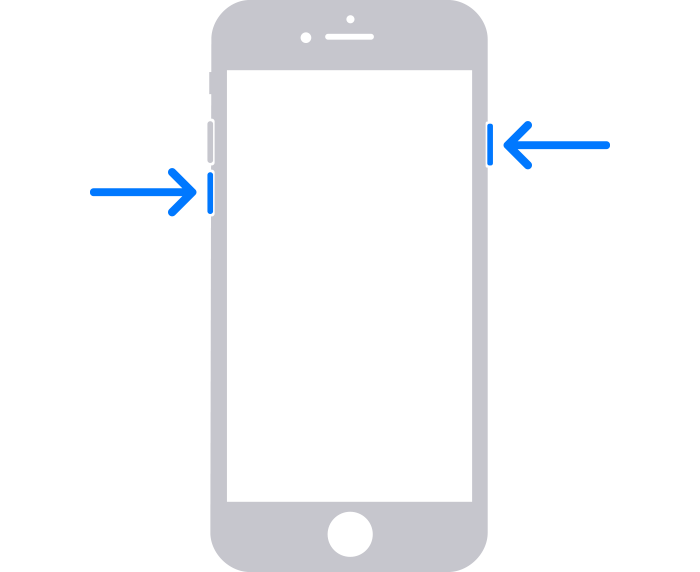
在 iPhone 7 或 iPhone 7 Plus 上
在 iPhone 6s 及更早机型(包括 iPhone SE(第 1 代))上

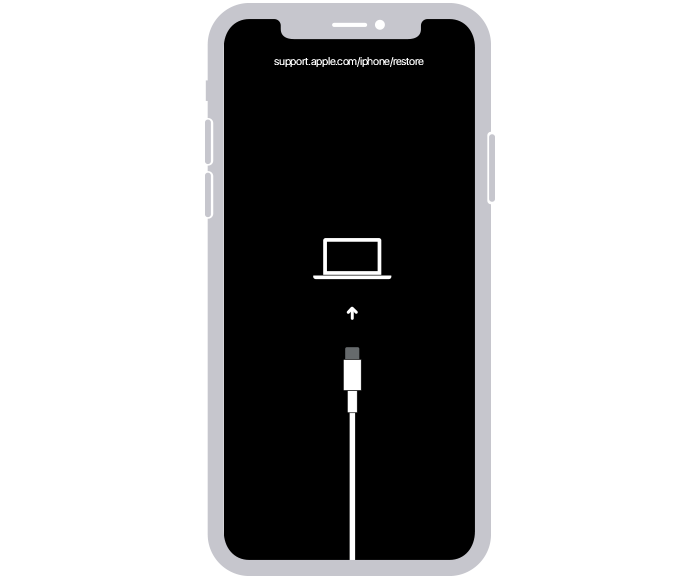
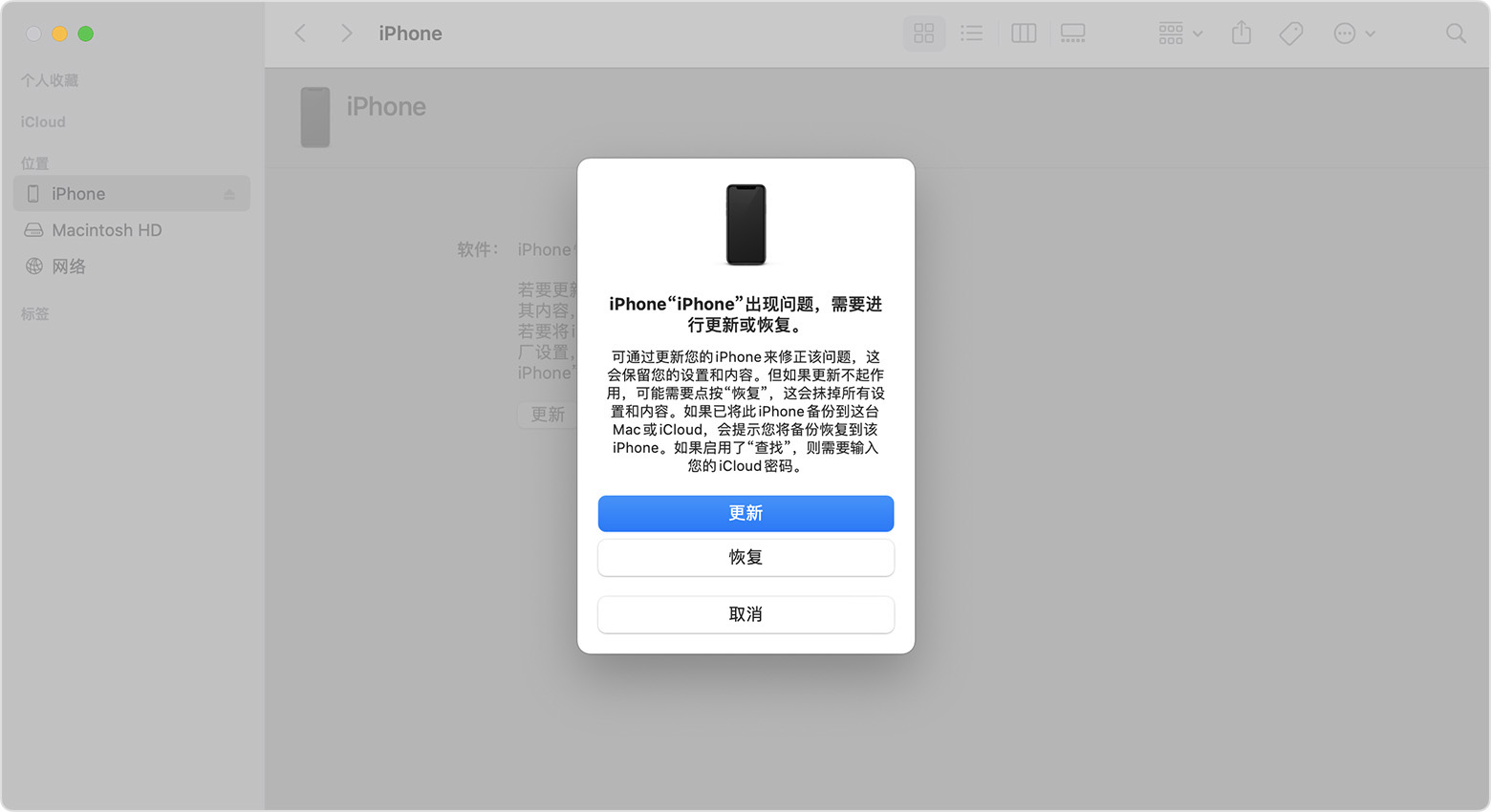
如果你的 iPhone 可以开机,但在启动过程中卡住
启动过程中,如果看到 Apple 标志或者红色或蓝色屏幕,请尝试按照以下步骤操作:
如果需要更多协助
请联系 Apple 支持安排检修。
发布日期: 2023 年 04 月 19 日
iPhoneSE3突然黑屏死机

