系统更新以后原锁屏密码显示错误

系统更新以后原锁屏密码显示错误

iPhone 8, iOS 16

发布日期 2023年5月4日 上午6:32

回复
回复量:1

2023年5月4日 下午5:46 回应 饼16

  • 没有办法只能重置;

如果你忘记了屏幕使用时间密码

了解忘记密码时如何重设密码。 


如果你忘记了自己的屏幕使用时间密码或“家人共享”群组中某位成员的屏幕使用时间密码,请按照下文中的步骤操作。如果你忘记了 iPhone、iPad 或 iPod touch 的解锁密码,或者收到一条信息,指出设备已被停用,请按照这些步骤操作


如何为你的个人设备重设屏幕使用时间密码

在 iPhone、iPad、iPod touch 或 Mac 上,请按照以下步骤来更改屏幕使用时间密码。 

在 iPhone、iPad 或 iPod touch 上
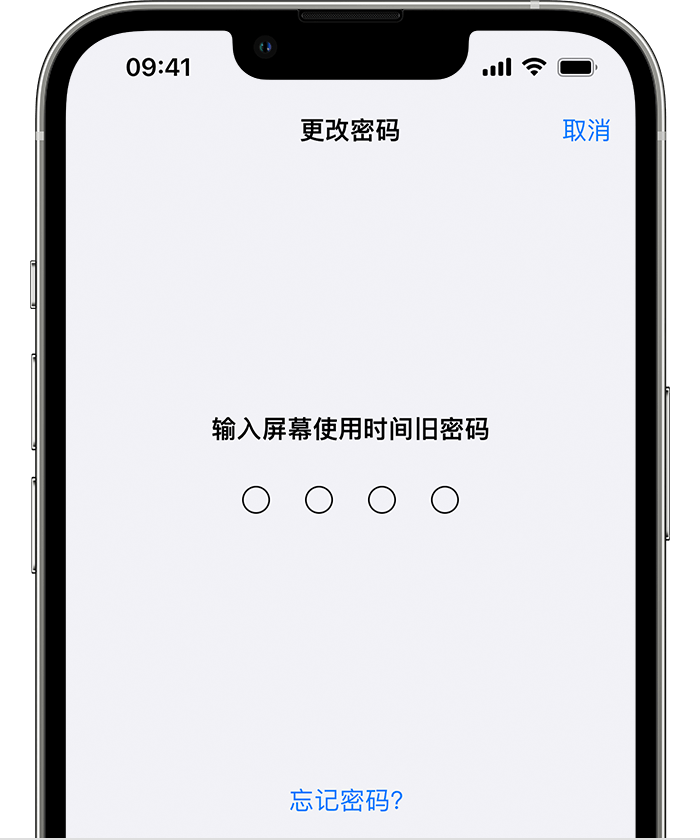
  1. 前往“设置”>“屏幕使用时间”。
  2. 轻点“更改屏幕使用时间密码”,然后再轻点一次“更改屏幕使用时间密码”。
  3. 轻点“忘记密码?”

  4. 输入用于设置屏幕使用时间密码的 Apple ID 和密码*。
  5. 输入新的屏幕使用时间密码,然后再次输入以进行确认。

在 Mac 上

  1. 确保你的 Mac 已更新至 macOS Catalina 10.15.4 或更高版本
  2. 选取苹果菜单  >“系统设置”或“系统偏好设置”,然后点按“屏幕使用时间”。
  3. 点按“更改密码”,然后点按“忘记密码?”。 
  4. 输入用于设置屏幕使用时间密码的 Apple ID 和密码*。
  5. 输入新的屏幕使用时间密码,然后再次输入以进行确认。

如果你打开了“在设备之间共享”,则重设屏幕使用时间密码后,新密码会自动在这些设备上更新。 

如果你在重设屏幕使用时间密码时仍遇到问题,请联系 Apple 支持


如何为孩子的设备重设屏幕使用时间密码

如果你使用“家人共享”来管理孩子的帐户,则孩子的设备上不会出现密码重设选项。在家庭组织者的设备上,请按照以下步骤来为孩子重设屏幕使用时间密码。

在 iPhone、iPad 或 iPod touch 上

  1. 在家庭组织者的设备上,前往“设置”>“屏幕使用时间”。
  2. 向下滚动,并在“家人”下选取孩子的名字。 
  3. 轻点“更改屏幕使用时间密码”,然后再轻点一次“更改屏幕使用时间密码”。系统可能会要求你使用面容 ID、触控 ID 或设备密码进行验证。
  4. 输入新的屏幕使用时间密码,然后再次输入以进行确认。

在 Mac 上

  1. 确保你的 Mac 已更新至 macOS Catalina 10.15.4 或更高版本
  2. 选取苹果菜单  >“系统设置”或“系统偏好设置”,然后点按“屏幕使用时间”。
  3. 从左侧边栏的下拉菜单中选择孩子的名字。 
  4. 点按“更改密码”,然后点按“忘记密码?”。 
  5. 输入用于设置屏幕使用时间密码的 Apple ID 和密码*。
  6. 输入新的屏幕使用时间密码,然后再次输入以进行确认。 

如果你打开了“在设备之间共享”,则重设屏幕使用时间密码后,新密码会自动在这些设备上更新。 

如果你在重设屏幕使用时间密码时仍遇到问题,请联系 Apple 支持

*了解如果你忘记了自己的 Apple ID 或密码,该怎么做。


进一步了解

使用 iPhone、iPad 或 iPod touch 设置“屏幕使用时间”、查看使用情况以及设定限额。

使用 Mac 设置“屏幕使用时间”、查看使用情况以及设定限额。

  • 发布日期: 2022 年 11 月 07 日

这个主题已被系统或社区团队关闭。 你可以为你认为有帮助的任何帖子投票,也可以在社区中搜索其他答案。

系统更新以后原锁屏密码显示错误

欢迎来到 Apple 支持社区
Apple 客户在其产品方面互相帮助的论坛。使用您的 Apple 帐户开始畅游其中吧!!

