
无法在“iPhone”上启用热点
检查设备是否已开启并处于电脑范围内
macOS版本 13.3.1
iOS版本 16.4.1
iPhone Wi-Fi 已打开
iPhone 蓝牙 已打开
iPhone 定位服务 已打开
iPhone 蜂窝网络 正常
iPhone 飞行模式 关闭
iPhone 距离Mac电脑位置 不到1米
iPhone 是否解锁 是
iPhone 12 Pro Max, iOS 16
检查设备是否已开启并处于电脑范围内
macOS版本 13.3.1
iOS版本 16.4.1
iPhone Wi-Fi 已打开
iPhone 蓝牙 已打开
iPhone 定位服务 已打开
iPhone 蜂窝网络 正常
iPhone 飞行模式 关闭
iPhone 距离Mac电脑位置 不到1米
iPhone 是否解锁 是
iPhone 12 Pro Max, iOS 16
如何在 iPhone 或 iPad 上设置个人热点
当您无法访问 Wi-Fi 网络时,可通过个人热点来共享您 iPhone 或 iPad(无线局域网 + 蜂窝网络)的蜂窝移动数据连接。
设置个人热点
如果您没有看到“个人热点”选项,请联系您的运营商,以确保您可以在自己的资费套餐中使用个人热点。

通过 Wi-Fi、蓝牙或 USB 连接到个人热点
您可以通过 Wi-Fi、蓝牙或 USB 连接到个人热点。在 iOS 13 或更高版本中,即使屏幕被锁定,连接到个人热点的设备也能保持连接,因此,这些设备仍能收到通知和信息。
当您将设备连接到个人热点时,状态栏会变成蓝色并显示已加入的设备数量。一次可加入个人热点的设备数量取决于您的运营商和 iPhone 机型。如果其他设备已使用无线局域网加入您的个人热点,则您只能使用蜂窝数据从主机设备连接到互联网。
请按照以下步骤进行连接:
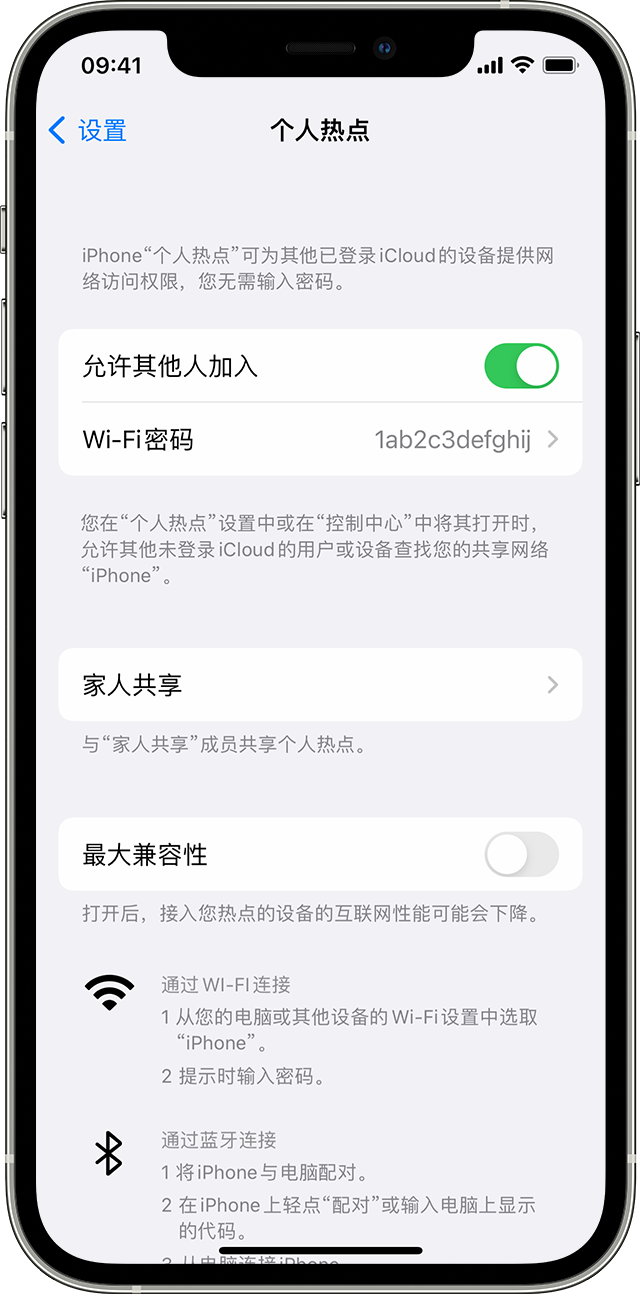
Wi-Fi
在提供个人热点的设备上,前往“设置”>“蜂窝网络”>“个人热点”,或“设置”>“个人热点”,并确保“个人热点”处于打开状态。然后,验证手机的 Wi-Fi 密码和名称。停留在这一屏幕上,直到您的其他设备已连接到这个 Wi-Fi 网络。
在需要连接个人热点的设备上,前往“设置”>“无线局域网”,并在列表中查找您的 iPhone 或 iPad。然后,轻点要加入的 Wi-Fi 网络。在系统提示您输入个人热点的密码时,请照做。
蓝牙
要确保您的 iPhone 或 iPad 处于可被发现的状态,请前往“设置”>“蓝牙”,并停留在这一屏幕上。然后,在您的 Mac 上,按照生产企业的说明设置蓝牙连接。进一步了解通过蓝牙使用个人热点。
个人热点支持 Mac 和其他第三方设备通过蓝牙连接。要连接另一部 iOS 设备,请通过蓝牙连接。
USB
确保您的 Mac 上装有最新版本的 iTunes 和“访达”。然后,使用设备自带的 USB 线缆将您的 iPhone 或 iPad 连接到电脑。如果您看到“要信任此电脑吗?”这条提醒,请轻点“信任”。
进一步了解将设备连接到 iPhone 或 iPad 的个人热点。
让家人自动加入
您可以设置“家人共享”,以便您的家人可以自动加入您的个人热点,而无需输入密码。请按照以下步骤操作:
断开设备连接
要断开设备连接,请关闭个人热点、关闭蓝牙或从设备上拔下 USB 线缆。
设置或更改 Wi-Fi 密码
您需要设置一个 Wi-Fi 密码才能设置个人热点。要更改无线局域网密码,请前往“设置”>“蜂窝网络”>“个人热点”,或“设置”>“个人热点”,然后轻点“无线局域网密码”*。
设定一个 Wi-Fi 密码,这个密码的长度至少应为八个字符并使用 ASCII 字符。如果您使用非 ASCII 字符,其他设备将无法加入您的个人热点。非 ASCII 字符包括日文、俄文、中文和其他语言的字符。ASCII 字符包括:
* 在更改密码时,所连接的任何设备都会断开连接。
进一步了解
发布日期: 2022 年 07 月 14 日
无法在“iPhone”上启用热点
