
app名称获取
在快捷指令中如何获取当前打开的app的名称
iPhone 13
在快捷指令中如何获取当前打开的app的名称
iPhone 13
通过 Siri、“快捷指令”App 或“Siri 建议”运行快捷指令
有了“快捷指令”功能,您只需轻点一下或向 Siri 发出指令,即可使用您最常用的 App 快速完成日常操作。您可以在您喜爱的 App 中查找“添加到 Siri”按钮,或访问“快捷指令”App 中的“快捷指令中心”,然后添加新的快捷指令。
使用“快捷指令”App 来创建和管理您的快捷指令
有了“快捷指令”App,您只需轻点一下或向 Siri 发出指令,即可使用您的 App 完成相应操作。了解如何创建、编辑和删除快捷指令。或者,如果您正在寻找灵感,不妨试试“我的快捷指令”标签中的某些个性化“入门快捷指令”;也可以访问“快捷指令中心”标签,看看有哪些新方法能自动运行您的 App。
例如,如果在您的 iPhone 上创建一个快捷指令,让您在上下班途中更轻松,那么这一快捷指令可能包含三个连续操作:
创建一个快捷指令后,您只需说“嘿 Siri”,然后说出所创建的快捷指令的名称,即可运行这一快捷指令。


在“快捷指令中心”中查找新的快捷指令
“快捷指令中心”会根据您最常用的 App 和操作显示相应的快捷指令。要添加快捷指令,请按照以下步骤操作:
 。
。要运行您的快捷指令,只需说“嘿 Siri”,然后说出快捷指令的名称。
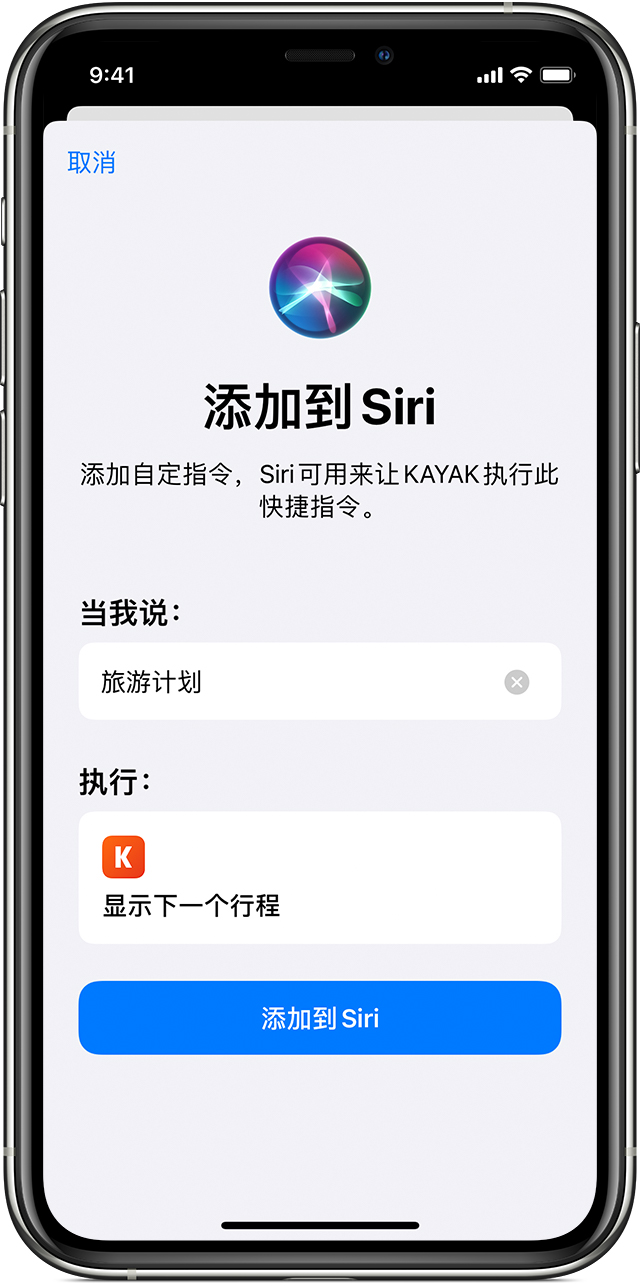
从第三方 App 添加快捷指令
许多 App 都支持将相关的快捷指令添加到 Siri。您可以在使用 App 时或在 App 设置中查找“添加到 Siri”按钮  。
。
或“添加到 Siri”按钮 。第三方 App 需要支持“Siri 快捷指令”才能将相关的快捷指令添加到 Siri。如果您没有看到某个第三方 App 的快捷指令,请检查 App Store,以确认这个 App 是不是支持“Siri 快捷指令”。
通过 Siri 运行快捷指令
在您的 iPhone、iPad、iPod touch、Apple Watch 或 HomePod 上,您可以向 Siri 发出语音指令来运行任何已有的快捷指令。只需说“嘿 Siri”,然后说出快捷指令的名称即可。
iPhone、iPod touch、HomePod 或 Apple Watch Series 3 或更新机型需要装有 iOS 12 或更高版本,iPad 需要装有 iOS 12 或 iPadOS 或更高版本,方可运行“Siri 快捷指令”。需要打开 App 的快捷指令在 HomePod 和 Apple Watch 上可能无法运行。
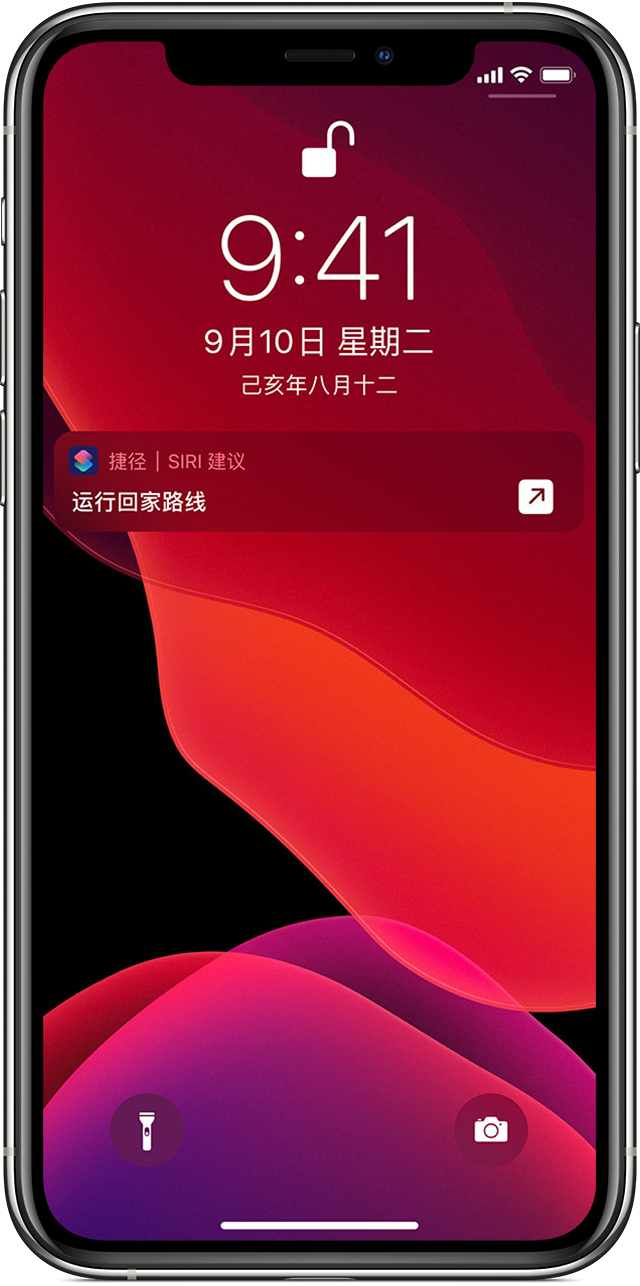
在您需要时推荐快捷指令
Siri 会学习您在各个 App 中的日常操作。随后,Siri 会在锁定屏幕上或在“搜索”中推荐一种简单的方法来完成常见操作。例如,如果您每天都使用同一公共交通 App,则 Siri 可能会建议您开始使用回家的路线。
要使用“Siri 建议”,只需在锁定屏幕上轻点它。或在屏幕上向左轻扫以显示“搜索”,然后轻点“Siri 建议”。
如果您不想看到“Siri 建议”,请前往“设置”>“Siri 与搜索”,向下滚动并关闭“搜索建议”、“锁屏建议”、“主屏幕建议”和“共享时建议”。
进一步了解
有关非 Apple 制造的产品或非 Apple 控制或测试的独立网站的信息仅供参考,不代表 Apple 的任何建议或保证。Apple 对于第三方网站或产品的选择、性能或使用不承担任何责任。Apple 对于第三方网站的准确性和可靠性不作任何担保。联系供应商以了解其他信息。
发布日期: 2020 年 12 月 18 日
app名称获取
