
我无法创建家人共享
如题,我的一个帐号是国区,另一个帐号是日区,我将两个帐号加入同一个加入共享时,加入不了,该怎么办
如题,我的一个帐号是国区,另一个帐号是日区,我将两个帐号加入同一个加入共享时,加入不了,该怎么办
使用“家庭共享”将媒体从电脑共享到其他设备
使用“家庭共享”,您最多可以从连接到家庭 Wi-Fi 网络的五台电脑共享、流化和导入媒体。
设置“家庭共享”之前
App 和相关功能可能因国家或地区而异。进一步了解您所在的国家或地区提供哪些内容。
设置“家庭共享”
在使用“家庭共享”之前,您需要在 Mac 或 PC 上进行设置。
在 Mac 上设置“家庭共享”

在 PC 上设置“家庭共享”

您最多可以对连接到家庭无线局域网或以太网网络的五台电脑使用“家庭共享”。
使用“家庭共享”
在 Mac 或 PC 上,您可以使用“家庭共享”查看连接到相同 Wi-Fi 网络并使用相同 Apple ID 登录的其他电脑的共享资料库。
要从 iPhone、iPad、iPod touch 或 Apple TV 查看来自电脑的共享资料库,您需要使用与电脑相同的 Apple ID 登录,并连接到同一 Wi-Fi 网络。
您可以使用“家庭共享”来访问连接到同一 Wi-Fi 网络的电脑上的媒体资料库。您还可以在授权电脑之间流化音乐、影片和电视节目。只需确保您的电脑开启、处于唤醒状态并且打开了”音乐“App 或 Windows 版 iTunes。
在 Mac 上使用“家庭共享”
要访问媒体资料库:

要返回音乐资料库,请在边栏中点按“推出” 。
。
在 PC 上使用“家庭共享”
您可以使用“家庭共享”在授权电脑之间流化音乐、影片和电视节目。只需确保您的电脑开启、处于唤醒状态并且打开了“音乐”App 或 Windows 版 iTunes。
要查看您的所有共享资料库,请点按 iTunes 窗口左上角的  “音乐”。
“音乐”。

在 iPhone、iPad 或 iPod touch 上使用“家庭共享”
要使用“家庭共享”在 iPhone、iPad 和 iPod touch 上访问电脑的媒体资料库,请在设备上登录“家庭共享”:
登录后,将 iPhone、iPad 或 iPod touch 与电脑连接到同一 Wi-Fi 网络,然后在电脑上打开“音乐”App、Apple TV App 或 Windows 版 iTunes。
查看共享的音乐

查看共享的视频
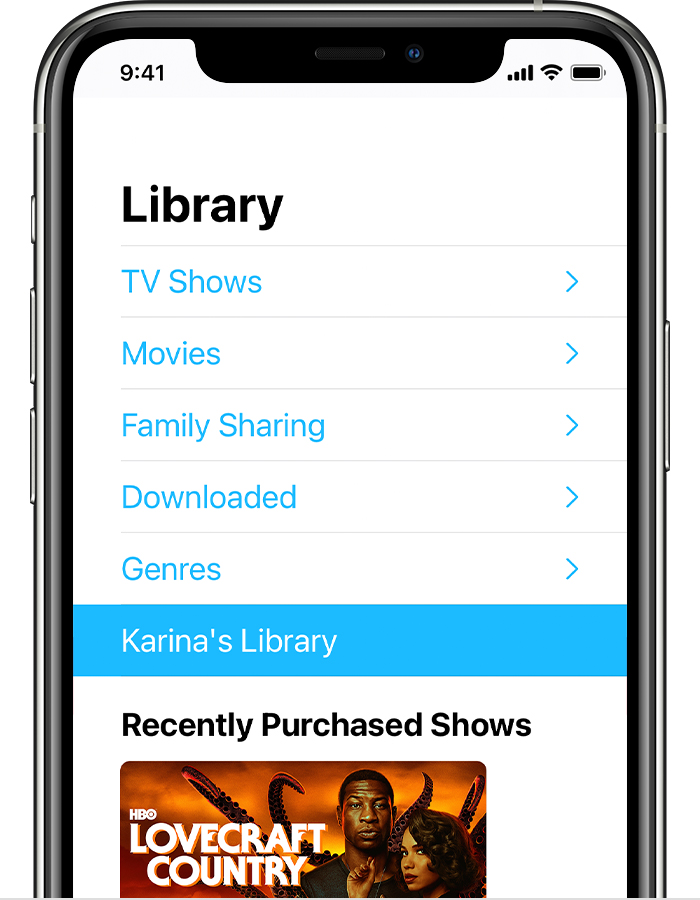

在 Apple TV 上使用“家庭共享”
要使用“家庭共享”在 Apple TV 上访问电脑的媒体资料库,请在 Apple TV 上登录“家庭共享”:
登录后,请按照以下步骤在 Apple TV 上访问电脑媒体资料库:
您还可以在 Apple TV 上查看电脑中的照片。
我无法创建家人共享
