如果您要取消 Apple 提供的订阅
了解如何取消 Apple 提供的订阅或您用 App Store 中的某款 App 购买的订阅。
取消 Apple 提供的订阅
取消订阅
如果您找不到要取消的订阅
如何在 iPhone、iPad 或 iPod touch 上取消订阅
- 打开“设置”App。
- 轻点您的姓名。
- 轻点“订阅”。
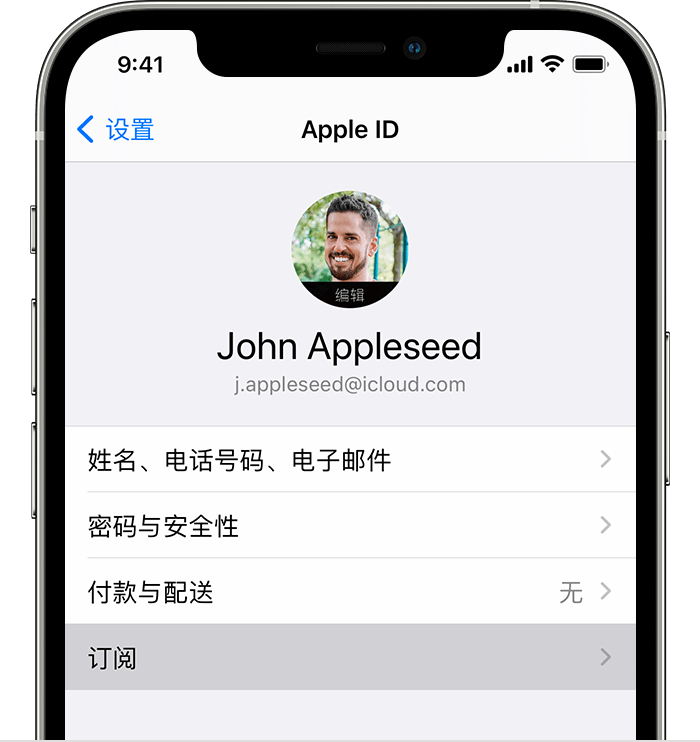
- 轻点相应订阅。
- 轻点“取消订阅”。您可能需要向下滚动,才能找到“取消订阅”按钮。如果没有“取消”按钮,或者您看到以红色文本显示的到期信息,则表示相关订阅已被取消。
如果您找不到要取消的订阅
在 Mac 上取消订阅
- 打开 App Store App。
- 点按您的姓名。如果找不到您的姓名,请点按“登录”。
- 点按“帐户设置”。
- 滚动到“订阅”,然后点按“管理”。
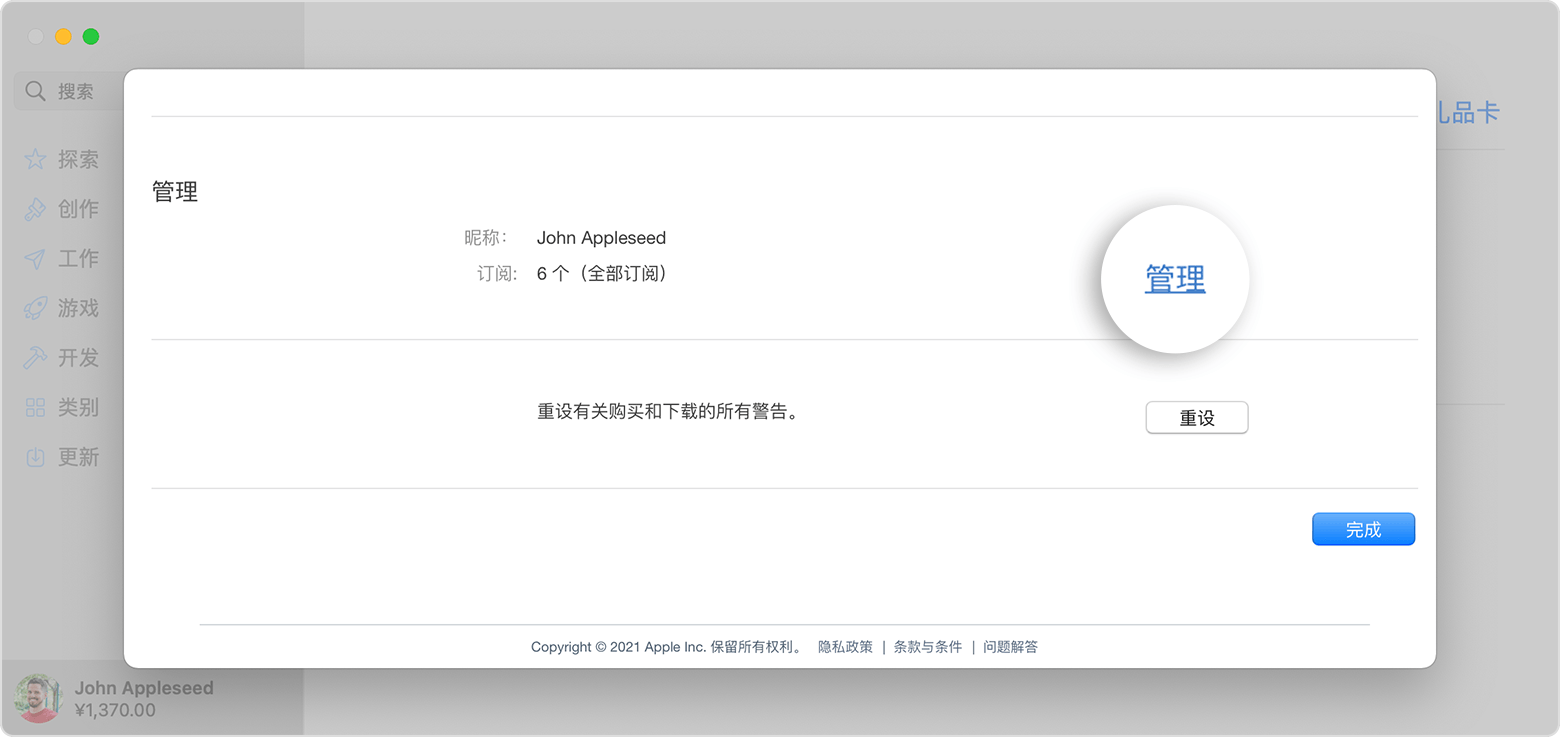
- 点按相应订阅旁边的“编辑”。
- 点按“取消订阅”。如果没有“取消”或“取消订阅”按钮,则表示订阅已被取消。
如果您找不到要取消的订阅
在 Windows PC 上取消订阅
- 在 PC 上,打开 iTunes。如果您没有 iTunes,请了解如何下载 Windows 版 iTunes。
- 从 iTunes 窗口顶部的菜单栏中,选取“帐户”,然后选取“查看我的帐户”。
- 点按“显示帐户”。
- 滚动至“设置”部分。在“订阅”旁边,点按“管理”。
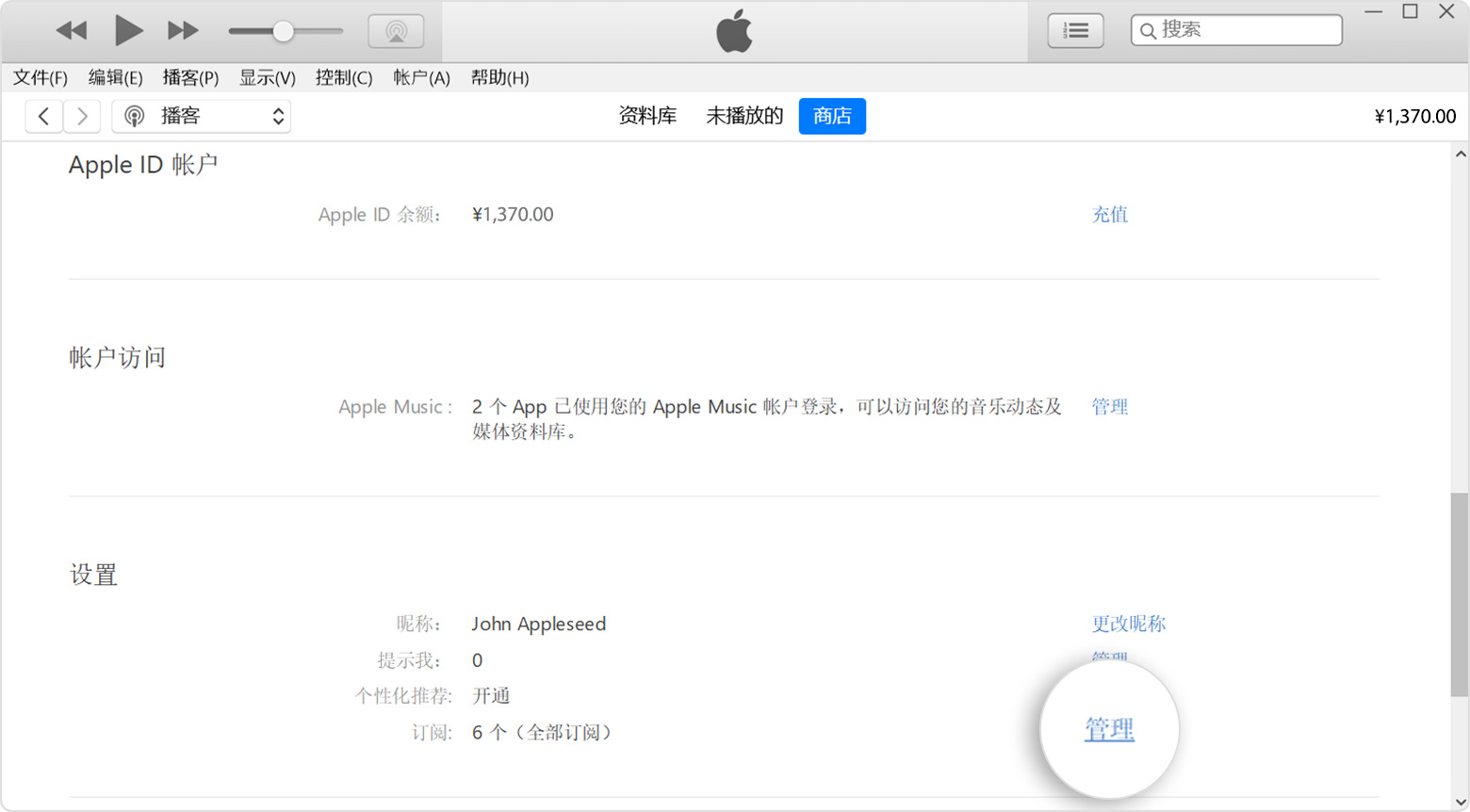
- 点按“编辑”。
- 点按“取消订阅”。如果没有“取消”或“取消订阅”按钮,则表示订阅已被取消。
如果您找不到要取消的订阅
找不到您要取消的订阅?
您可以在 iCloud 储存空间设置中取消 iCloud+。
如果您不是尝试取消 iCloud+,请找到您的收据:
- 在您的电子邮件中,搜索文字“Apple 提供的收据”。
- 在相应订阅的收据上,查看使用的是哪个 Apple ID。
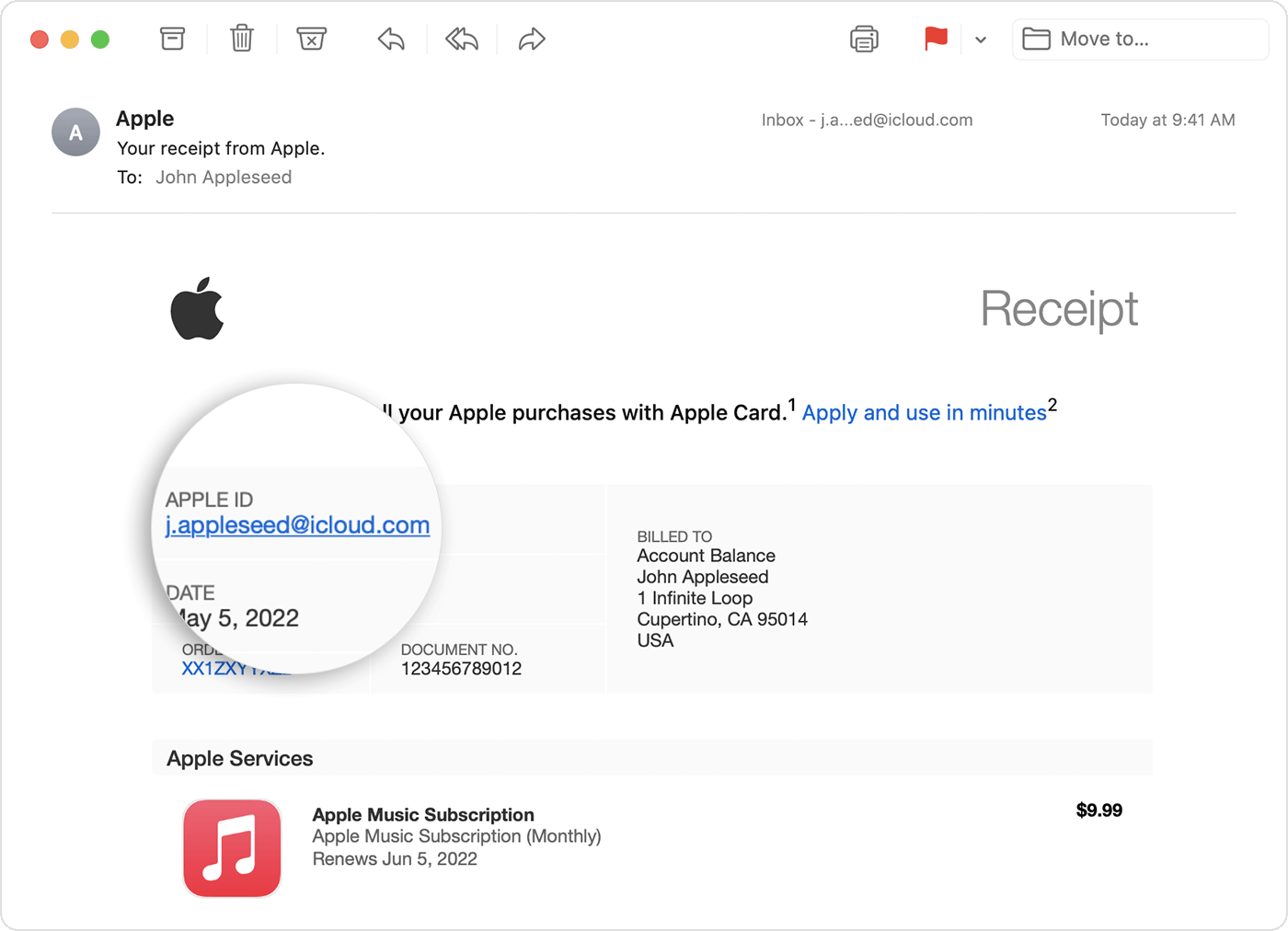
- 如果收据上显示的是某位家庭成员的 Apple ID,请让这位家庭成员按照本文中的步骤来取消订阅。您无法取消家庭成员的订阅。
- 如果收据上显示的是您使用的另一个 Apple ID,请使用这个 Apple ID 登录,然后按照本文中的步骤来取消订阅。
- 如果您找不到 Apple 提供的相应订阅收据,则订阅可能是您从其他公司购买的。要了解向您收费的是哪家公司,请查看您的银行或信用卡对账单。要取消订阅,您必须联系向您收取订阅费用的公司。
联系 Apple 支持
联系 Apple 支持
关于订阅
有关非 Apple 制造的产品或非 Apple 控制或测试的独立网站的信息仅供参考,不代表 Apple 的任何建议或保证。Apple 对于第三方网站或产品的选择、性能或使用不承担任何责任。Apple 对于第三方网站的准确性和可靠性不作任何担保。联系供应商以了解其他信息。

