iphone12死机

iphone12更新15.6.1后 从设置进入恢复网络模式 后出现黑屏白苹果卡在进度条两天了 无法关机重启,也无法进入恢复模式,数据线连接ITUNES也没反应

iPhone 12, iOS 15

发布日期 2022年9月4日 上午1:34

回复
问题被标记为 排名最靠前的回复

发布日期 2022年9月4日 下午6:00

  • 更新iOS到最新版本;

如果您的 iPhone 无法开机或死机

如果您的 iPhone 屏幕死机、在您触摸后没有响应或者在开机时卡住,请了解该怎么做。


如果屏幕显示黑屏或死机

请按照适用于您设备的步骤操作。

在 iPhone 8 或更新机型(包括 iPhone SE(第 2 代和第 3 代))上
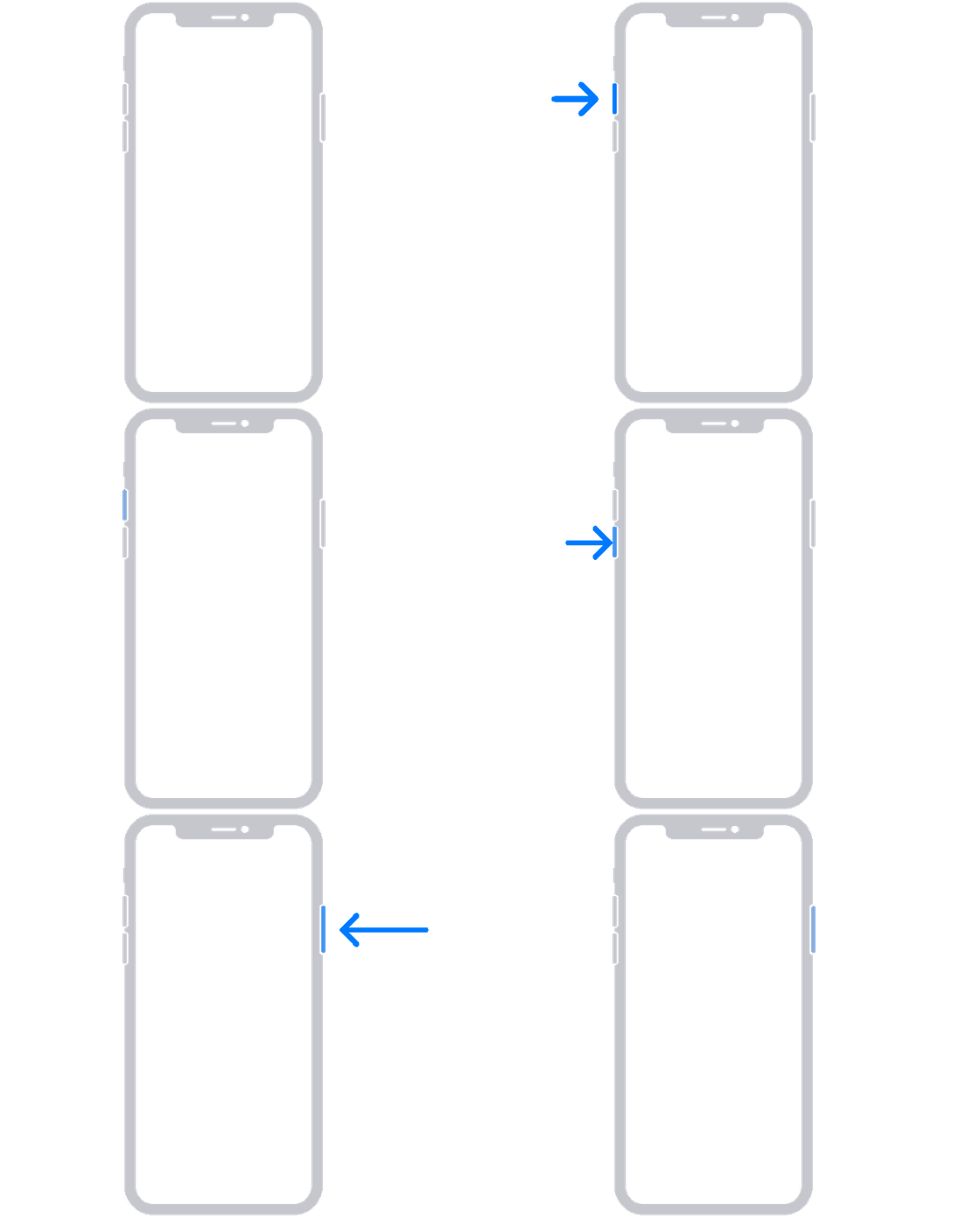
  1. 按下调高音量按钮再快速松开。
  2. 按下调低音量按钮再快速松开。
  3. 按住侧边按钮,直到看到 Apple 标志。

  4. 如果您的手机无法开机,请按照以下步骤检查硬件并为手机充电。充电时间最长可能需要一个小时。
  5. 如果您的手机仍然无法开机,请联系 Apple 支持

在 iPhone 7 或 iPhone 7 Plus 上

  1. 同时按住侧边按钮和调低音量按钮,直至您看到 Apple 标志。

  2. 如果您的手机无法开机,请按照以下步骤检查硬件并为手机充电。充电时间最长可能需要一个小时。
  3. 如果您的手机仍然无法开机,请联系 Apple 支持

在 iPhone 6s 及更早机型(包括 iPhone SE(第 1 代))上

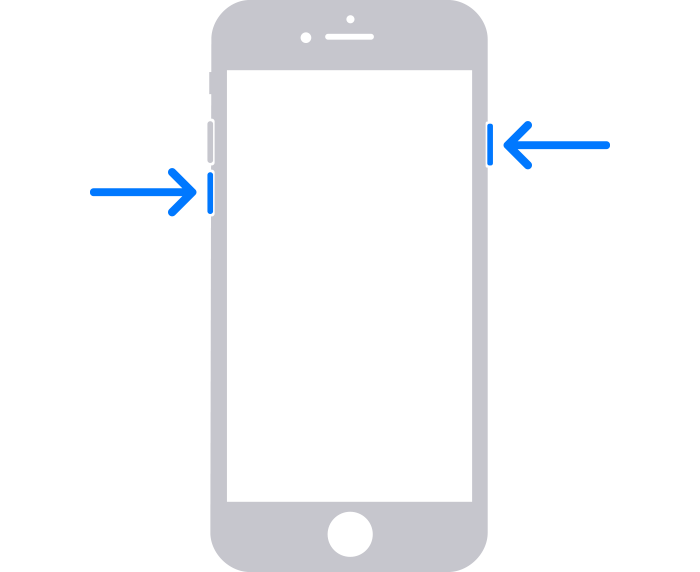
  1. 同时按住主屏幕按钮和侧边按钮或顶部按钮,直至您看到 Apple 标志。
  2. 如果您的手机无法开机,请按照以下步骤检查硬件并为手机充电。充电时间最长可能需要一个小时。
  3. 如果您的手机仍然无法开机,请联系 Apple 支持


如果您的 iPhone 可以开机,但在启动过程中卡住

启动过程中,如果您看到 Apple 标志或者红色或蓝色屏幕,请尝试按照以下步骤操作:
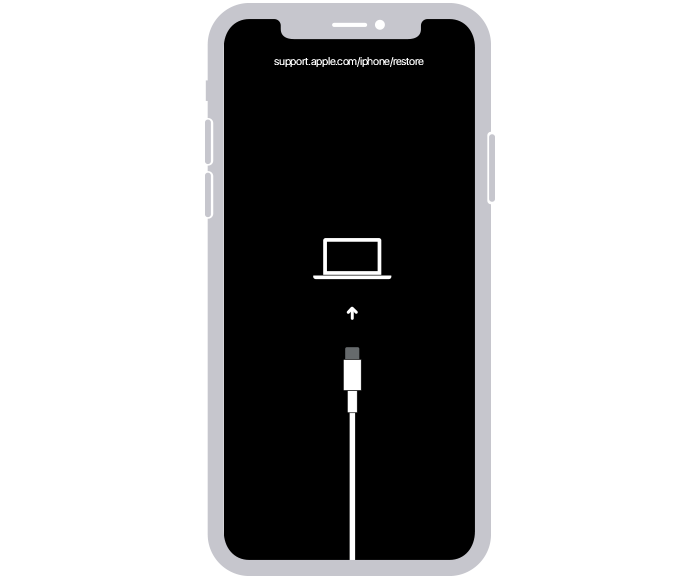
  1. 将您的 iPhone 连接到一台电脑上。在装有 macOS Catalina 的 Mac 上,打开“访达”。在装有 macOS Mojave 或更早版本的 Mac 上或者在 PC 上,打开 iTunes。确定您的 Mac 使用的是哪个 macOS 版本
  2. 在电脑上选择您的 iPhone
  3. 连接 iPhone 后,请按照以下步骤操作:
  • 在 iPhone 8 或更新机型(包括 iPhone SE(第 2 代和第 3 代))上:按下调高音量按钮再快速松开。按下调低音量按钮再快速松开。然后,按住侧边按钮。

  • 在 iPhone 7 或 iPhone 7 Plus 上:同时按住侧边按钮和调低音量按钮。

    • 在 iPhone 6s 或更早机型(包括 iPhone SE(第 1 代))上:同时按住主屏幕按钮和侧边按钮或顶部按钮。
  1. 继续按住相应按钮,直至您看到恢复模式屏幕。

  2. 当您看到恢复或更新选项时,选取“更新”。

  3. 您的电脑将下载适用于您设备的软件。如果下载时间超过 15 分钟,您的设备会退出恢复模式。请重复第 2 步至第 4 步。


如果您需要更多协助

联系 Apple 支持安排检修。

  • 发布日期: 2022 年 06 月 01 日
回复量: 3
问题被标记为 排名最靠前的回复

2022年9月4日 下午6:00 回应 风林210

  • 更新iOS到最新版本;

如果您的 iPhone 无法开机或死机

如果您的 iPhone 屏幕死机、在您触摸后没有响应或者在开机时卡住,请了解该怎么做。


如果屏幕显示黑屏或死机

请按照适用于您设备的步骤操作。

在 iPhone 8 或更新机型(包括 iPhone SE(第 2 代和第 3 代))上

  1. 按下调高音量按钮再快速松开。
  2. 按下调低音量按钮再快速松开。
  3. 按住侧边按钮,直到看到 Apple 标志。

  4. 如果您的手机无法开机,请按照以下步骤检查硬件并为手机充电。充电时间最长可能需要一个小时。
  5. 如果您的手机仍然无法开机,请联系 Apple 支持

在 iPhone 7 或 iPhone 7 Plus 上

  1. 同时按住侧边按钮和调低音量按钮,直至您看到 Apple 标志。

  2. 如果您的手机无法开机,请按照以下步骤检查硬件并为手机充电。充电时间最长可能需要一个小时。
  3. 如果您的手机仍然无法开机,请联系 Apple 支持

在 iPhone 6s 及更早机型(包括 iPhone SE(第 1 代))上

  1. 同时按住主屏幕按钮和侧边按钮或顶部按钮,直至您看到 Apple 标志。
  2. 如果您的手机无法开机,请按照以下步骤检查硬件并为手机充电。充电时间最长可能需要一个小时。
  3. 如果您的手机仍然无法开机,请联系 Apple 支持


如果您的 iPhone 可以开机,但在启动过程中卡住

启动过程中,如果您看到 Apple 标志或者红色或蓝色屏幕,请尝试按照以下步骤操作:
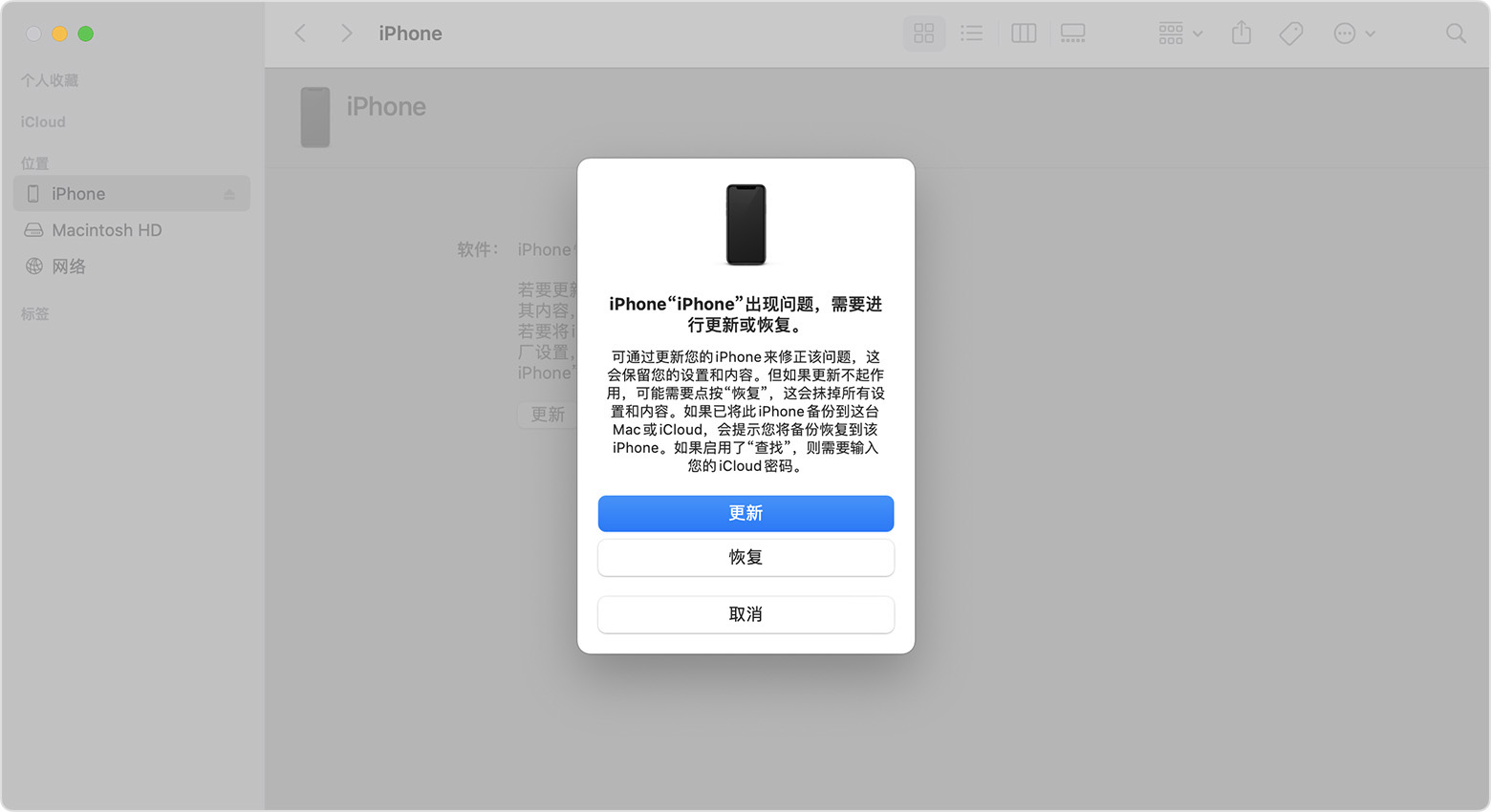
  1. 将您的 iPhone 连接到一台电脑上。在装有 macOS Catalina 的 Mac 上,打开“访达”。在装有 macOS Mojave 或更早版本的 Mac 上或者在 PC 上,打开 iTunes。确定您的 Mac 使用的是哪个 macOS 版本
  2. 在电脑上选择您的 iPhone
  3. 连接 iPhone 后,请按照以下步骤操作:
  • 在 iPhone 8 或更新机型(包括 iPhone SE(第 2 代和第 3 代))上:按下调高音量按钮再快速松开。按下调低音量按钮再快速松开。然后,按住侧边按钮。

  • 在 iPhone 7 或 iPhone 7 Plus 上:同时按住侧边按钮和调低音量按钮。

    • 在 iPhone 6s 或更早机型(包括 iPhone SE(第 1 代))上:同时按住主屏幕按钮和侧边按钮或顶部按钮。
  1. 继续按住相应按钮,直至您看到恢复模式屏幕。

  2. 当您看到恢复或更新选项时,选取“更新”。

  3. 您的电脑将下载适用于您设备的软件。如果下载时间超过 15 分钟,您的设备会退出恢复模式。请重复第 2 步至第 4 步。


如果您需要更多协助

联系 Apple 支持安排检修。

  • 发布日期: 2022 年 06 月 01 日

2022年9月5日 上午2:00 回应 风林210

激活失败恢复方法:

这个问题。需要你如下步骤(iPad,iPod通用),

之前操作先关机。关闭iTunes,重启电脑打开iTunes然后USB链接关闭的设备,必须先USB链接设备在操作下面的教程

(下面这个提示是说明如何刷机的)


1.在 iPhone 8 或更新机型上:按下调高音量按钮再快速松开。按下再快速松开调低音量按钮。然后,按住侧边按钮10秒,直到您看到恢复模式屏幕,看到 Apple 标志时。


2.iPhone 7 或 iPhone 7 Plus:按住关机键5秒钟 不放 在按住home键10秒后 松开关机键 不松开 home键 继续按住15秒后松开

看到 Apple 标志时,不要松开按钮。一直按住这两个按钮,直到您看到恢复模式屏幕


3.iPhone 6s 及更早机型、iPad 或 iPod touch:按住关机键5秒钟 不放 在按住home键10秒后 松开关机键 不松开 home键 继续按住15秒后松开

配备面容 ID 的 iPad 机型:按下调高音量按钮再快速松开。按下调低音量按钮再快速松开。按住侧边按钮10秒不放,直到设备重新启动。


4. 你会发现你的这个激活失败的iTunes页面变为恢复iPhone 的页面了。


5. 如果你都无法解决: 建议联系 (请务必在苹果官方授权维修点维修。确保你的权益)

苹果售后 4006668800获得更多的帮助 或者在苹果官网 天才吧预约Apple Store - 查找零售店 - Apple (中国大陆)

预约成功后到苹果直营店进行维修检测

6. 如果你的地区没有苹果直营店可以联系苹果授权维修店解决查找地点 - Apple

去往苹果授权维修点请带好发票或者购买小票和保修卡。

7. 选择自助帮助完成,请点击链接:Apple Support (如果两个小时无人给你致电可以在拨打:4006668800),进入后依次按照步骤操作,选择安排通话,让苹果官方给你打电话,省下电话费,芝华塔尼奥制作(转载请说明出处)


这个主题已被系统或社区团队关闭。 你可以为你认为有帮助的任何帖子投票,也可以在社区中搜索其他答案。

iphone12死机

欢迎来到 Apple 支持社区
Apple 客户在其产品方面互相帮助的论坛。使用您的 Apple 帐户开始畅游其中吧!!