
Macbook pro只有休眠才充电
简直无语
MacBook Pro 13″, macOS 12.4
简直无语
MacBook Pro 13″, macOS 12.4
看看这个是否会给您一些帮助.
如果 USB-C 电源适配器无法为 Mac 笔记本电脑充电 - Apple 支持 (中国)
了解如果 Mac 笔记本电脑随附的 USB-C 电源适配器停止充电、发热或冒出火花,该怎么做。
Mac 笔记本电脑配备 USB-C 电源适配器和充电线缆。您可以了解 Mac 笔记本电脑随附的电源适配器和电源线,并在下方查找故障诊断提示。如果您使用非 Apple 电源适配器时遇到问题,请尝试改用 Mac 笔记本电脑随附的 Apple 电源适配器和线缆。
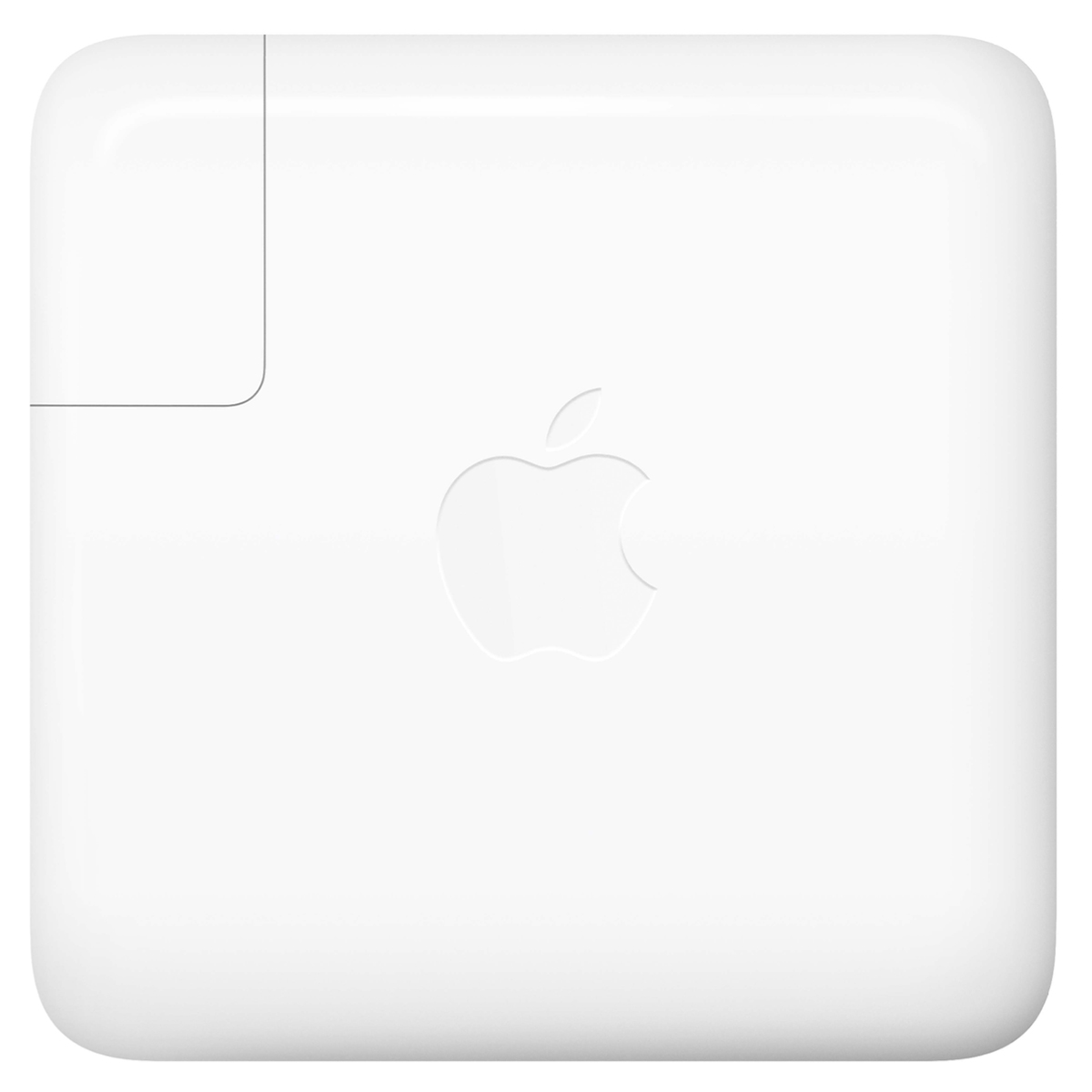
USB-C 电源适配器
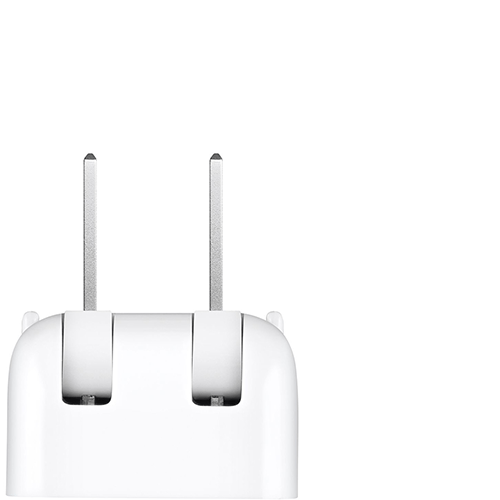
交流插头或“鸭嘴插头”
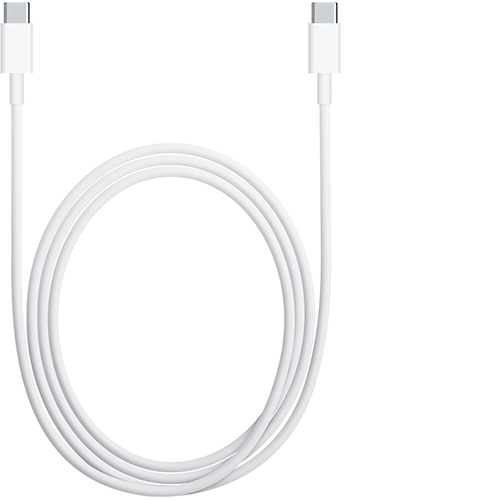
USB-C 充电线

如果配备 USB-C 的 Mac 笔记本电脑无法充电
如果您的 USB-C 电源适配器无法为 MacBook、MacBook Air 或 MacBook Pro 充电,请首先尝试从电源插座上拔下电源适配器,等待几秒钟,然后将它重新插回。如果这样无法解决问题,请检查以下组件。
检查电源
了解如何检查电源插座和交流插头。
检查电源插座
确保将 USB-C 电源适配器连接到正常供电的电源插座。从电源插座拔下 USB-C 电源适配器,然后插入已知良好的设备(例如台灯或钟表),以确认设备能正常打开。如果电源插座可以正常供电,请连接 USB-C 电源适配器并尝试为 Mac 充电。如果 Mac 仍无法充电,请将 Mac 关机并合上显示屏 30 秒,然后翻开显示屏,并再次尝试为 Mac 充电。如果您使用的不是搭载 Apple 芯片的 Mac,请重置 SMC。
检查是不是存在线路噪声问题
从墙上拔下电源适配器插头,等待 30 秒钟,然后再将电源适配器插回:
如果电源适配器在连接到已知良好的插座时仍自动关闭,请将适配器送到 Apple 授权服务提供商处或 Apple Store 商店进行进一步评估。
检查交流插头或线缆
您的电源适配器随附可拆卸交流插头,这个插头带有可插入电源插座的插片。如果将交流插头与电源适配器搭配使用时无法为 Mac 笔记本电脑充电,请尝试使用另一个 Apple 交流电源插头,或尝试使用 Apple 电源适配器延长线缆(需单独购买)。
检查布线
Mac 笔记本电脑随附一根能够为电脑充电的 USB-C 线缆。您可以通过尝试使用另一根 USB-C 线缆,检查是不是这根线缆导致出现充电问题。请记住,并非所有 USB-C 线缆都可以为 MacBook、MacBook Air 或 MacBook Pro 充电。因此,请确保您使用的线缆为充电专用线缆。
如果您的 Mac 笔记本电脑在使用某根 USB-C 线缆时能够充电,使用另外一根线缆时无法充电,请立即停止使用无法充电的线缆,并对您的线缆和电源进行评估。
如果您的 Mac 笔记本电脑只在您摆动或移动 USB-C 线缆或 Apple 电源适配器延长线缆(需单独购买)时充电,请立即停止使用相关线缆并对您的线缆和电源进行评估。
检查更新
某些情况下,可能有适用于您电脑的软件或固件更新,这些更新可以改善电脑与电源适配器的通信状况。如果 MacBook、MacBook Air 或 MacBook Pro 无法正常充电,请在您的 Mac 上检查有没有软件更新。
如果适配器发热
USB-C 电源适配器在正常使用的过程中会变热,因此请务必在通风良好的区域中使用。务必使用交流插头将电源适配器直接插入电源插座,或者使用电源适配器延长线缆(需单独购买)时将它放在桌子上或其他通风良好的地方。
不要将适配器放在通风不良的地方(如沙发、厚地毯、被褥或枕头上)。不要用毯子或其他绝缘材料覆盖适配器。
电源适配器过度发热时可能会自动关闭。如果出现这种情况,请断开 USB-C 线缆与 Mac 笔记本电脑的连接,让电源适配器冷却后再进行操作。
如果看到火花
当您插入 USB-C 电源适配器时,插片插入插座的位置可能会冒火花。这是将任何电气设备插入电源插座时都可能发生的正常现象。
如果您在插入适配器时看到以下任何现象,或您对火花现象有其他方面的疑问,应联系 Apple:
对 Mac 笔记本电脑和电源进行评估
无论您配备 USB-C 的 Mac 笔记本电脑属保内还是保外,您都可将它送到 Apple 授权服务提供商处或 Apple Store 商店进行评估。请务必带上您的 Mac、USB-C 电源适配器以及您用于充电的任何 USB-C 线缆。
有关非 Apple 制造的产品或非 Apple 控制或测试的独立网站的信息仅供参考,不代表 Apple 的任何建议或保证。Apple 对于第三方网站或产品的选择、性能或使用不承担任何责任。Apple 对于第三方网站的准确性和可靠性不作任何担保。联系供应商以了解其他信息。
若问题仍未解决,您可以联系Apple支持: 400-666-8800
看看这个是否会给您一些帮助.
如果 USB-C 电源适配器无法为 Mac 笔记本电脑充电 - Apple 支持 (中国)
了解如果 Mac 笔记本电脑随附的 USB-C 电源适配器停止充电、发热或冒出火花,该怎么做。
Mac 笔记本电脑配备 USB-C 电源适配器和充电线缆。您可以了解 Mac 笔记本电脑随附的电源适配器和电源线,并在下方查找故障诊断提示。如果您使用非 Apple 电源适配器时遇到问题,请尝试改用 Mac 笔记本电脑随附的 Apple 电源适配器和线缆。
USB-C 电源适配器
交流插头或“鸭嘴插头”
USB-C 充电线
如果配备 USB-C 的 Mac 笔记本电脑无法充电
如果您的 USB-C 电源适配器无法为 MacBook、MacBook Air 或 MacBook Pro 充电,请首先尝试从电源插座上拔下电源适配器,等待几秒钟,然后将它重新插回。如果这样无法解决问题,请检查以下组件。
检查电源
了解如何检查电源插座和交流插头。
检查电源插座
确保将 USB-C 电源适配器连接到正常供电的电源插座。从电源插座拔下 USB-C 电源适配器,然后插入已知良好的设备(例如台灯或钟表),以确认设备能正常打开。如果电源插座可以正常供电,请连接 USB-C 电源适配器并尝试为 Mac 充电。如果 Mac 仍无法充电,请将 Mac 关机并合上显示屏 30 秒,然后翻开显示屏,并再次尝试为 Mac 充电。如果您使用的不是搭载 Apple 芯片的 Mac,请重置 SMC。
检查是不是存在线路噪声问题
从墙上拔下电源适配器插头,等待 30 秒钟,然后再将电源适配器插回:
如果电源适配器在连接到已知良好的插座时仍自动关闭,请将适配器送到 Apple 授权服务提供商处或 Apple Store 商店进行进一步评估。
检查交流插头或线缆
您的电源适配器随附可拆卸交流插头,这个插头带有可插入电源插座的插片。如果将交流插头与电源适配器搭配使用时无法为 Mac 笔记本电脑充电,请尝试使用另一个 Apple 交流电源插头,或尝试使用 Apple 电源适配器延长线缆(需单独购买)。
检查布线
Mac 笔记本电脑随附一根能够为电脑充电的 USB-C 线缆。您可以通过尝试使用另一根 USB-C 线缆,检查是不是这根线缆导致出现充电问题。请记住,并非所有 USB-C 线缆都可以为 MacBook、MacBook Air 或 MacBook Pro 充电。因此,请确保您使用的线缆为充电专用线缆。
如果您的 Mac 笔记本电脑在使用某根 USB-C 线缆时能够充电,使用另外一根线缆时无法充电,请立即停止使用无法充电的线缆,并对您的线缆和电源进行评估。
如果您的 Mac 笔记本电脑只在您摆动或移动 USB-C 线缆或 Apple 电源适配器延长线缆(需单独购买)时充电,请立即停止使用相关线缆并对您的线缆和电源进行评估。
检查更新
某些情况下,可能有适用于您电脑的软件或固件更新,这些更新可以改善电脑与电源适配器的通信状况。如果 MacBook、MacBook Air 或 MacBook Pro 无法正常充电,请在您的 Mac 上检查有没有软件更新。
如果适配器发热
USB-C 电源适配器在正常使用的过程中会变热,因此请务必在通风良好的区域中使用。务必使用交流插头将电源适配器直接插入电源插座,或者使用电源适配器延长线缆(需单独购买)时将它放在桌子上或其他通风良好的地方。
不要将适配器放在通风不良的地方(如沙发、厚地毯、被褥或枕头上)。不要用毯子或其他绝缘材料覆盖适配器。
电源适配器过度发热时可能会自动关闭。如果出现这种情况,请断开 USB-C 线缆与 Mac 笔记本电脑的连接,让电源适配器冷却后再进行操作。
如果看到火花
当您插入 USB-C 电源适配器时,插片插入插座的位置可能会冒火花。这是将任何电气设备插入电源插座时都可能发生的正常现象。
如果您在插入适配器时看到以下任何现象,或您对火花现象有其他方面的疑问,应联系 Apple:
对 Mac 笔记本电脑和电源进行评估
无论您配备 USB-C 的 Mac 笔记本电脑属保内还是保外,您都可将它送到 Apple 授权服务提供商处或 Apple Store 商店进行评估。请务必带上您的 Mac、USB-C 电源适配器以及您用于充电的任何 USB-C 线缆。
有关非 Apple 制造的产品或非 Apple 控制或测试的独立网站的信息仅供参考,不代表 Apple 的任何建议或保证。Apple 对于第三方网站或产品的选择、性能或使用不承担任何责任。Apple 对于第三方网站的准确性和可靠性不作任何担保。联系供应商以了解其他信息。
若问题仍未解决,您可以联系Apple支持: 400-666-8800
Macbook pro只有休眠才充电

