
语音备忘录无法保存
手机iPhone语音备忘录无法保存录音,只能保存1分钟录音,超过2分钟无法保存。
手机iPhone语音备忘录无法保存录音,只能保存1分钟录音,超过2分钟无法保存。
首先看看手机内存够不够。其次看看语音备忘录储存在iPhone中还是iCloud中。如果是iCloud也需要检查下iCloud储存空间够不够。
重启下手机,备份数据后退出iCloud账号重新登陆一下账号,应该能解决问题了
在 iPhone、iPad 和 iPod touch 上使用“备忘录”
通过“备忘录”,您可以捕捉快速闪现的灵感、创建核对清单、即兴涂鸦等。如果与 iCloud 搭配使用,您还可以让备忘录在所有设备上保持更新。

开始使用

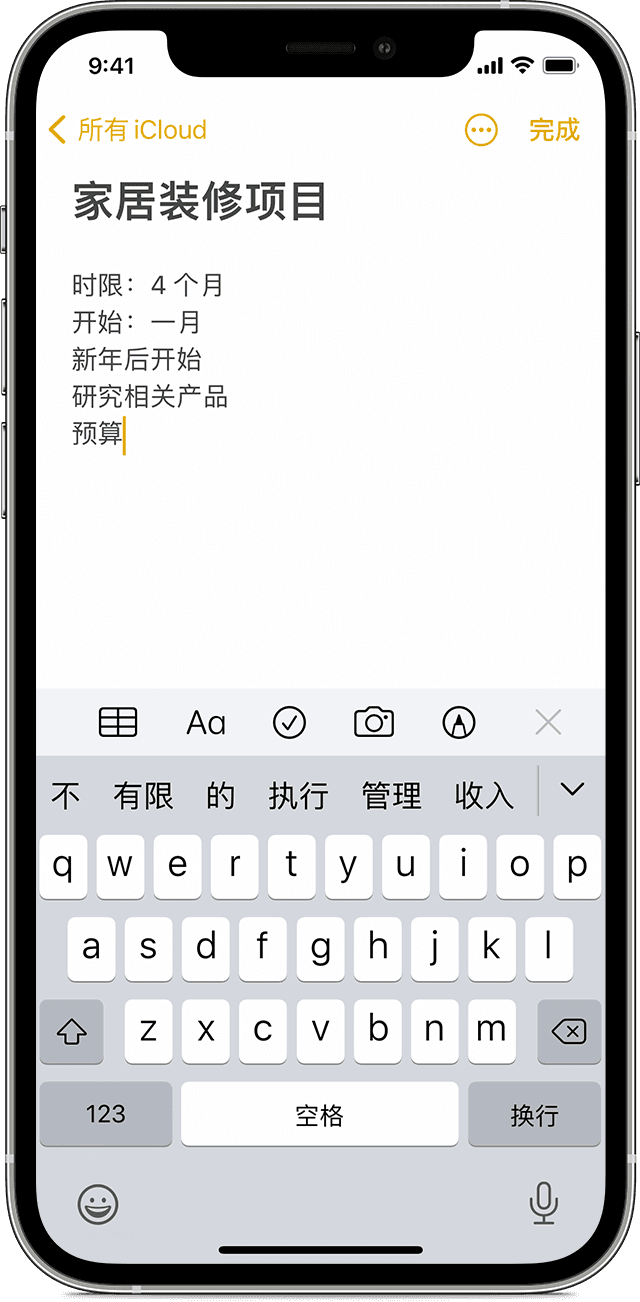
创建新备忘录
 ,然后创建备忘录。
备忘录的第一行将是它的标题。要更改第一行的格式样式,请前往“设置”>“备忘录”>“新备忘录开头”,然后选择一个选项。
您还可以从“控制中心”快速访问“备忘录”。前往“设置”>“控制中心”,然后添加“备忘录”。然后打开“控制中心”,并轻点“备忘录”以创建备忘录。或者,只需让 Siri“新建一个备忘录”。

用“备忘录”实现更多操作
通过“备忘录”,您可以置顶主要备忘录、涂鸦、创建核对清单、扫描文稿并签名,以及添加照片、视频或网页链接等附件。
置顶备忘录
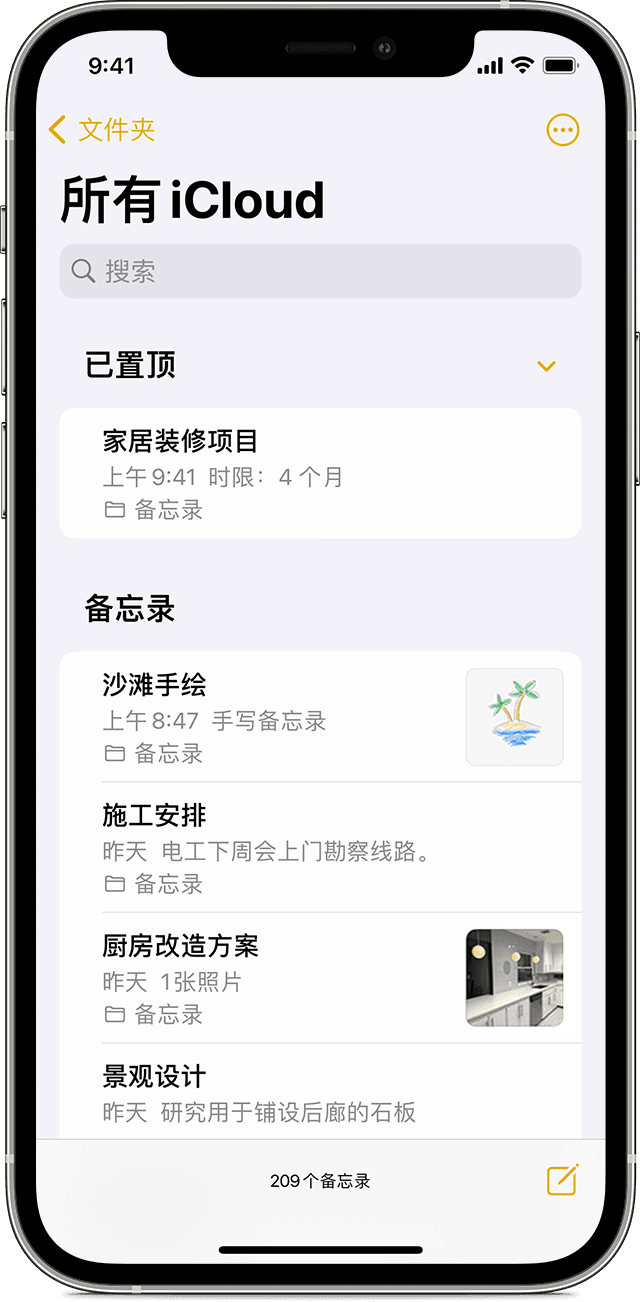
可以将您最喜爱或最重要的备忘录置顶,以方便查找。要置顶某个备忘录,请在相应备忘录上向右轻扫,然后松开。或者,前往相应备忘录,轻点“更多”按钮  ,然后轻点“置顶”按钮
  。要取消置顶某个备忘录,请再次在这个备忘录上向右轻扫。
设置备忘录的格式
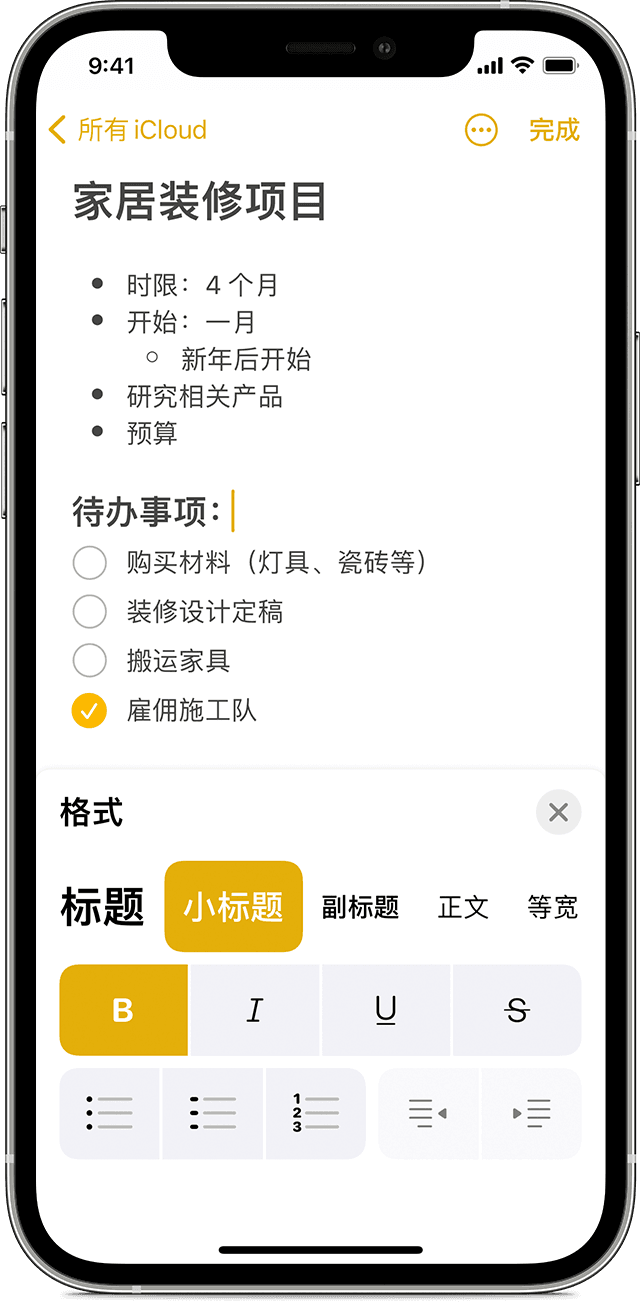
在某个备忘录中,轻点表格按钮  或格式按钮
或格式按钮  即可添加表格、标题、小标题或项目符号列表。您还可以按住 以快速打开格式选项列表。
添加附件
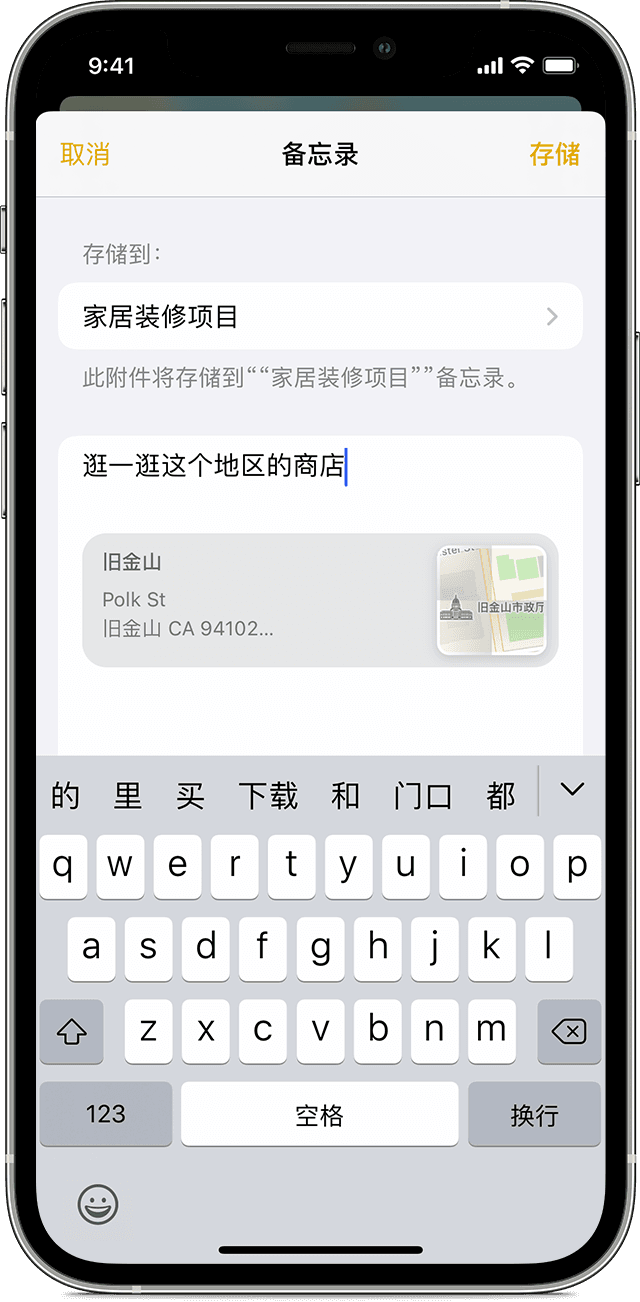
要从另一个 App 中添加某项内容,例如某个位置或网站,请在您要从中共享内容的 App 中轻点“共享”按钮  。轻点“备忘录”App,然后选择要将附件添加到的备忘录,再轻点“存储”。
添加照片或视频
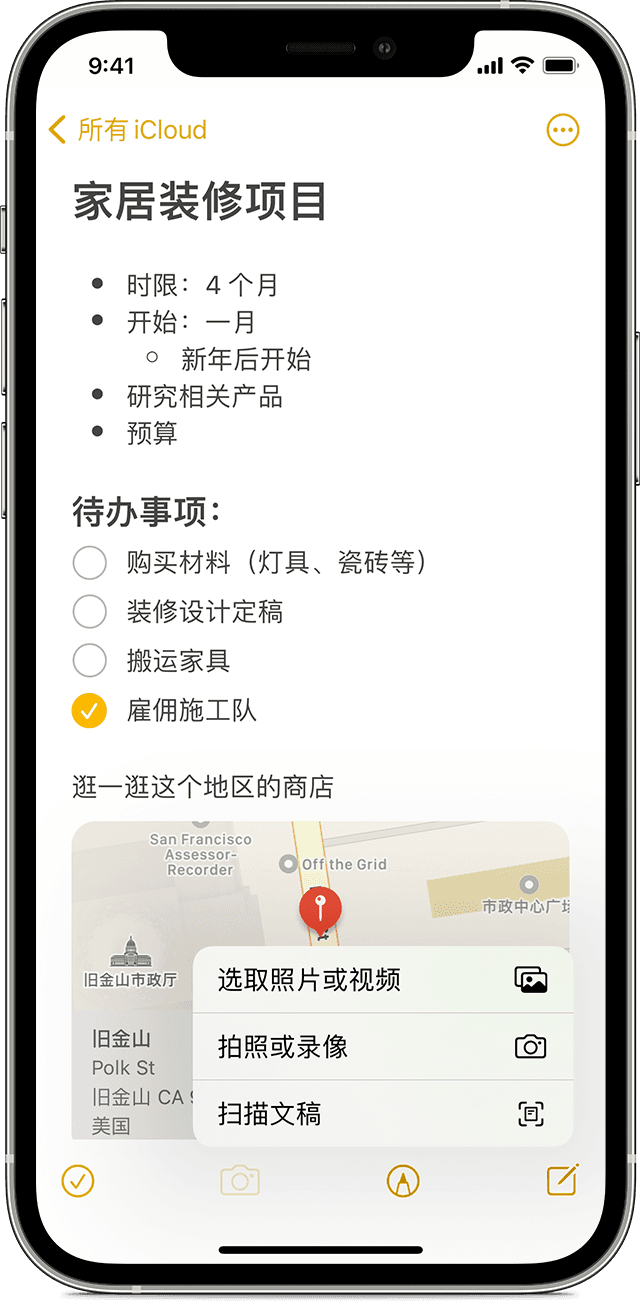
要添加照片或视频,请在某个备忘录中轻点屏幕,然后轻点“相机”按钮  。轻点“拍照或录像”以创建新的照片或视频,或轻点“选取照片或视频”以添加现有照片或视频。轻点“使用照片”或“使用视频”,或轻点“添加”以添加现有照片或视频。您也可以扫描文稿,然后将它们添加到备忘录中。
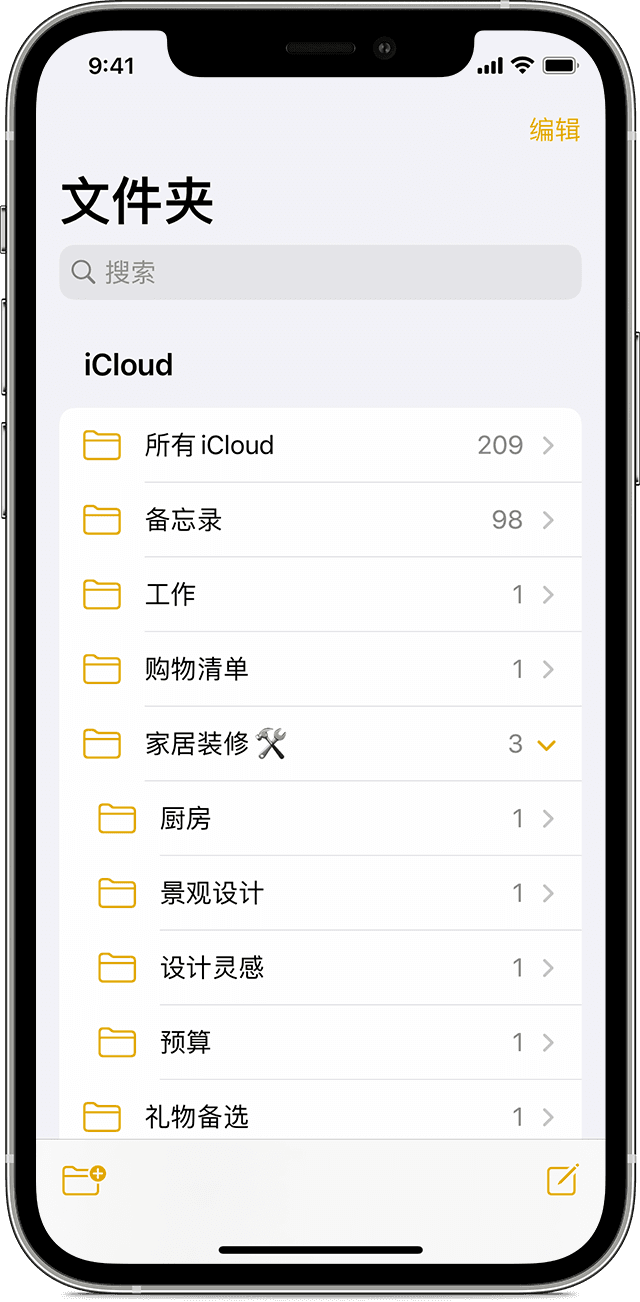
创建文件夹
 以查看“文件夹”列表。
 。
。
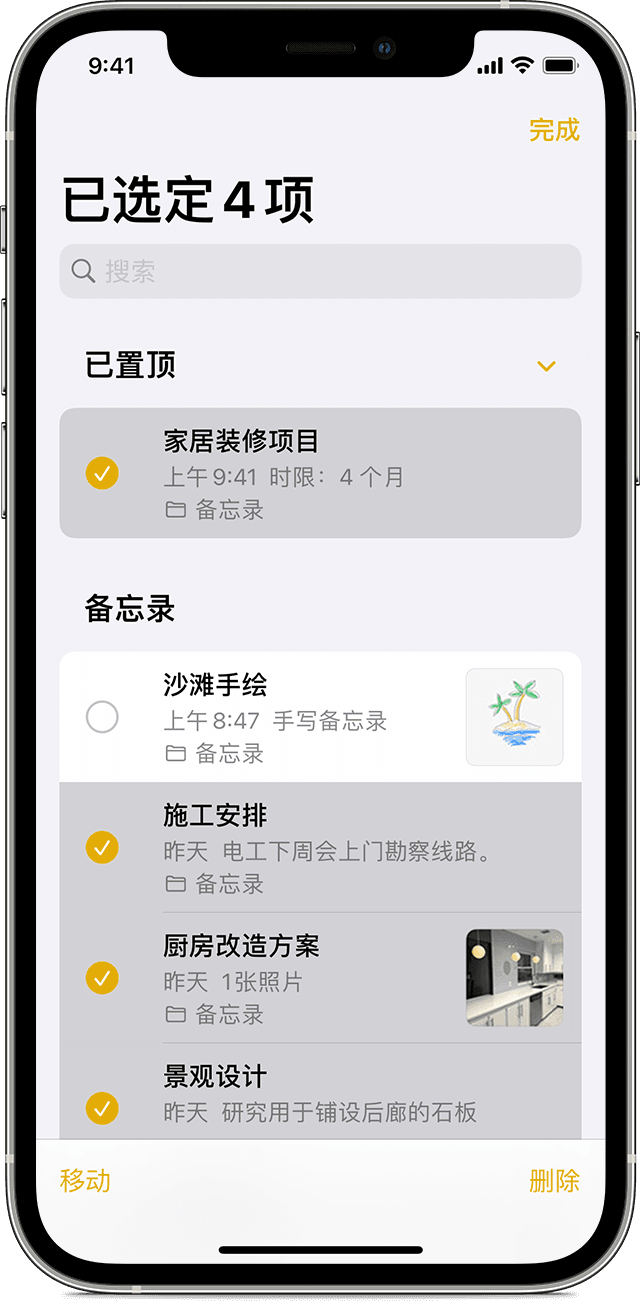
将备忘录移到另一个文件夹
以返回“备忘录”列表。,然后轻点“选择备忘录”。
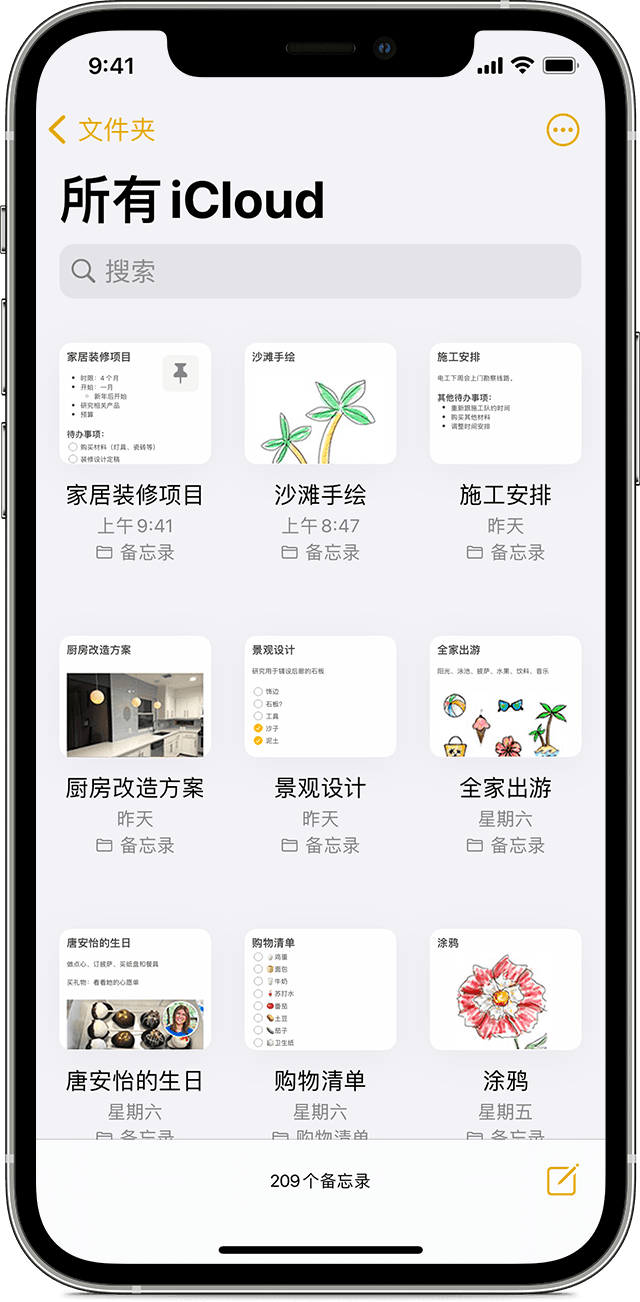
以画廊视图查看您的备忘录
画廊视图为您提供了一种新的方式来查看备忘录,让您能比以往更轻松地找到您要找的备忘录。打开备忘录文件夹或列表,轻点“更多”按钮 ,然后轻点“以画廊方式查看”。
要对文件夹内的备忘录进行排序,请按照以下步骤操作:
,然后轻点“备忘录排序”。要自动对您的所有备忘录进行排序,请前往“设置”>“备忘录”,再轻点“备忘录排序”。然后选取所需的备忘录排序方式。
搜索备忘录或附件
要搜索特定备忘录,只需轻点搜索栏,然后输入您要查找的内容。您可以搜索键入的备忘录和手写的备忘录。搜索可以识别备忘录中图像上的内容。例如,如果您搜索“自行车”,则搜索功能会显示所有包含自行车的图像。另外,搜索功能还能找到收据或账单等扫描文件或图像中的特定文本。
要搜索特定备忘录中的内容,请选择相应备忘录,轻点“更多”按钮 ,然后轻点“在备忘录中查找”并键入您要搜索的内容。
您还可以搜索附件。在某个“备忘录”列表中,轻点“更多”按钮 ,然后轻点“查看附件”。要前往包含相应附件的备忘录,请按住这个附件的缩略图,然后轻点“在备忘录中显示”。
从锁定屏幕创建即时备忘录
您可以将 Apple Pencil 与兼容的 iPad 搭配使用,以便从锁定屏幕创建即时备忘录,也可以从您在上一个备忘录中中断的地方继续。要更改这些设置,请前往“设置”>“备忘录”,轻点“在锁定屏幕上访问‘备忘录’”,然后选取一个选项。
用 Apple Pencil 轻点锁定屏幕,然后创建备忘录。您创建的所有内容都会自动存储在“备忘录”中。
确保备忘录的安全性
在“备忘录”App 中,您可以锁定任何备忘录,使备忘录对可能使用您设备的任何人保密。您可以使用面容 ID、触控 ID 以及密码来锁定和解锁备忘录,具体取决于您的设备。
进一步了解如何使用密码保护功能来保护您的备忘录。
删除备忘录
 。
。您也可以打开相应备忘录,轻点“更多”按钮 ,然后轻点“删除”。
要恢复删除的备忘录,请前往“文件夹”列表,并轻点“最近删除”。轻点您想要保留的备忘录,在这个备忘录中轻点屏幕,然后轻点“恢复”。了解如果您的备忘录丢失,该怎么做。
将“备忘录”设置为搭配 iCloud 使用
您可以使用 iCloud 来更新您所有设备上的备忘录。要将“备忘录”设置为搭配 iCloud 使用,请前往“设置”>“[您的姓名]”>“iCloud”,然后打开“备忘录”。您将在已使用同一 Apple ID 登录的所有 Apple 设备上看到您的备忘录。
进一步了解“备忘录”
已经尝试清理iCloud空间,之前的现象是,音,是可以正常录的,但是当你点击暂停或者停止的时候,没有自动保存到语音备忘录或者出现完成按钮,点击保存,只能通过杀进程。然后回去再看,发现只有很短的几分钟。
之前确实iCloud空间已满,但是能偶尔录10分钟,现在先看看效果吧
另外请问,怎么切换到IPhone存储录音呢
语音备忘录无法保存
